
MENU














ATRÁS








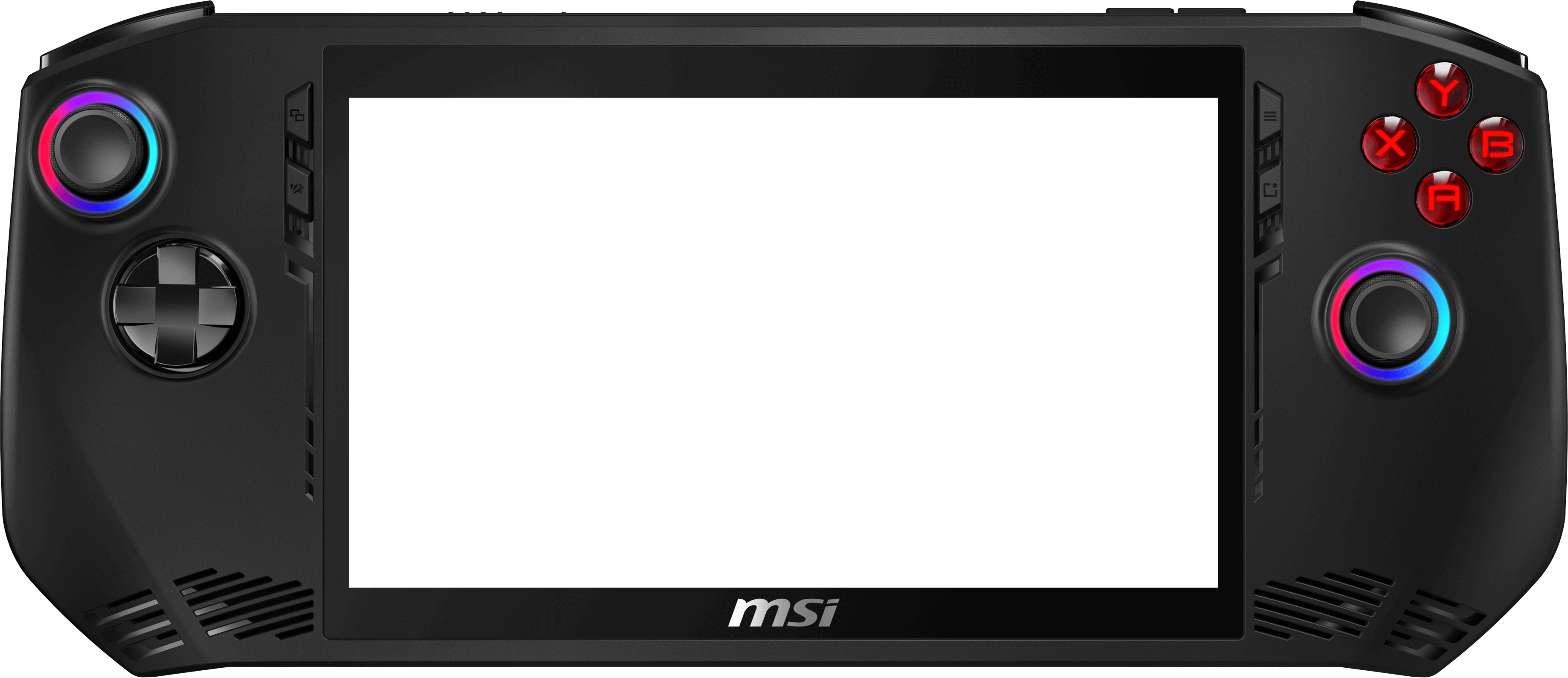
Recorrido
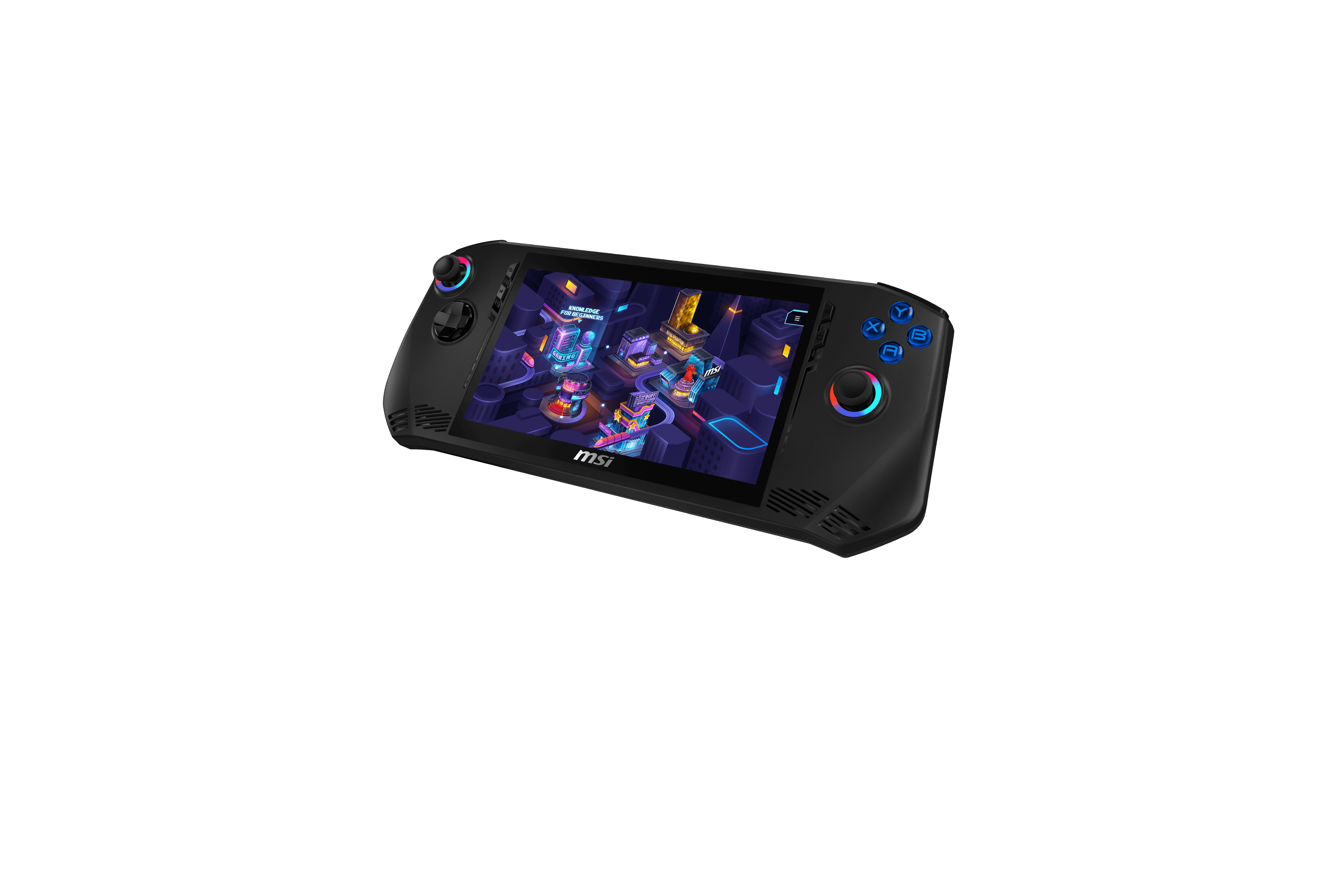
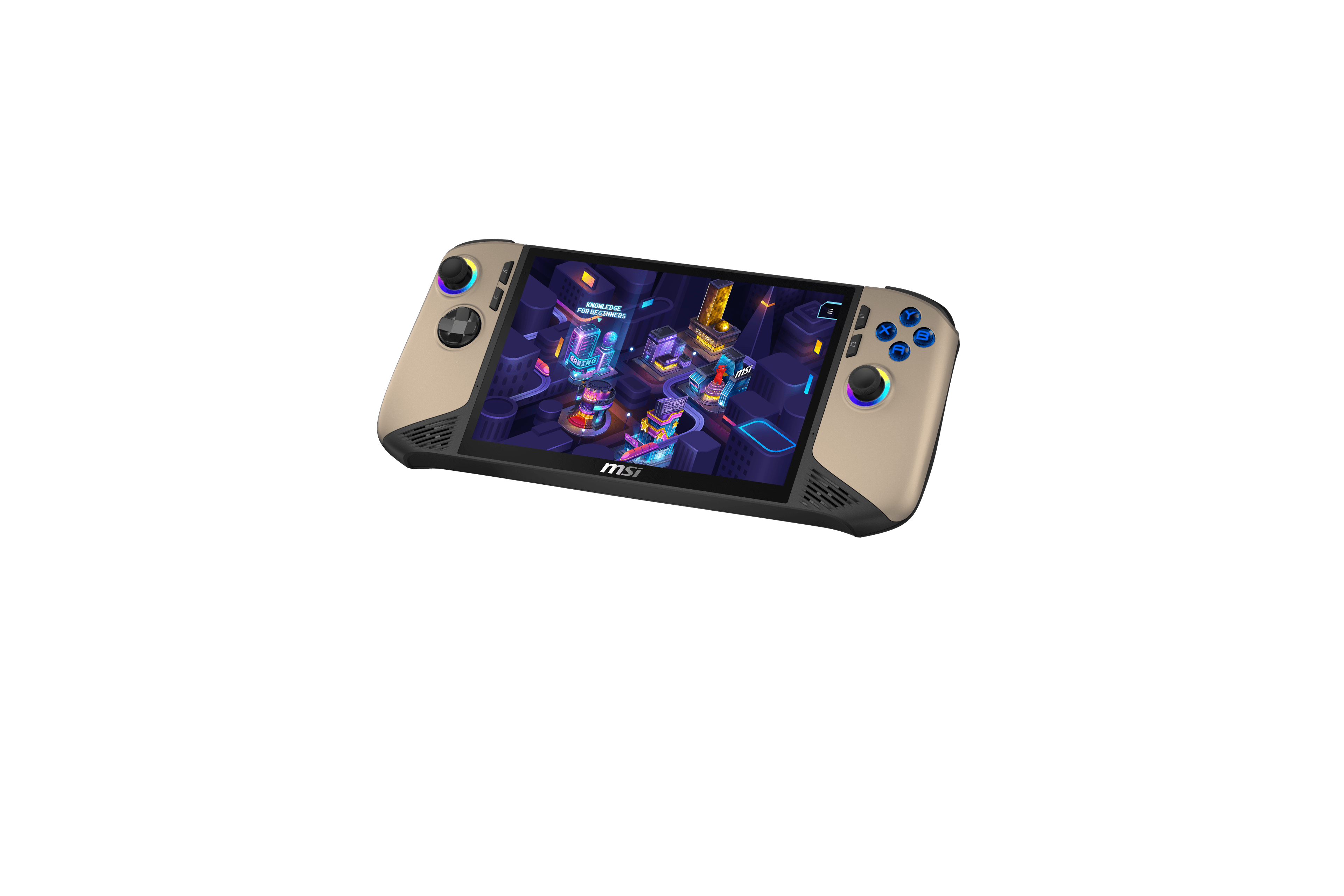
Seas nuevo o experimentado con MSI Claw, aquí encuentras tutoriales más completos.
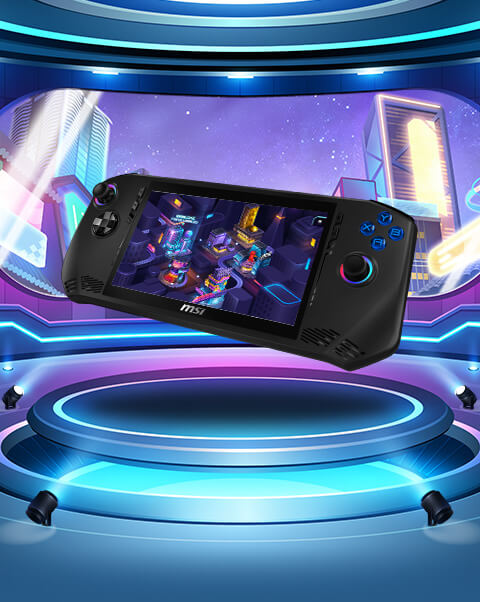
Stick analógico izquierdo Hall Effect
Joystick para jugar.
Cruceta Direccional
Cruceta direccional que mueve el foco arriba, abajo, derecha e izquierda.
Altavoces Estéreo
El dispositivo integra altavoces estéreo de alta calidad y soporta audio HD.
Pantalla Táctil
Este dispositivo cuenta con una pantalla multitáctil que permite interactuar con MSI Claw usando dedos o stylus.
Botón MSI
Usa este botón para abrir la aplicación MSI Center M.
Botón Vista
Este botón funciona de forma diferente según la aplicación o el juego.
Botón de Ajustes Rápidos
Usa este botón para acceder a Ajustes Rápidos.
Botón Menú
Usa este botón para abrir Configuración o Ayuda de una app o juego.
Botones A / B / X / Y
Botones de control para jugar.
Stick analógico derecho Hall Effect
Joystick para jugar.
Altavoces Estéreo
El dispositivo integra altavoces estéreo de alta calidad y soporta audio HD.
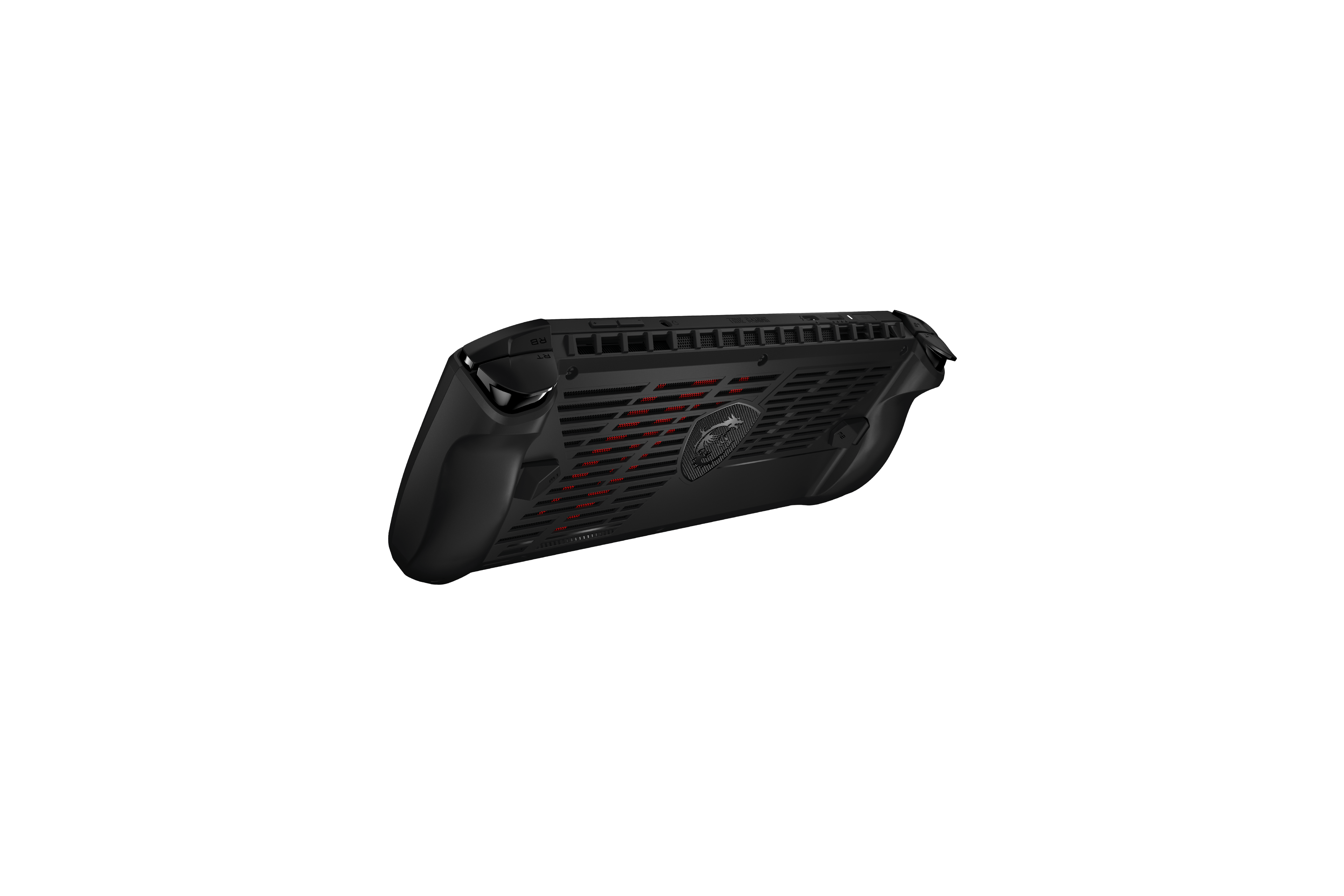
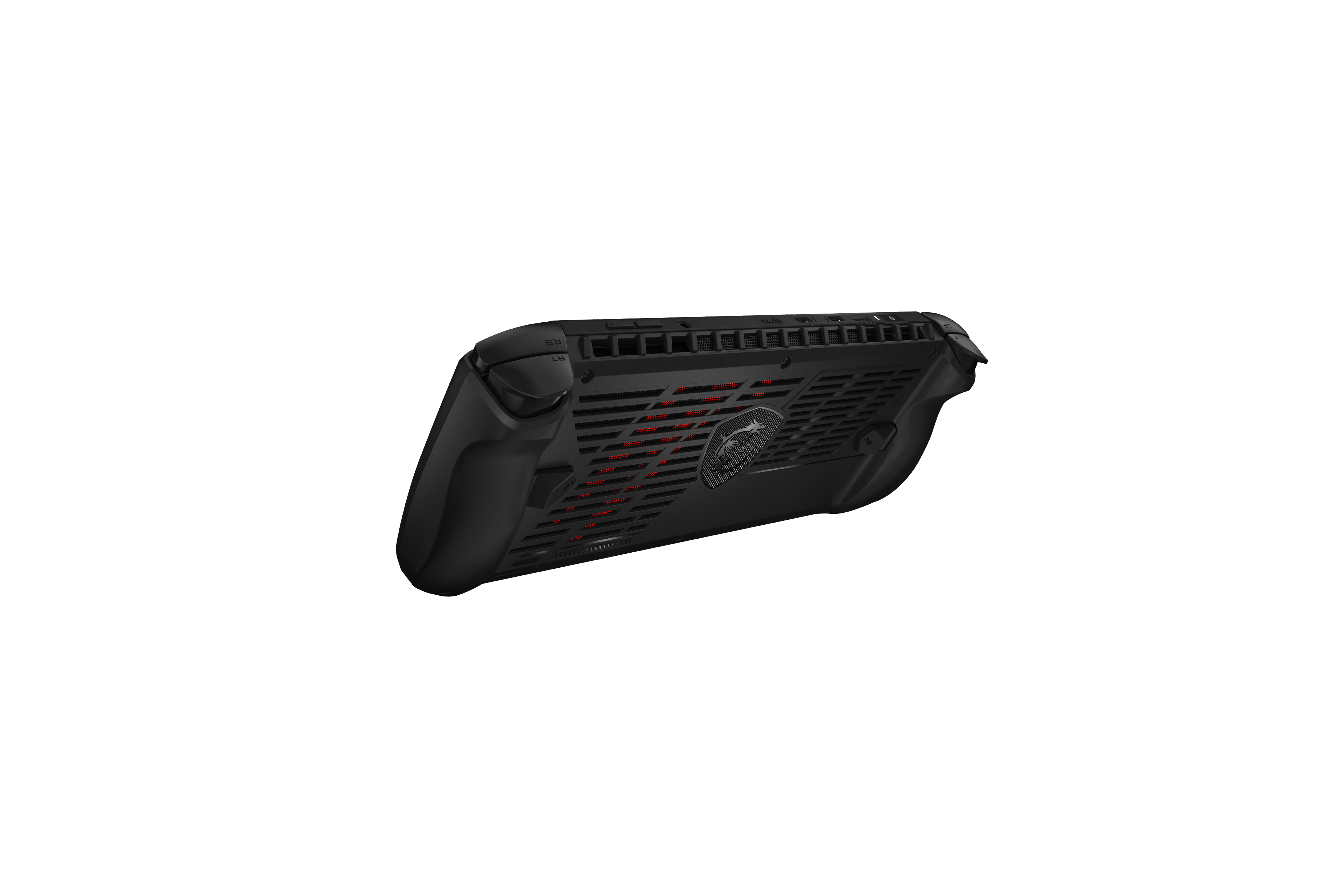
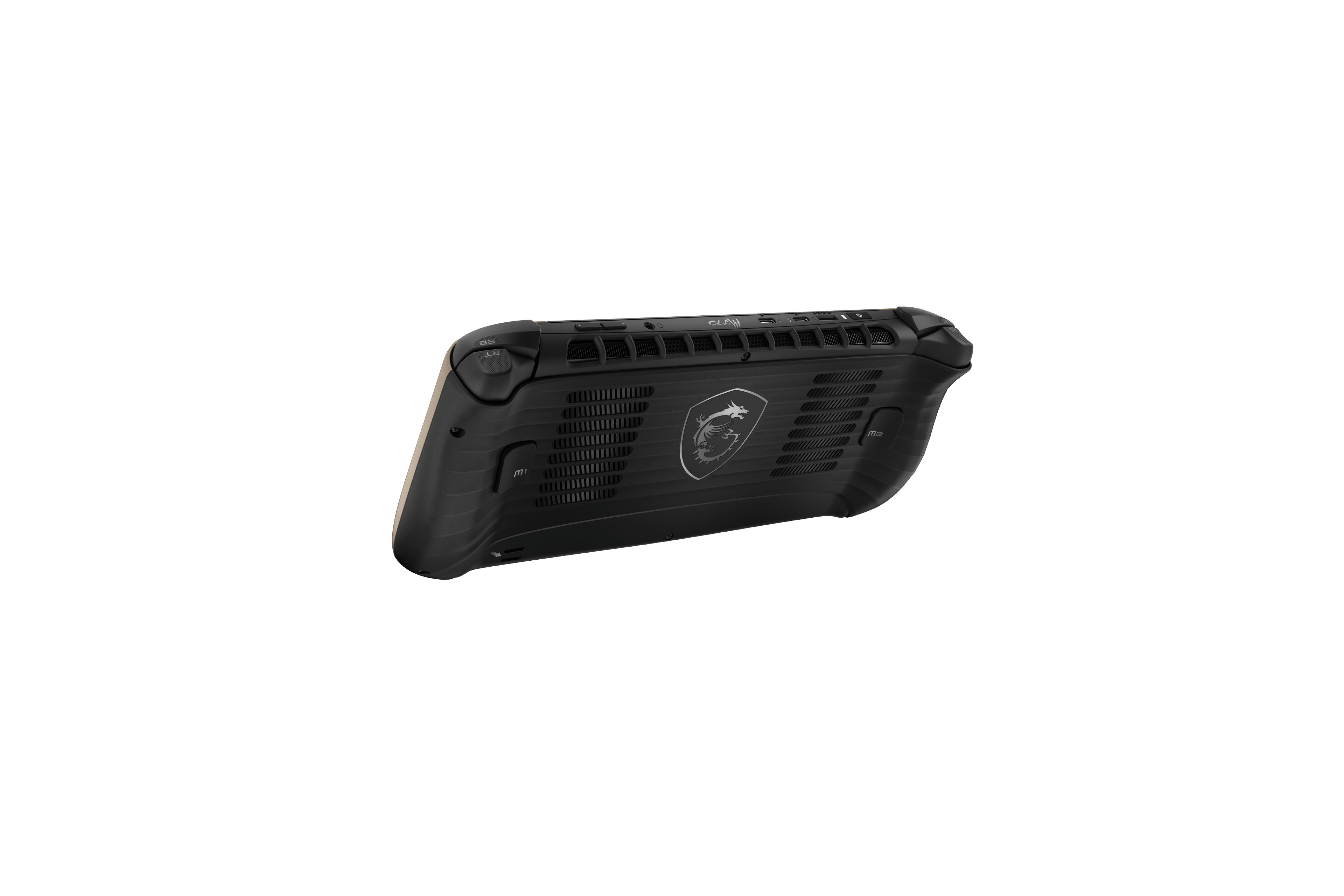
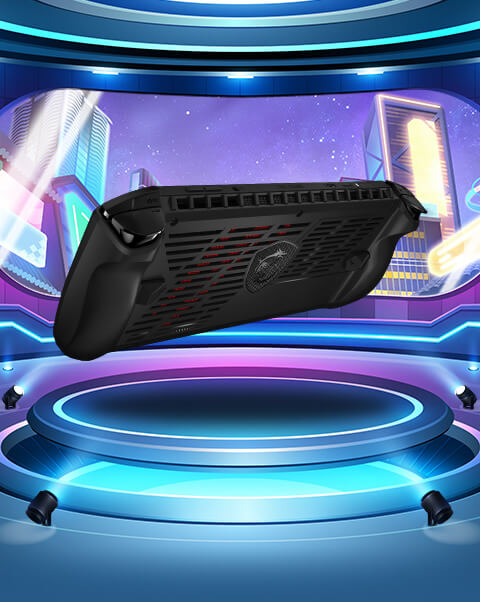
Ventilador
El ventilador enfría el sistema. NO lo bloquees; necesita circulación de aire.
Puerto de Audio
Puerto para auriculares, micrófono o diadema con micrófono.
Botones de VOLUMEN
Use both buttons to increase or decrease the built-in speaker’s volume.
Botón superior derecho (RB)
Botón de control para jugar.
Gatillo analógico derecho Hall Effect
Botón de control para jugar.
Botón Macro 1
Use this button to setup a Marco that meets user’s needs.
Thunderbolt (USB-C)
Con una capacidad 36% mayor, Claw extiende el juego en 50%
Botón de Encendido / LED de Estado / Sensor de Huella
clawwalkthough.c194c3538d7ad5678ee3cfc04c2aa9b9
Botón superior izquierdo (LB)
Botón de control para jugar.
Gatillo analógico izquierdo Hall Effect
Botón de control para jugar.
Ventilador
El ventilador está diseñado para enfriar el sistema. NO lo bloquees para permitir circulación de aire.
Botón Macro 2
Use this button to setup a Marco that meets user’s needs.


Recorrido
Seas nuevo o experimentado con MSI Claw, aquí encuentras tutoriales más completos.
Stick analógico izquierdo Hall Effect
Joystick para jugar.
Cruceta Direccional
Cruceta direccional que mueve el foco arriba, abajo, derecha e izquierda.
Altavoces Estéreo
El dispositivo integra altavoces estéreo de alta calidad y soporta audio HD.
Pantalla Táctil
Este dispositivo cuenta con una pantalla multitáctil que permite interactuar con MSI Claw usando dedos o stylus.
Botón MSI
Usa este botón para abrir la aplicación MSI Center M.
Botón Vista
Este botón funciona de forma diferente según la aplicación o el juego.
Botón de Ajustes Rápidos
Usa este botón para acceder a Ajustes Rápidos.
Botón Menú
Usa este botón para abrir Configuración o Ayuda de una app o juego.
Botones A / B / X / Y
Botones de control para jugar.
Stick analógico derecho Hall Effect
Joystick para jugar.
Altavoces Estéreo
El dispositivo integra altavoces estéreo de alta calidad y soporta audio HD. deliver the high quality sound, and supports the HD audio technology.
Ventilador
El ventilador enfría el sistema. NO lo bloquees; necesita circulación de aire.
Puerto de Audio
Puerto para auriculares, micrófono o diadema con micrófono.
Botones de VOLUMEN
clawwalkthough.1103603e80ca761fdcf1a7359b6bed66 altavoz
Botón superior derecho (RB)
Botón de control para jugar.
Gatillo analógico derecho Hall Effect
Botón de control para jugar.
Botón Macro 1
Usa este botón para configurar una Macro según tus necesidades. this button to setup a Marco that meets user’s needs.
Thunderbolt (USB-C)
clawwalkthough.c5242c0be17fc0741a0afb55f4e3a977
Botón de Encendido / LED de Estado / Sensor de Huella
clawwalkthough.c194c3538d7ad5678ee3cfc04c2aa9b9
Botón superior izquierdo (LB)
Botón de control para jugar.
Gatillo analógico izquierdo Hall Effect
Botón de control para jugar.
Ventilador
El ventilador está diseñado para enfriar el sistema. NO lo bloquees para permitir circulación de aire.
Botón Macro 2
Use this button to setup a Marco that meets user’s needs.


BACK


Conocimiento
para Principiantes

Secreto del Diseño
de la Claw

Avanzado
Tutorial de Habilidades

Básico
Operación

Video
Biblioteca

FAQ
BACK
 MSI CENTER M
BACK




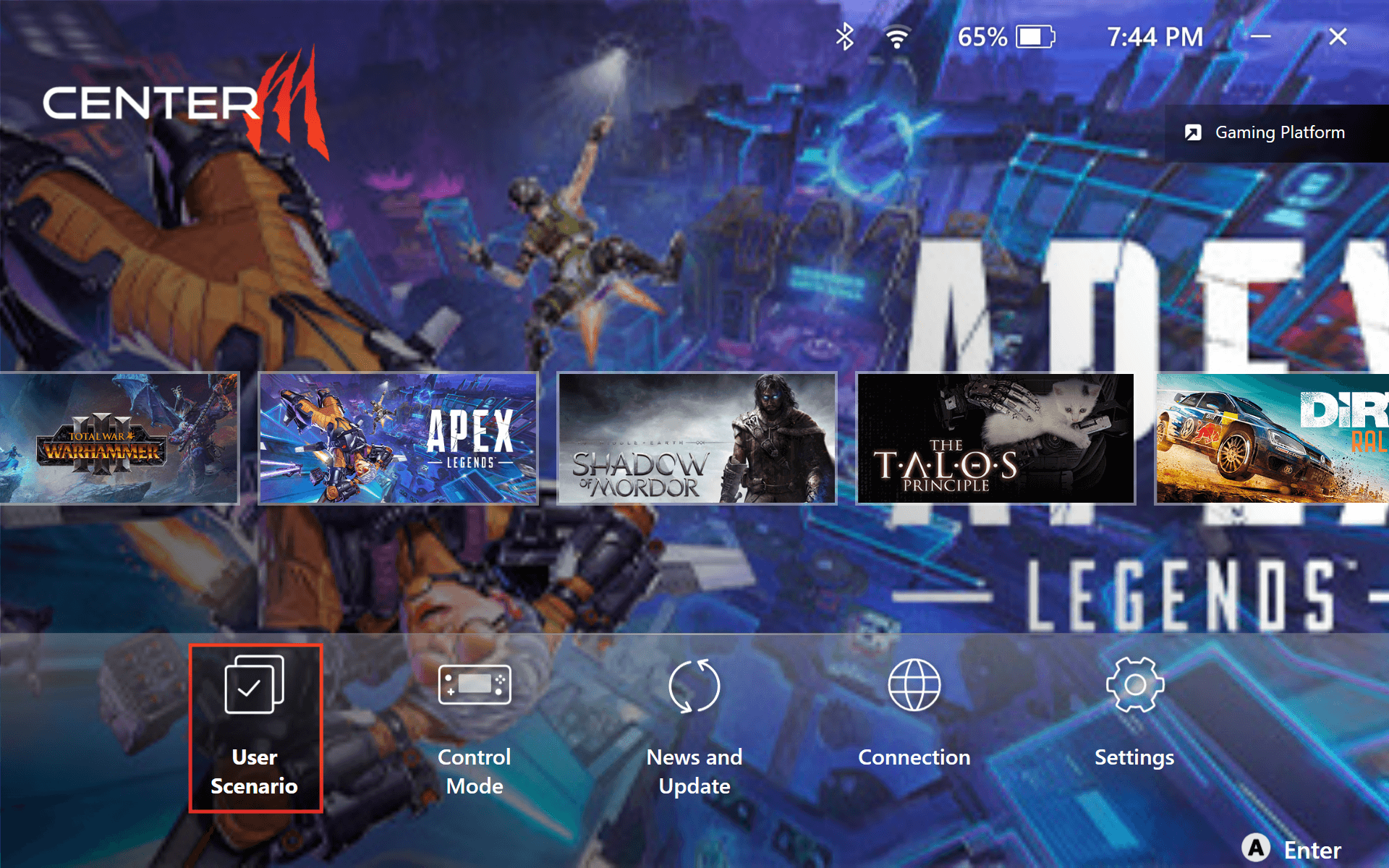
El menu de inicio rápido y la amplia biblioteca de juegos se encuentran en una página de inicio intuitiva.
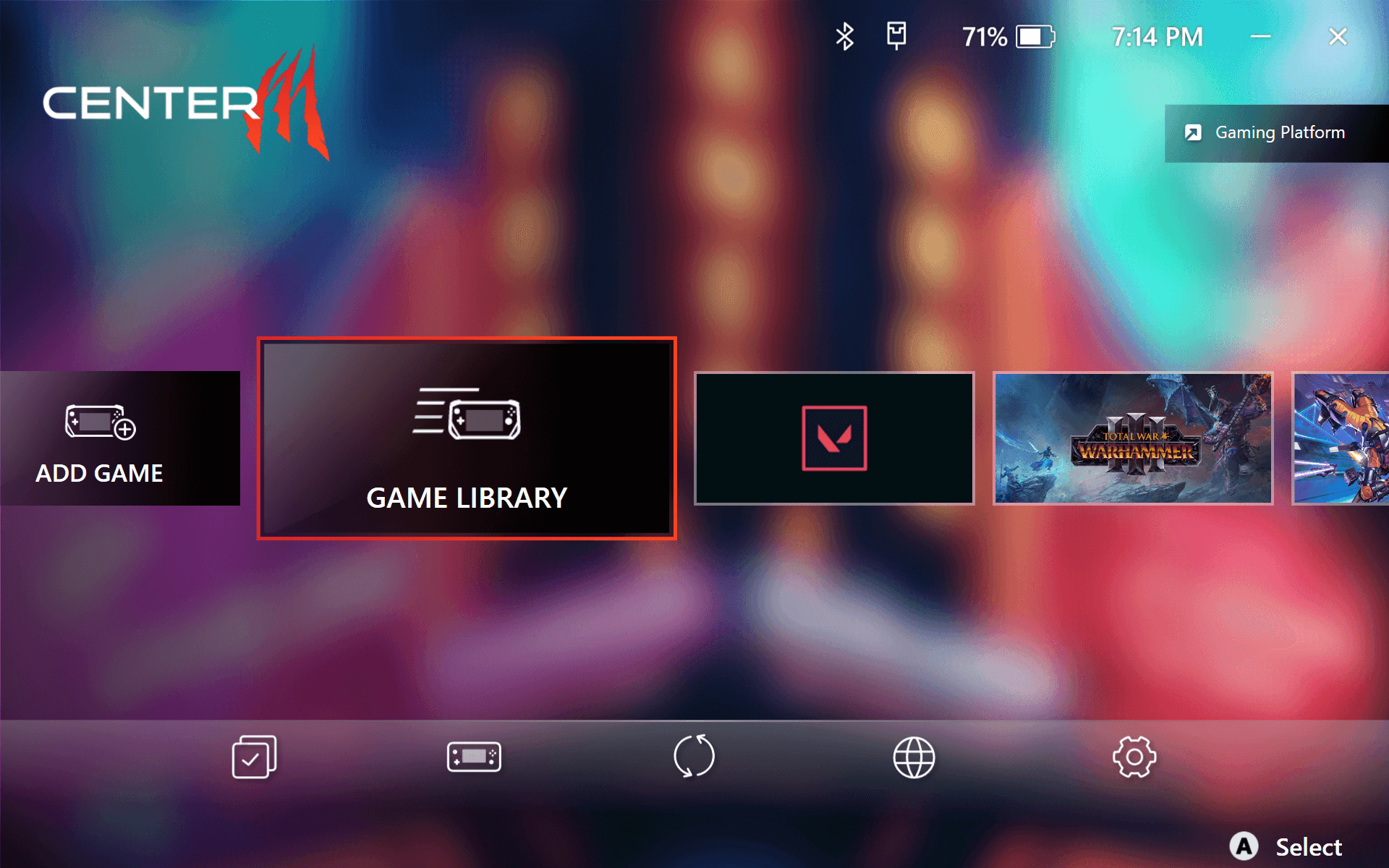

Puedes utilizar el acceso rápido a plataformas (por ejemplo, Steam, Epic...) para descargar e instalar juegos.
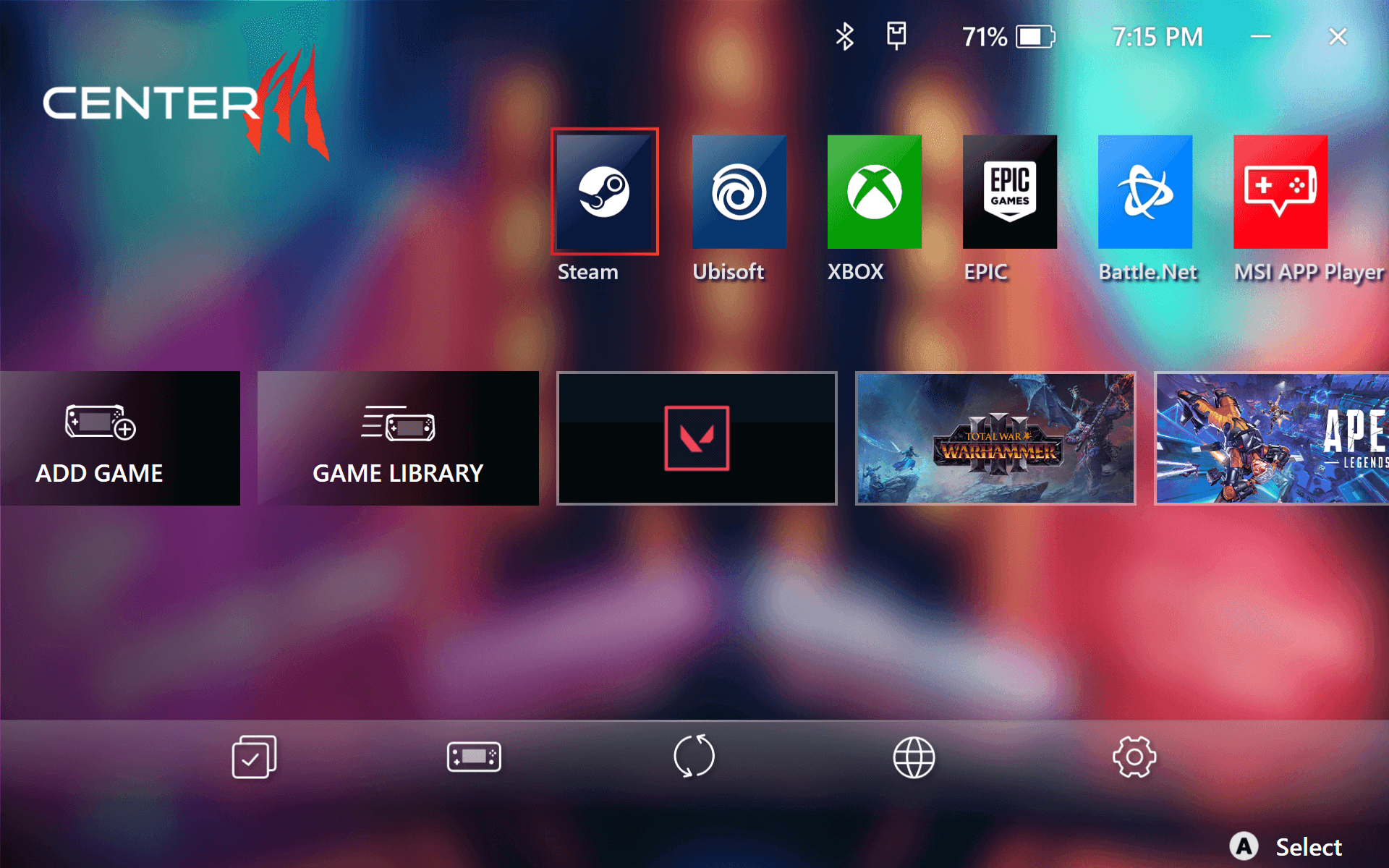
Página de inicio intuitiva para acceder fácilmente a funciones esenciales como Escenario de usuario, Modo de control, Editor de ajustes rápidos y Conectividad como Wi-Fi y Bluetooth.
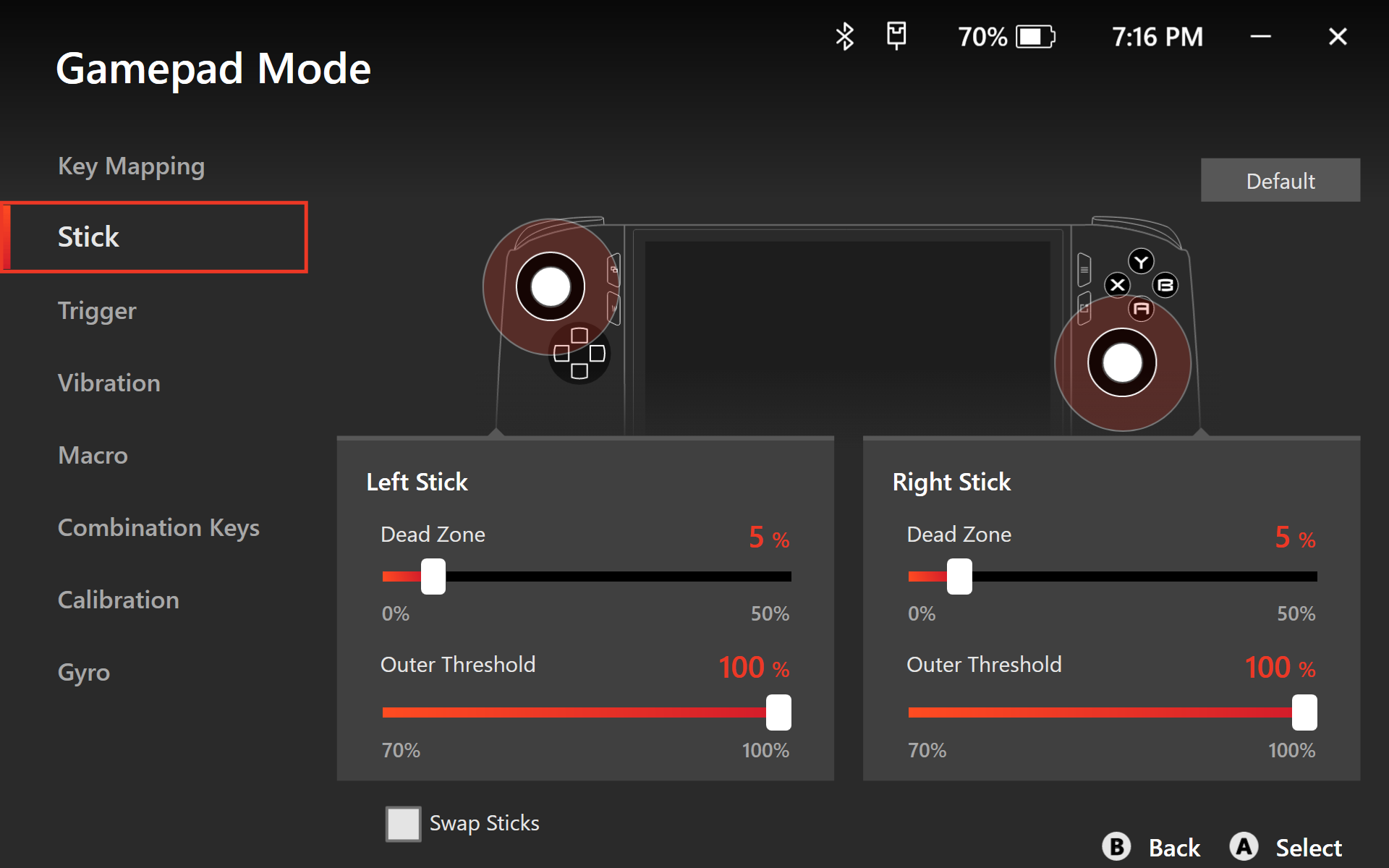
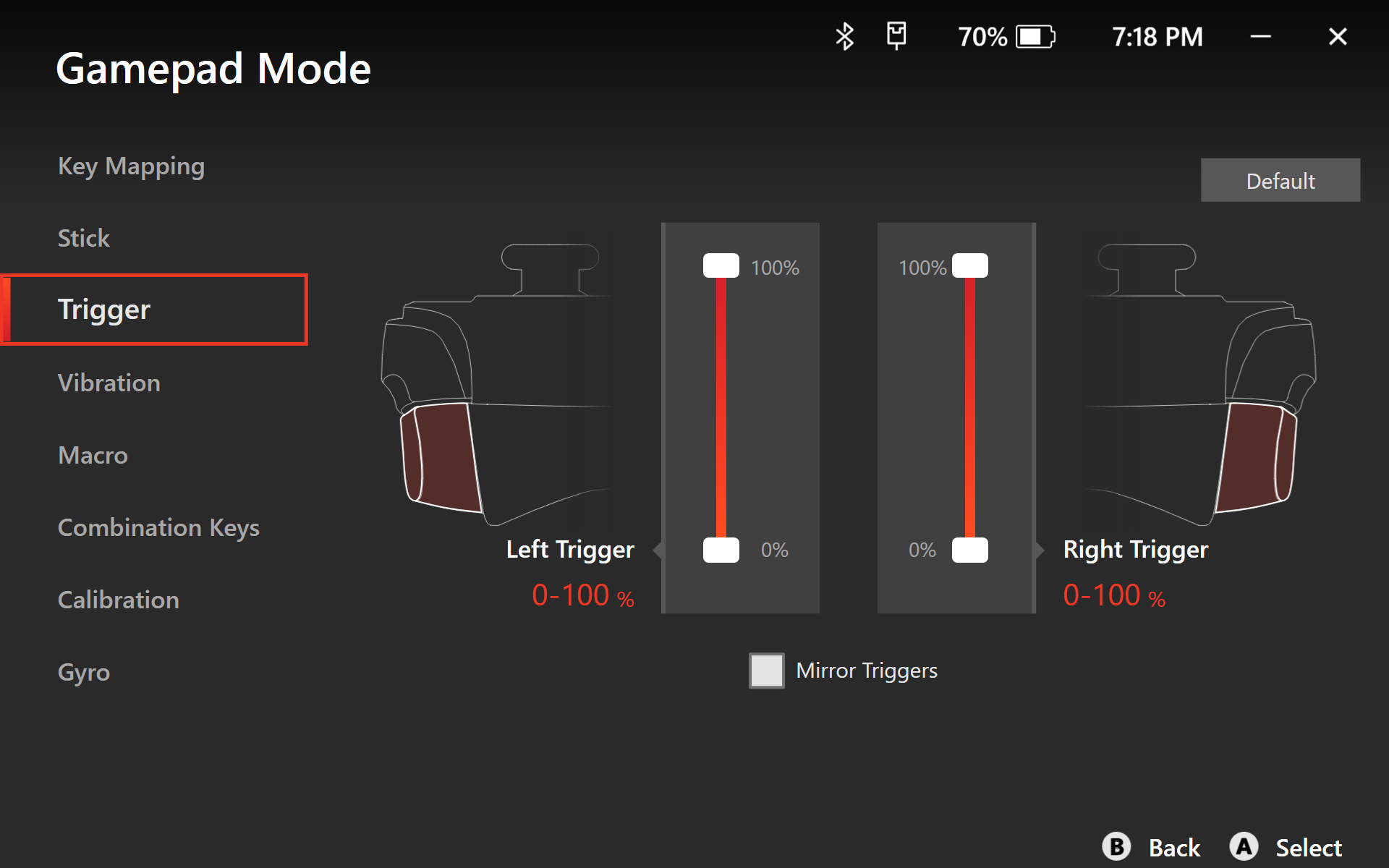
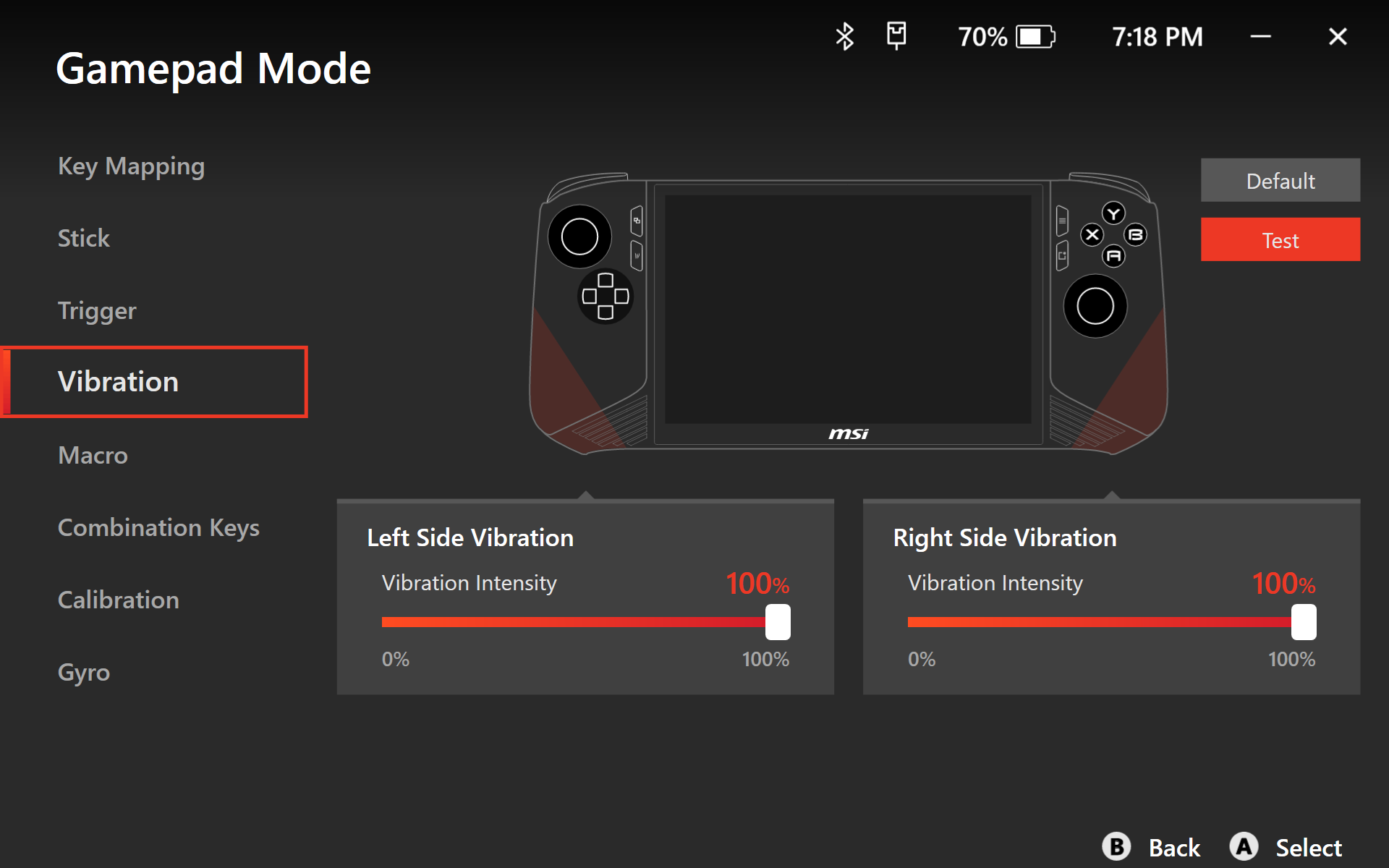
Configura con precisión la zona muerta de los sticks, el umbral exterior y la sensibilidad del botón de disparo, y ajusta la intensidad de la vibración según tus preferencias
Diseño Secreto de MSI Claw
BACK

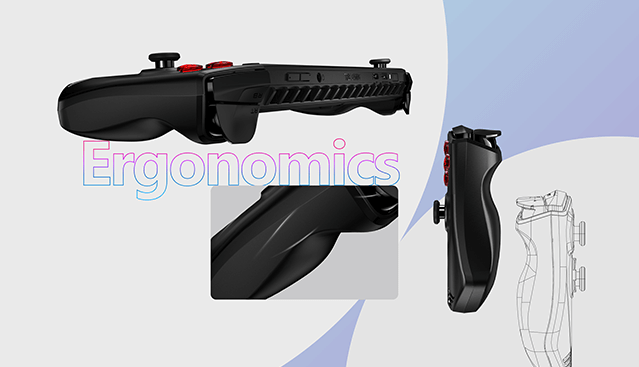
Diseño Ergonómico
La Claw encarna el espíritu de dragón de MSI en un diseño utilitario minimalista, garantizando la identidad única de la marca. Diseñado con antropometría, consigue el equilibrio ideal entre tacto y peso, proporcionando un ajuste ergonómico que se adapta a los contornos naturales del agarre, la curvatura de la palma de la mano, la posición de los dedos y la fuerza óptima del gatillo. Esto garantiza un juego cómodo durante periodos prolongados.
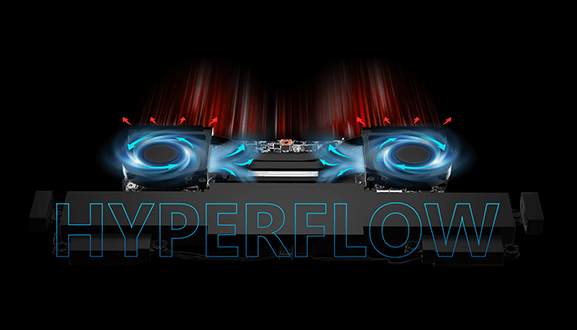
Cooler Boost HyperFlow
Presentamos el exclusivo sistema de refrigeración para el Claw - Cooler Boost HyperFlow con 2 ventiladores y 2 tubos de refrigeración mejora el flujo de aire dentro del chasis, reduciendo eficazmente las temperaturas de los componentes críticos. Con rejillas de ventilación >50% más grandes que las de la competencia, garantiza una refrigeración eficiente, permitiendo sesiones de juego más prolongadas y silenciosas. Disfrute de un rendimiento fluido sin preocuparse por el sobrecalentamiento o el ruido.
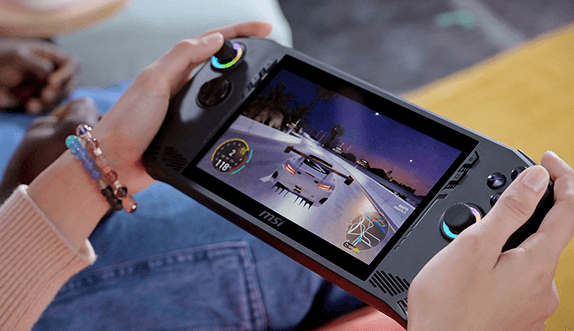
Energía que dura un 50% más
Con una capacidad un 36% mayor, Claw prolonga el juego un 50% en comparación con sus homólogos. Despídete de las interrupciones y los avisos de batería baja durante los momentos de juego más emocionantes, lo que te permitirá disfrutar de sesiones de juego al aire libre prolongadas y sin interrupciones.
Diseño Ergonómico
La Claw encarna el espíritu de dragón de MSI en un diseño utilitario minimalista, garantizando la identidad única de la marca. Diseñado con antropometría, consigue el equilibrio ideal entre tacto y peso, proporcionando un ajuste ergonómico que se adapta a los contornos naturales del agarre, la curvatura de la palma de la mano, la posición de los dedos y la fuerza óptima del gatillo. Esto garantiza un juego cómodo durante periodos prolongados.
Cooler Boost HyperFlow
Presentamos el exclusivo sistema de refrigeración para el Claw - Cooler Boost HyperFlow con 2 ventiladores y 2 tubos de refrigeración mejora el flujo de aire dentro del chasis, reduciendo eficazmente las temperaturas de los componentes críticos. Con rejillas de ventilación >50% más grandes que las de la competencia, garantiza una refrigeración eficiente, permitiendo sesiones de juego más prolongadas y silenciosas. Disfrute de un rendimiento fluido sin preocuparse por el sobrecalentamiento o el ruido.
Energía que dura un 50% más
Con una capacidad un 36% mayor, Claw prolonga el juego un 50% en comparación con sus homólogos. Despídete de las interrupciones y los avisos de batería baja durante los momentos de juego más emocionantes, lo que te permitirá disfrutar de sesiones de juego al aire libre prolongadas y sin interrupciones.
Operaciones Básicas
ATRÁS


Carga

Energía

Ajustes Rápidos

Wi-Fi

Bluetooth

Modo Avión

Biblioteca de Juegos

Galería de Medios

MSI App Player
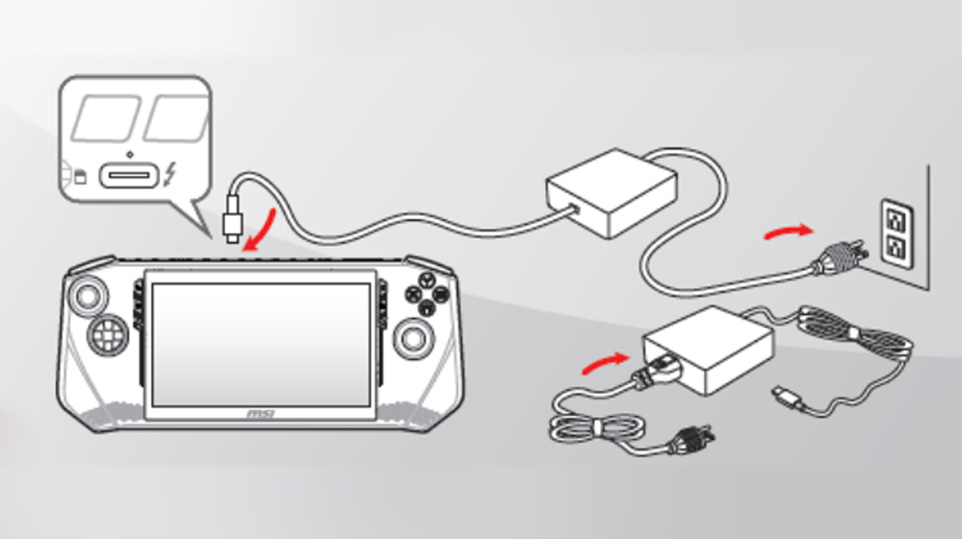
Cargando
Conecte el dispositivo al cable de alimentación antes de la primera activación.
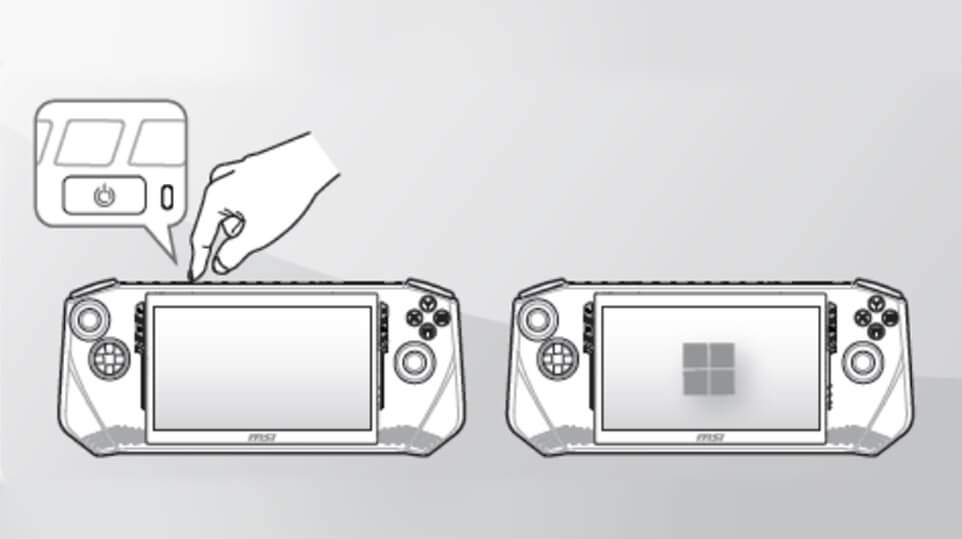
Encendido
Tras enchufar el cable de alimentación, pulsa ligeramente el botón de encendido situado en la parte superior derecha del aparato para encenderlo.
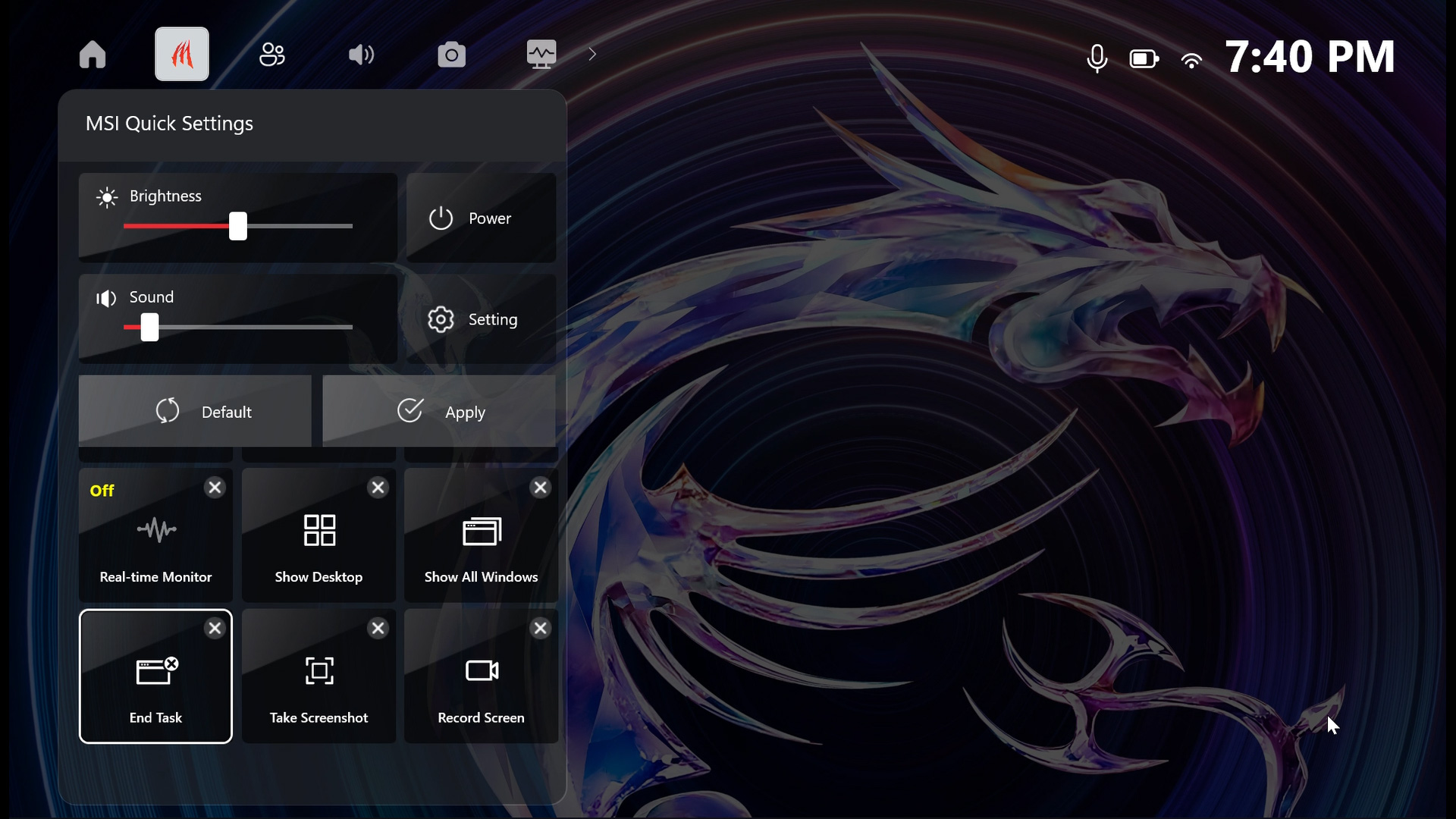
Ajustes Rápidos
"Ajustes Rápidos" es una herramienta que proporciona información en tiempo real y opciones de control, permitiendo a los jugadores gestionar fácilmente el rendimiento y la configuración del juego durante la partida. Para acceder a ella, basta con hacer clic en el botón de ajustes rápidos situado a la derecha.
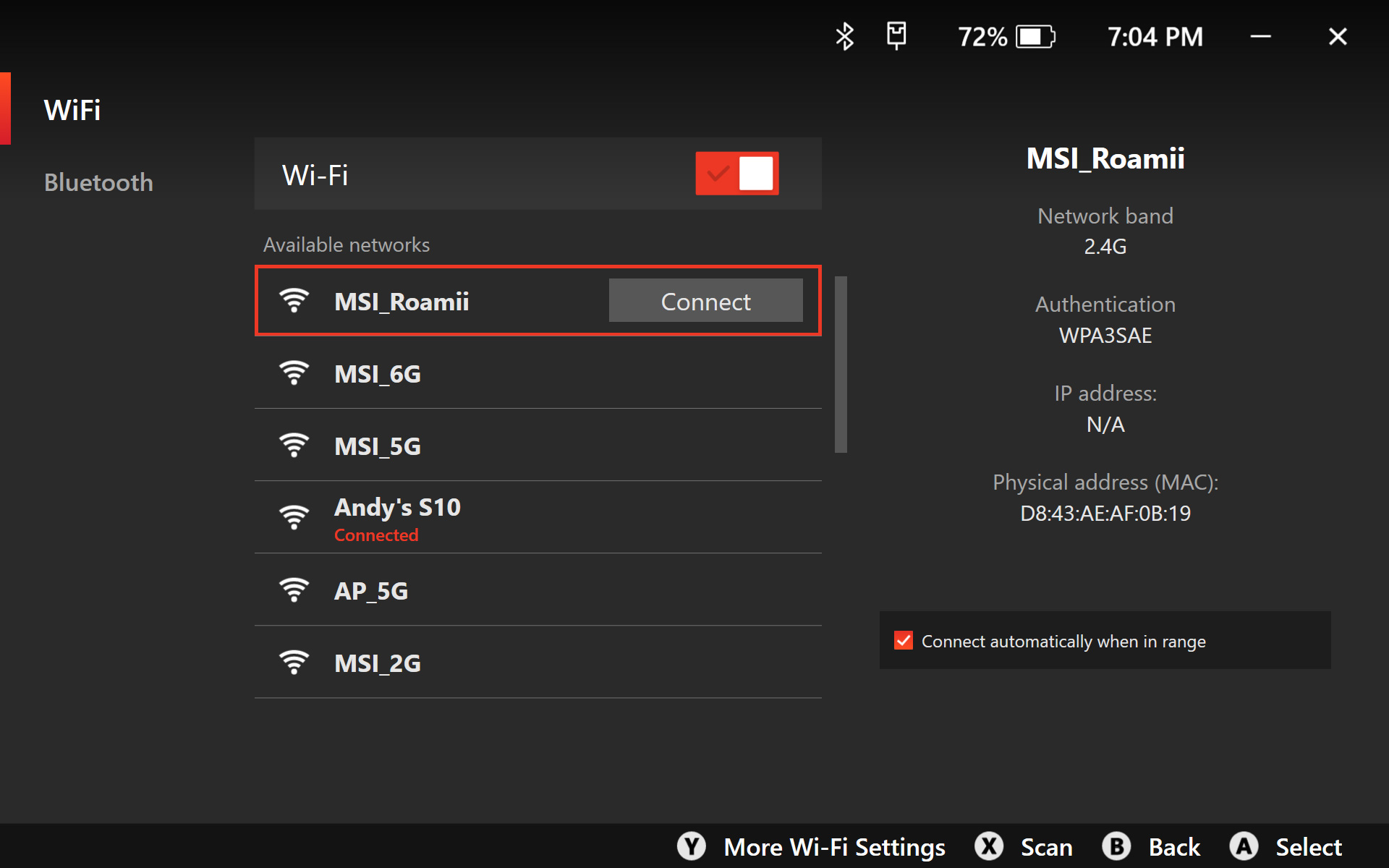
Conexión al Wi-Fi
Puedes conectarte fácilmente a Internet. Sólo tienes que ir a la página de inicio de MSI Center M y hacer clic en el icono Wi-Fi. Encontrarás un montón de redes para elegir. Elige la que más te guste y actívala. Y si quieres abrir la configuración avanzada sólo tienes que pulsar el botón "Y".
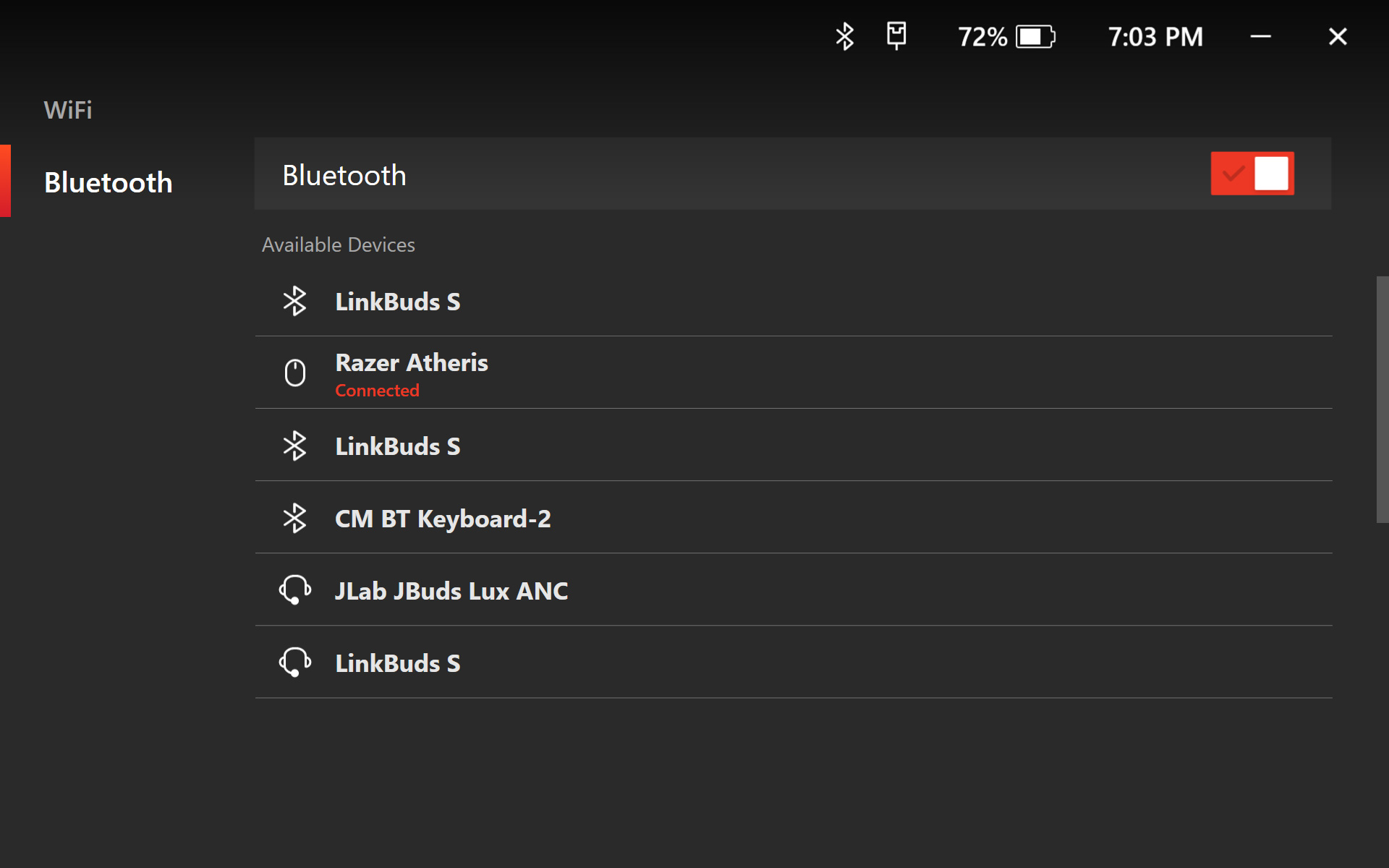
Emparejamiento Bluetooth
Vaya a la página principal de MSI Center M, haga clic en el icono de Bluetooth y abra para conectarse a los dispositivos Bluetooth específicos, y si desea ajustar la configuración avanzada, pulse el botón "Y" para obtener más opciones de configuración.
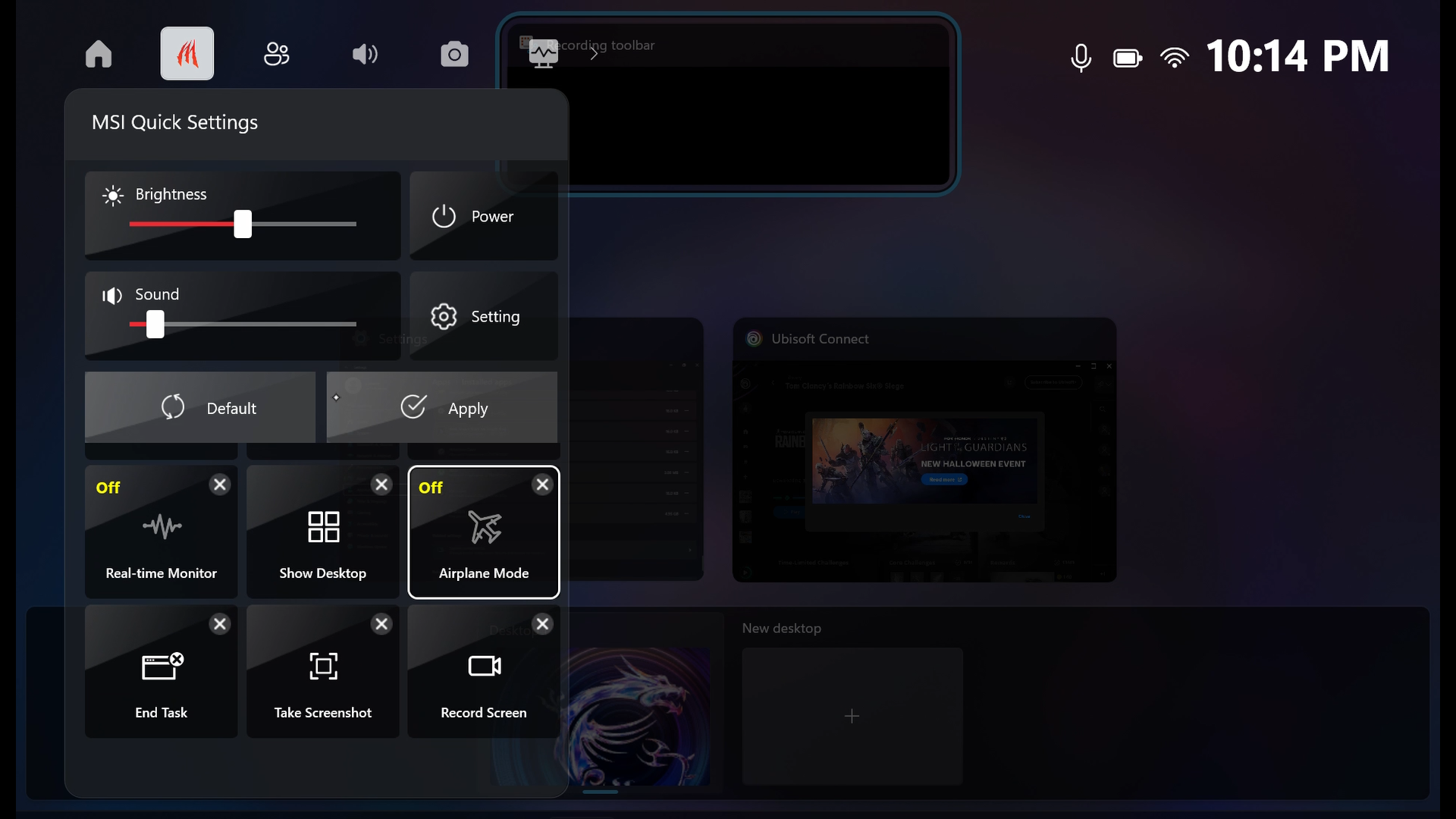
Modo Avión
Want to use your device offline? No problem! Just go to the MSI Center M homepage, tap the "Quick Settings Editor" icon, and choose ''+''. You'll see the Airplane Mode option that can let you enjoy your device without internet connection.
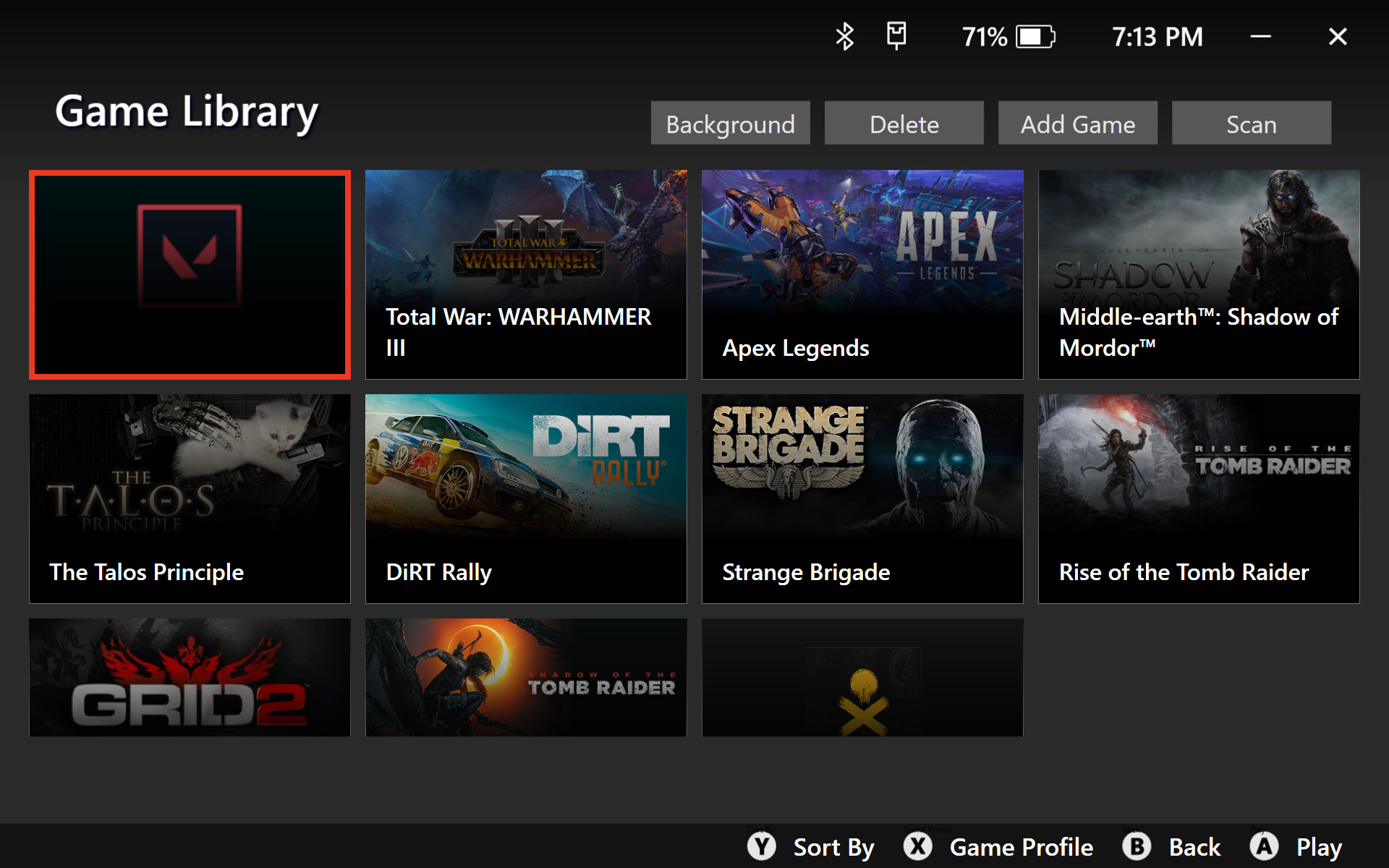
Biblioteca de Juegos
La Biblioteca de juegos es un destino único donde puedes encontrar todos los juegos que has descargado. También puedes iniciar rápidamente el juego al que quieras jugar desde aquí.
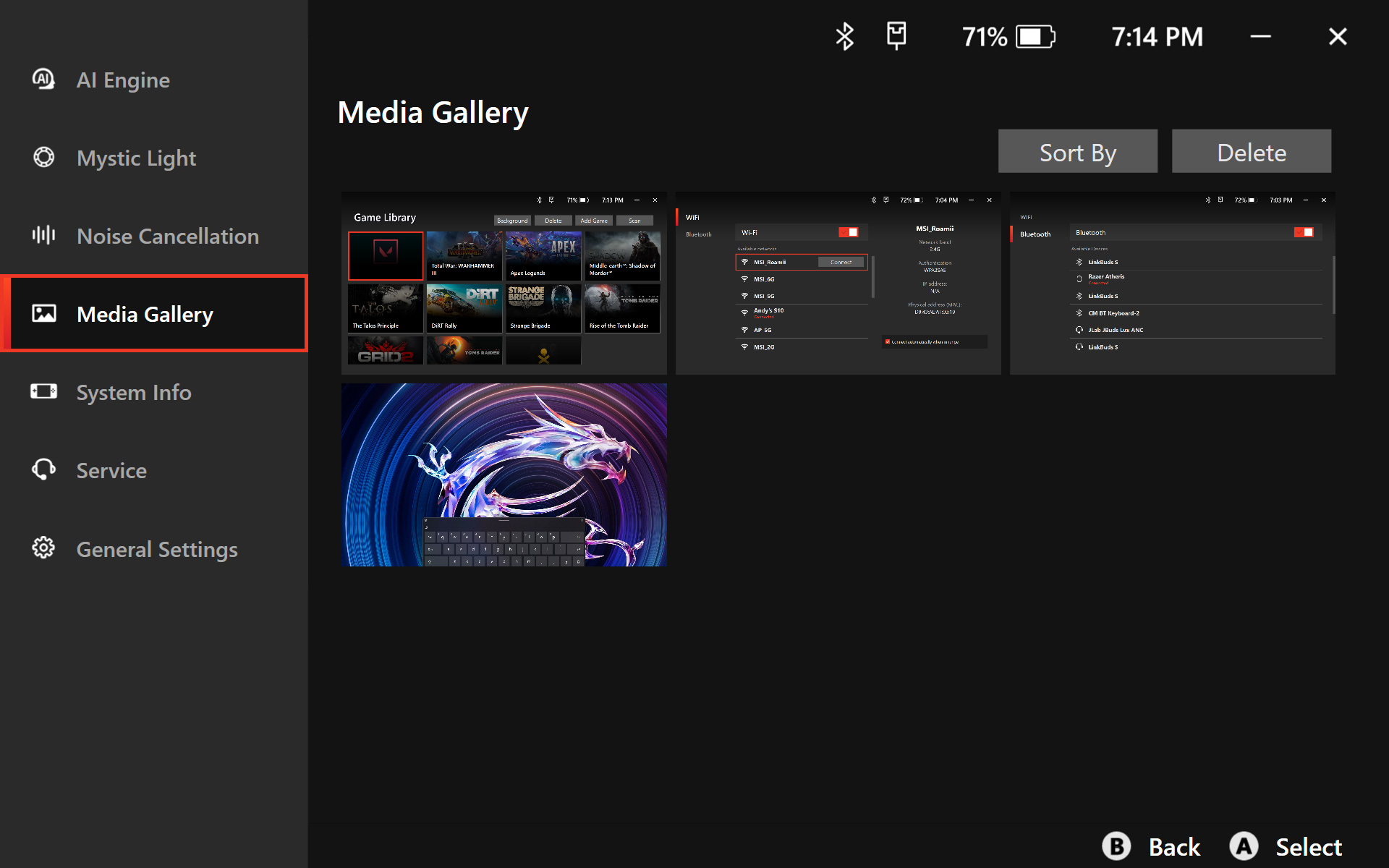
Galería de Medios
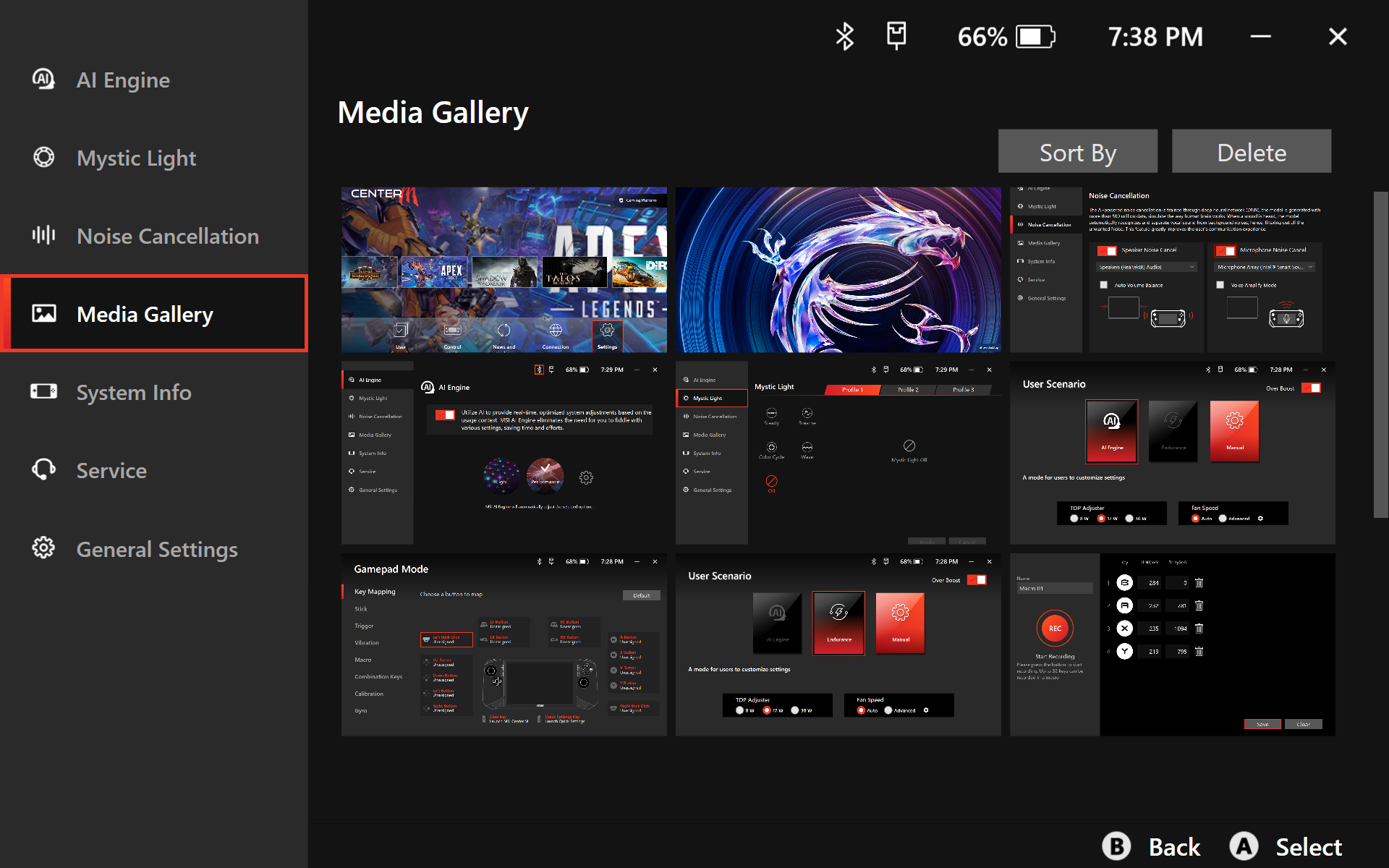
Puedes ver fácilmente tus mejores momentos de juego en la Galería de medios. Aquí se almacenan todas tus grabaciones, incluidas fotos y vídeos.
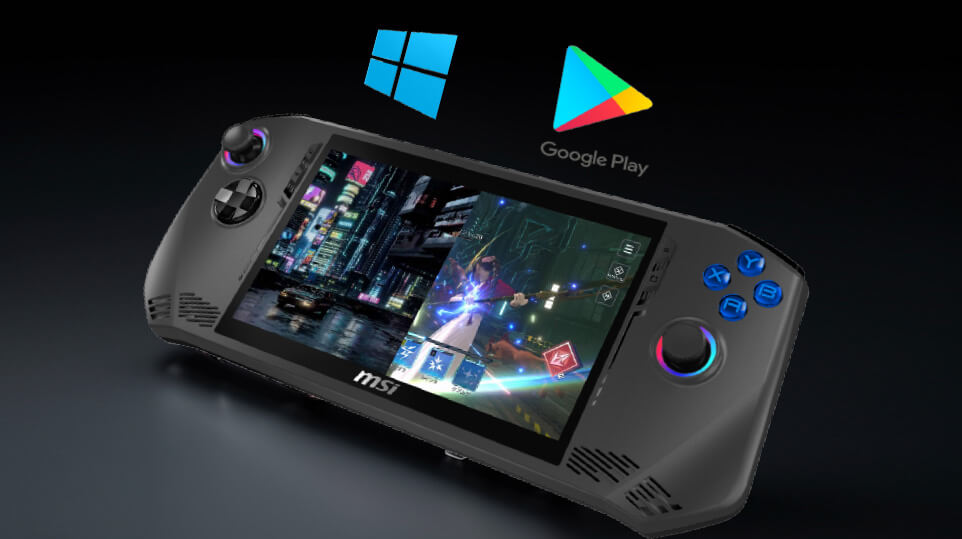
MSI App Player
Con el exclusivo MSI App Player, podrás acceder a la mayor y más variada biblioteca de juegos. No solo podrás jugar a juegos de la plataforma Windows PC, sino que también podrás disfrutar de juegos para móviles Android en tu PC.
Tutorial para Expertos
ATRÁS
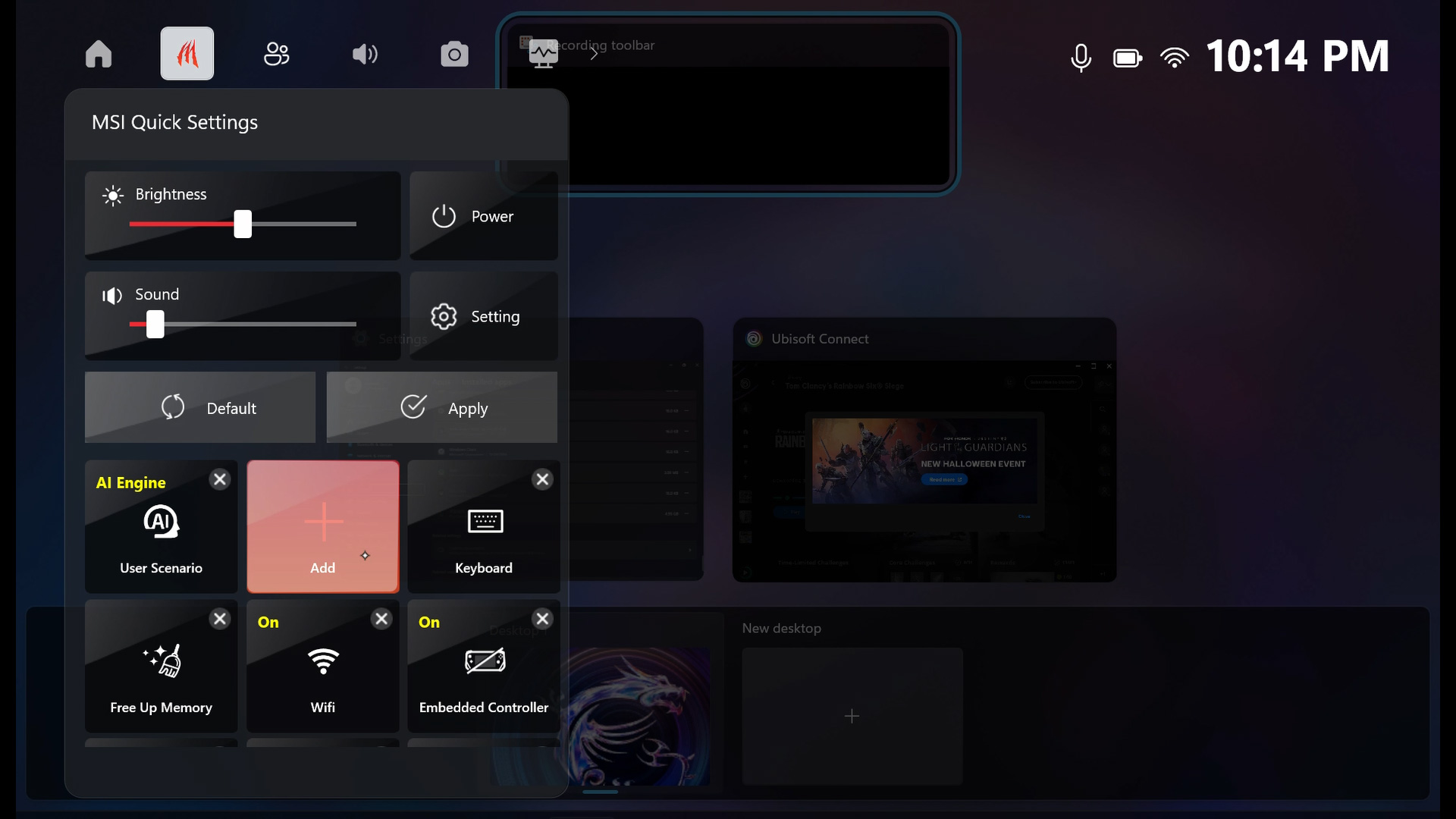
Disfruta de un control personalizado con el botón de ajustes rápidos de tu dispositivo. Personaliza fácilmente elementos como el color, el tamaño, la posición y la transparencia. Elige qué funciones quieres, como monitor en tiempo real, limitador de FPS, brillo y mucho más.
Verify the in-game graphic settings, and if you come across the optimization features ''XeSS'', be sure to enable it to achieve the most immersive performance for Claw.

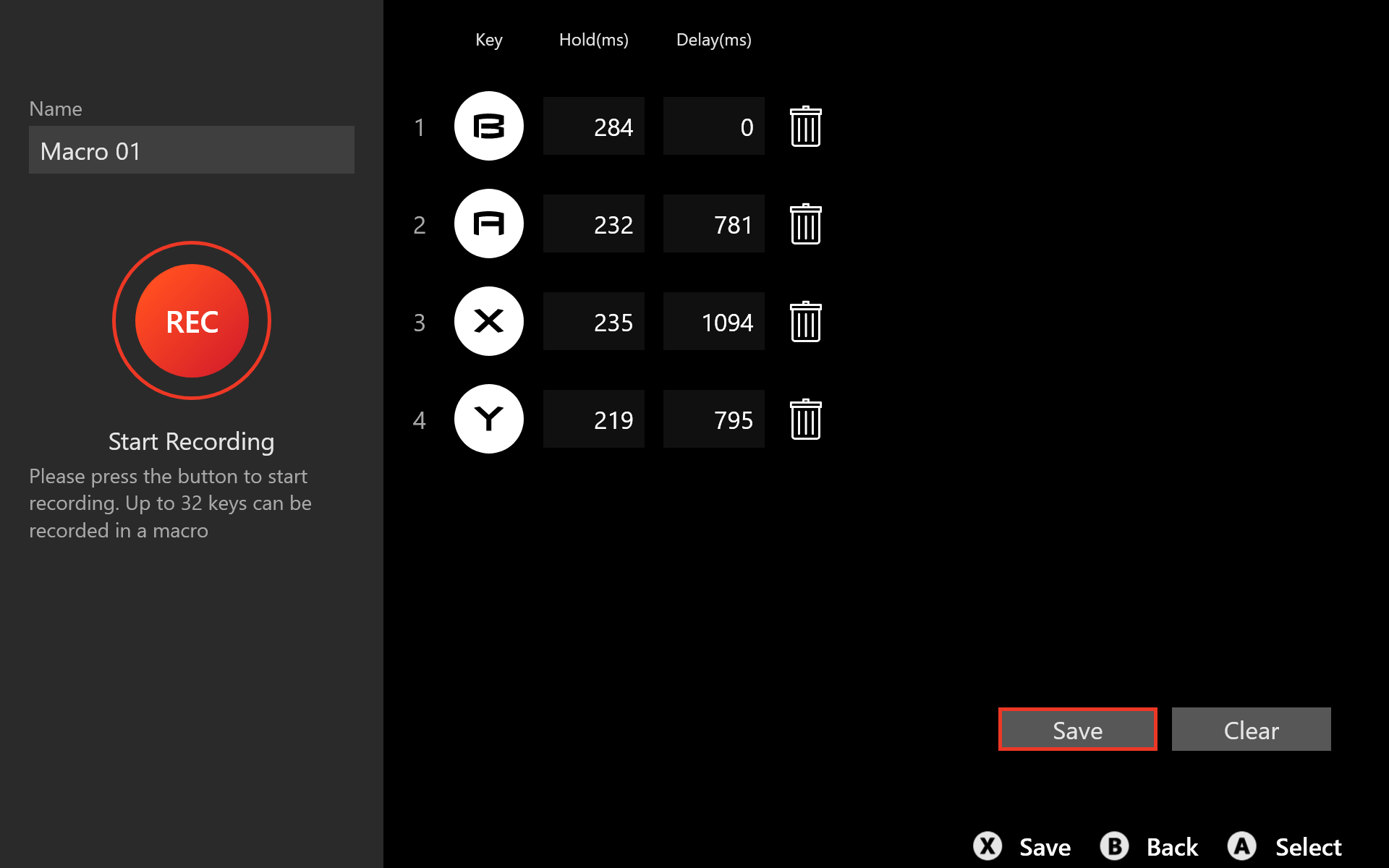
Gain a gaming edge with the Claw, offering up to 10 sets of universal macro keys for complex maneuvers. Customize two exclusive sets for each game, assigning key combinations or mouse movements. Easily switch between sets and record/edit macros with the built-in software. Your secret weapon for victory!
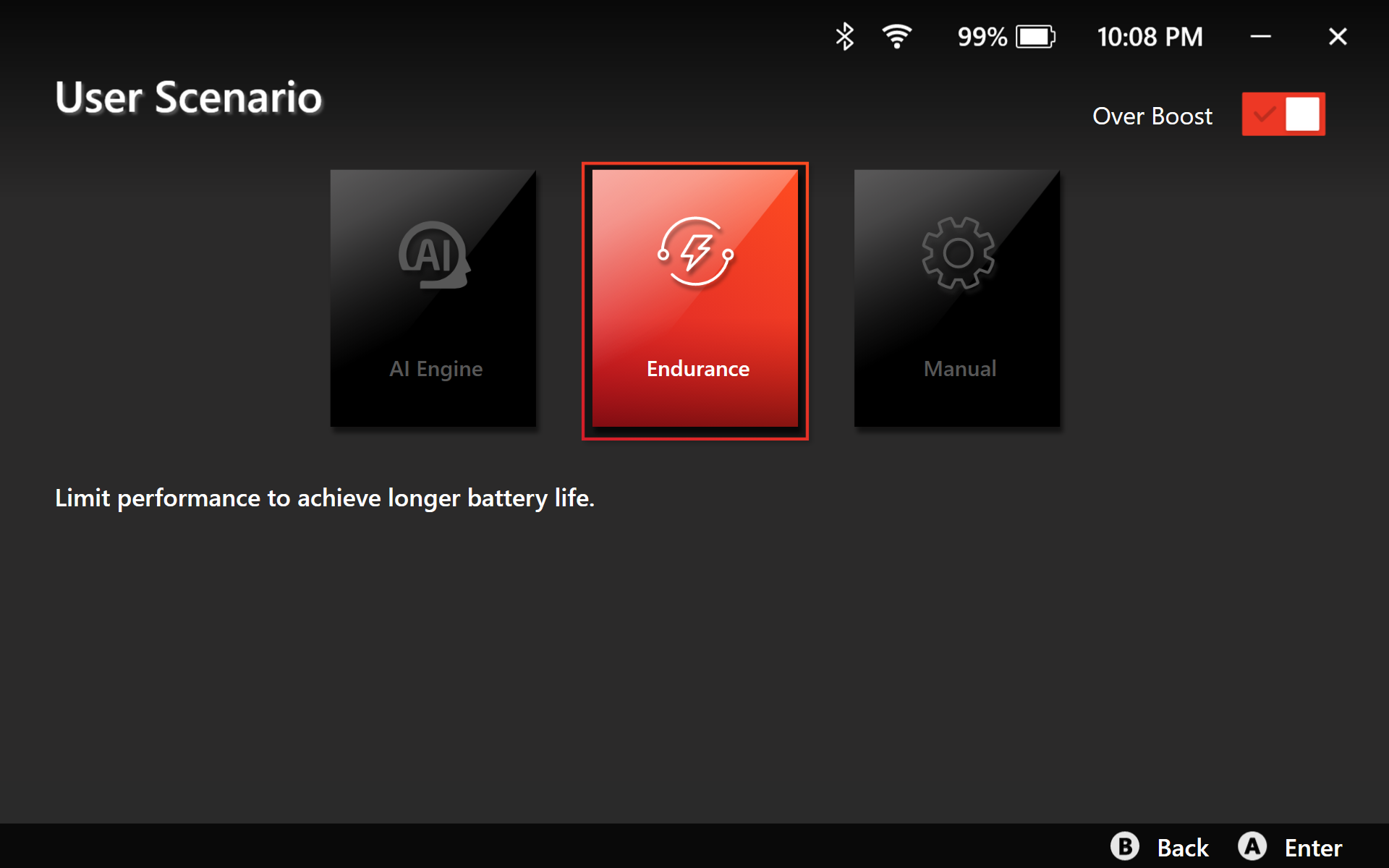
Press "User Scenario" icon and select "Super Battery" then you can play games in the most power-saving way, but you need to pay attention that choosing this mode may affect the overall performance of the game.
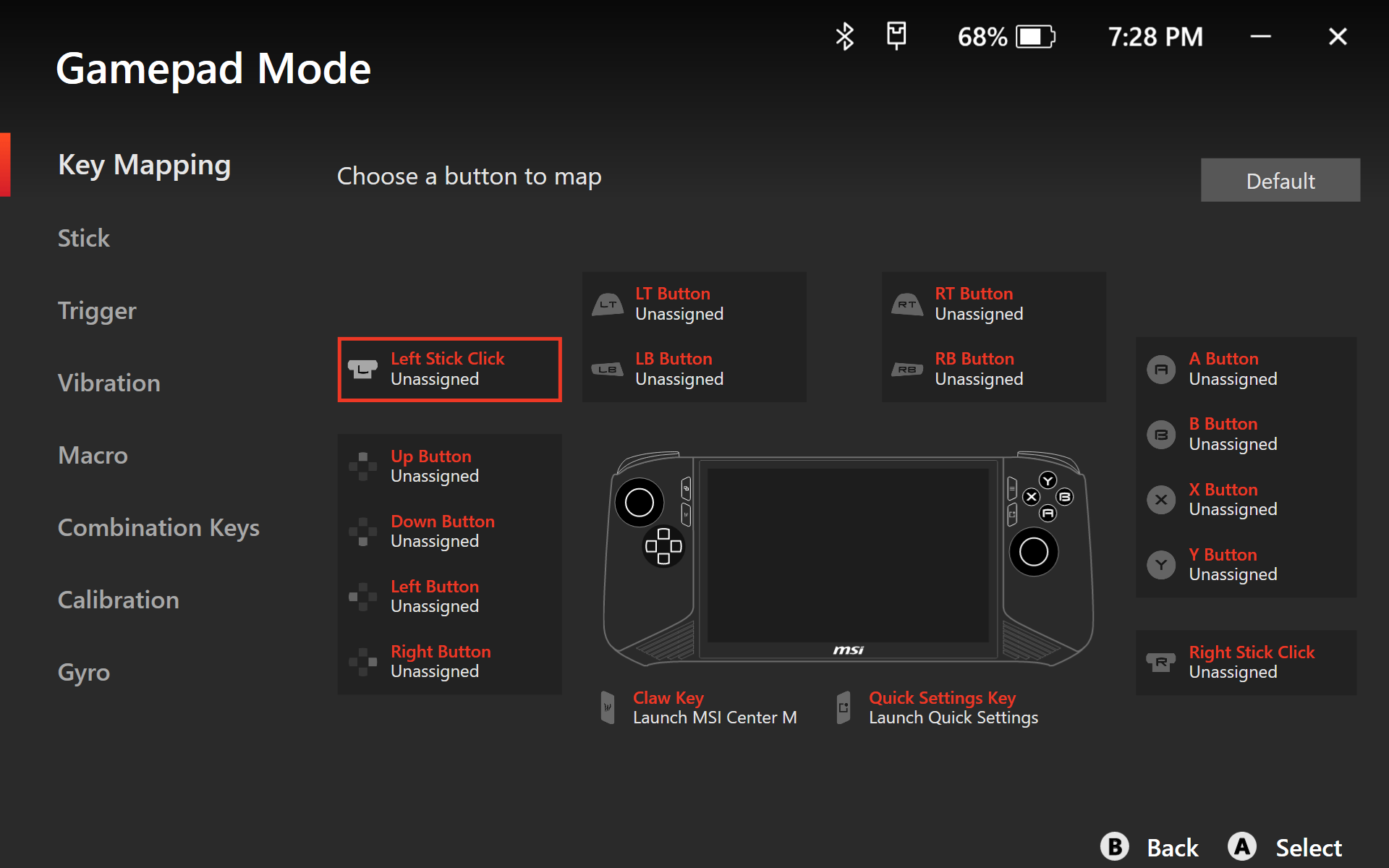
Botón A - Clic izquierdo del ratón
Botón B - Clic derecho del ratón
Botón X - ESC
Stick derecho | Arriba - Desplazamiento hacia arriba
Stick derecho | Abajo - Desplazamiento hacia abajo
Stick derecho | Izquierda - Página anterior
Stick derecho | Derecha - Página siguiente
Tecla Ver - Tabulador o Tab
Stick izquierdo - Control del ratón
Botón Arriba - Tecla de flecha arriba
Botón abajo: tecla de flecha abajo
Botón izquierdo: tecla de flecha izquierda
Botón derecho: tecla de flecha derecha
¿Listo para usar tu Claw? Escenario de Usuario: Extremo para máximo juego o Súper Batería para duración; o deja que AI Engine se adapte.
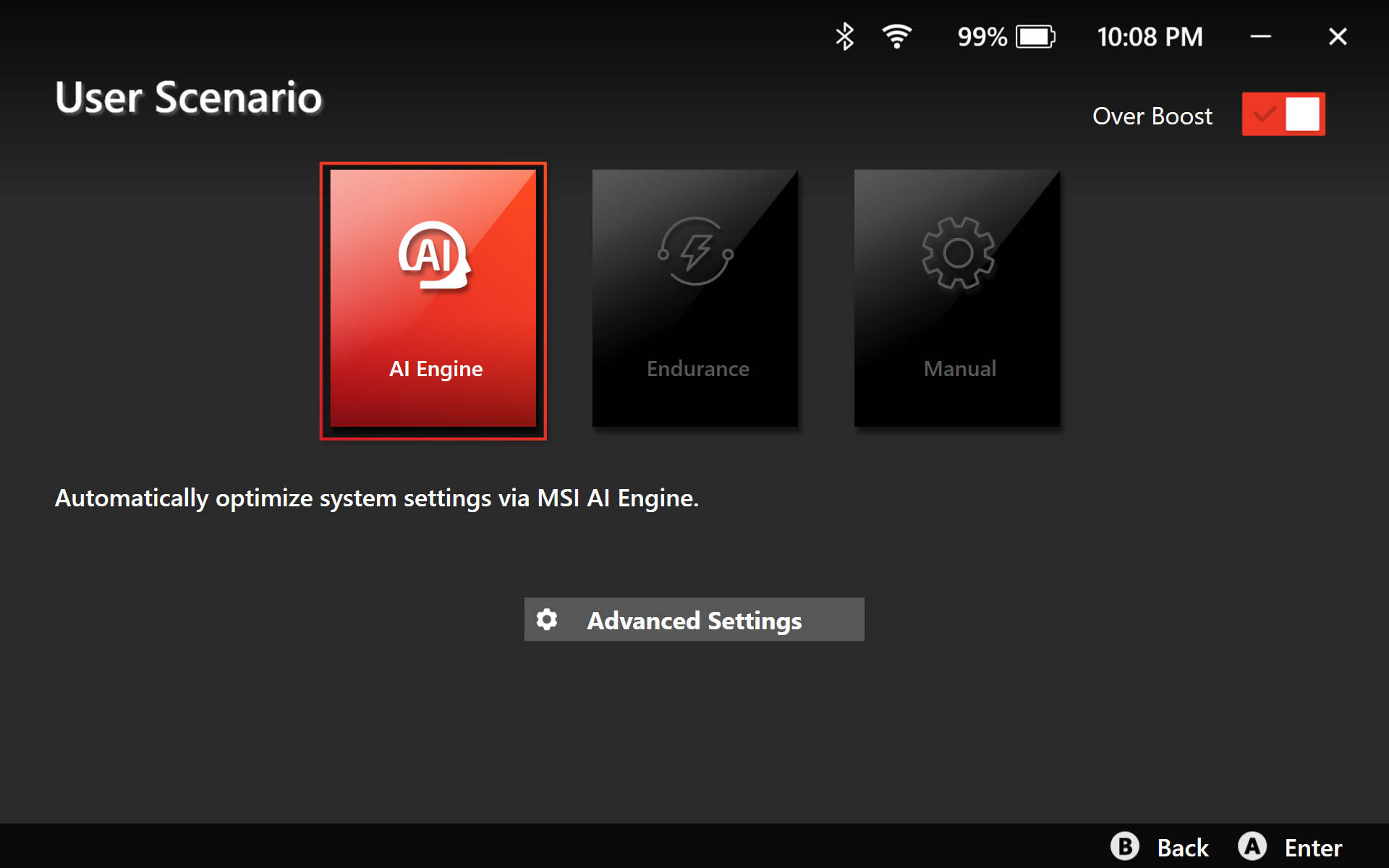
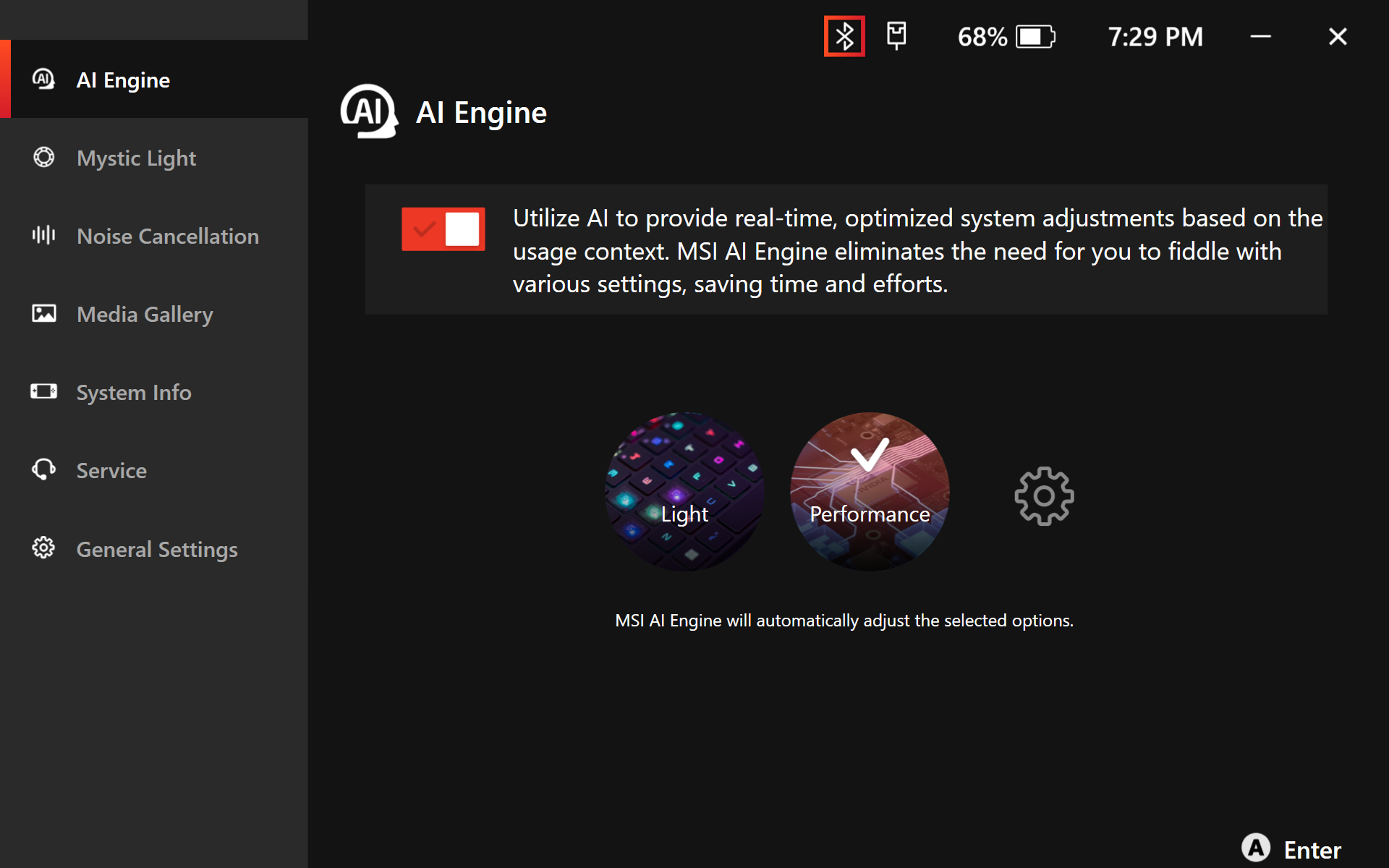
Trabajando o descansando, MSI AI Engine se adapta a tus preferencias y mejora la experiencia con modo IA.
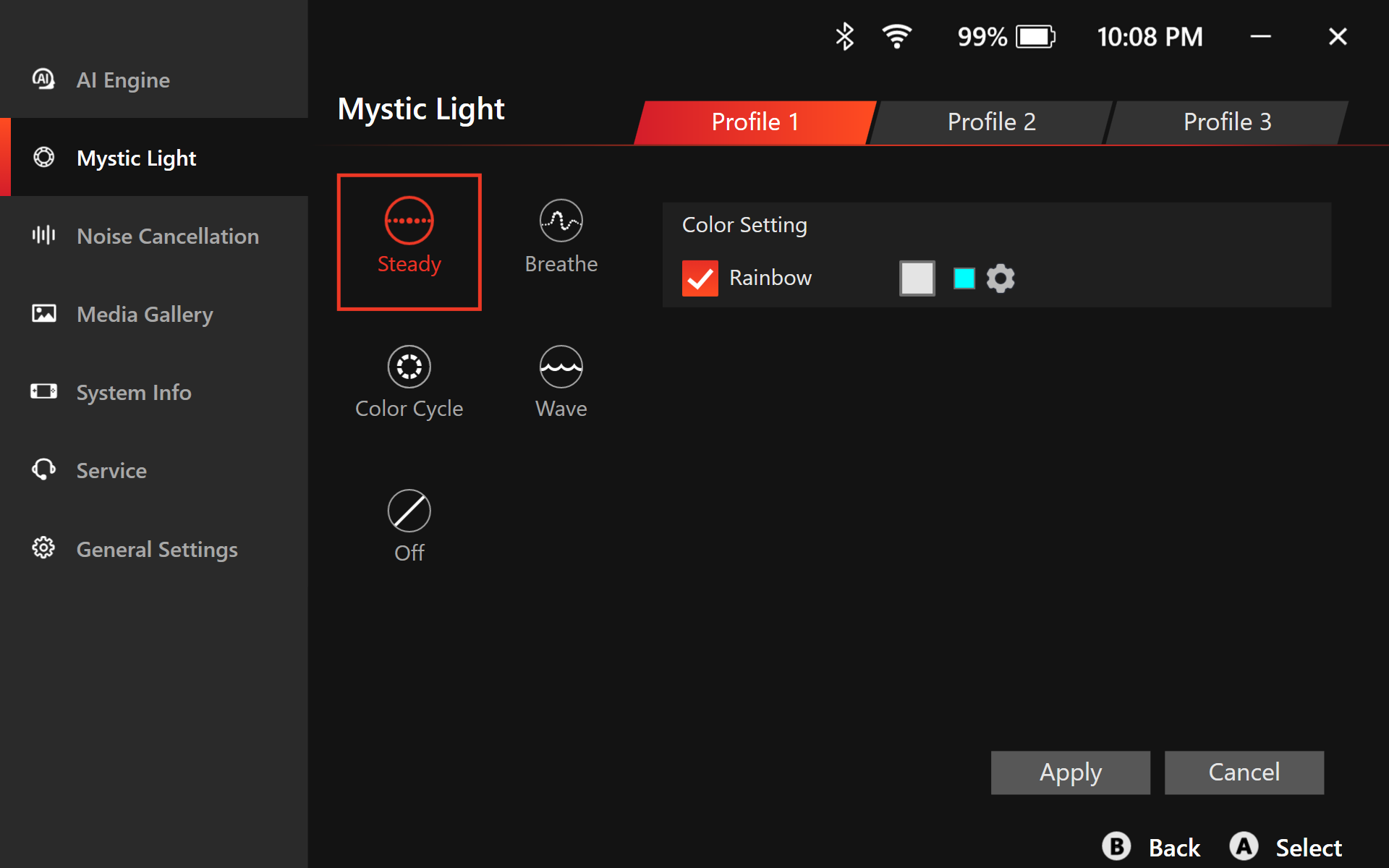
No te pierdas jugar con iluminación RGB. En configuración selecciona "Mystic Light" y personaliza colores, velocidad y efectos.
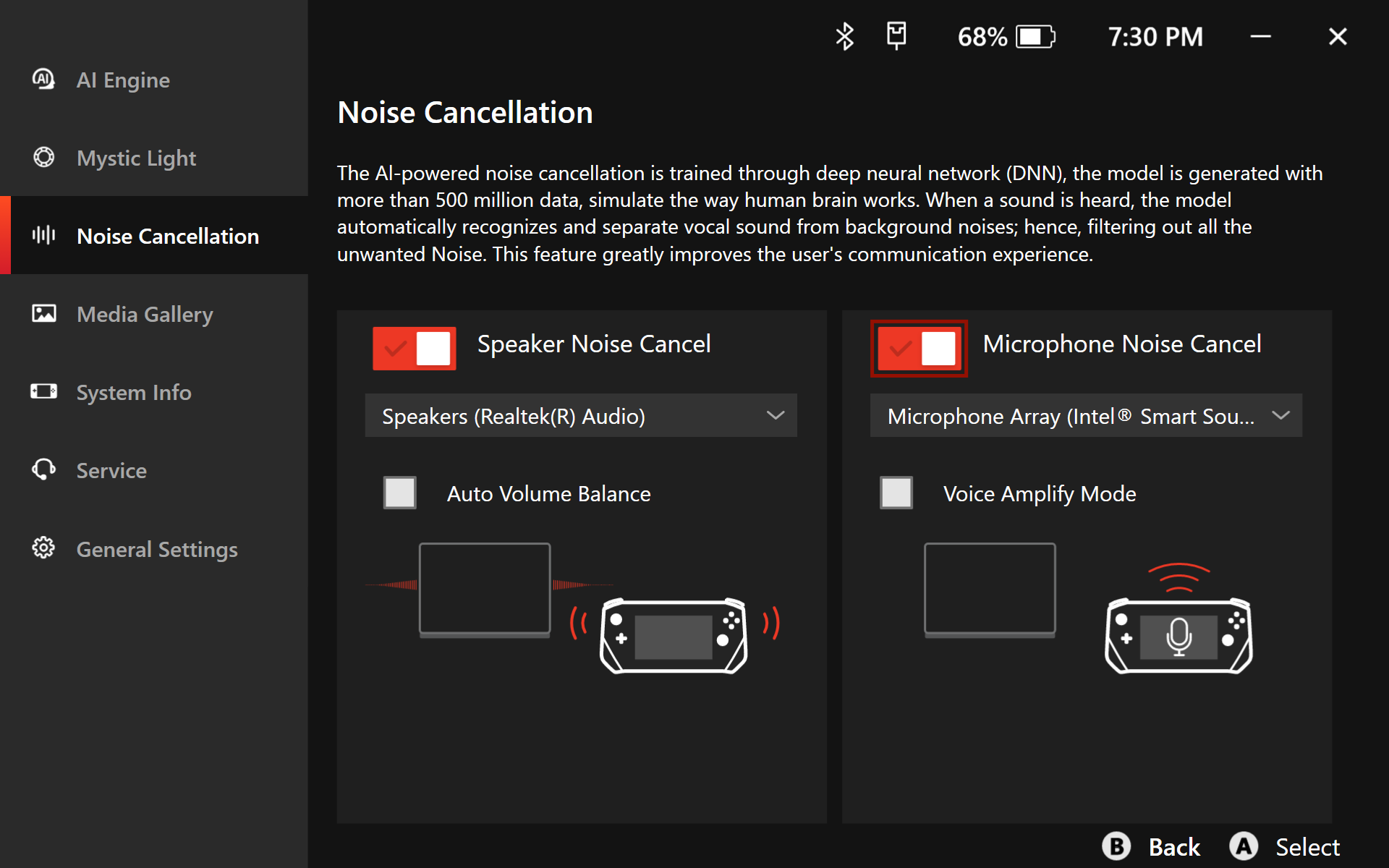
You can click setting icon and select ''Noise Cancellation'' which is powered by AI, automatically filtered the unwanted noises to improve users' communication quality.
FAQ
BACK
If the virtual keyboard does not appear after booting into OOBE, you can force shut down the Claw by holding the power button for 10 seconds, and then press the power button again to solve this problem.
clawwalkthough.121d2987b489460714294d4bc12a1865
1. Presiona Ajustes Rápidos, entra a "Modo de Control" y cambia de "Escritorio" a "GamePad".
 -1 Gamepad mode.png)
2. Haz clic en "Modo de Control" para cambiar de "Modo GamePad" a "Modo Escritorio".
-2 Desktop Mode.png)
Para transmitir en vivo instala OBS. Soporta Facebook, YouTube, Twitch, TikTok y más.
¿Quieres grabar tus mejores momentos? Así se hace:
1. Presiona el botón de Ajustes Rápidos y elige "Configuración".
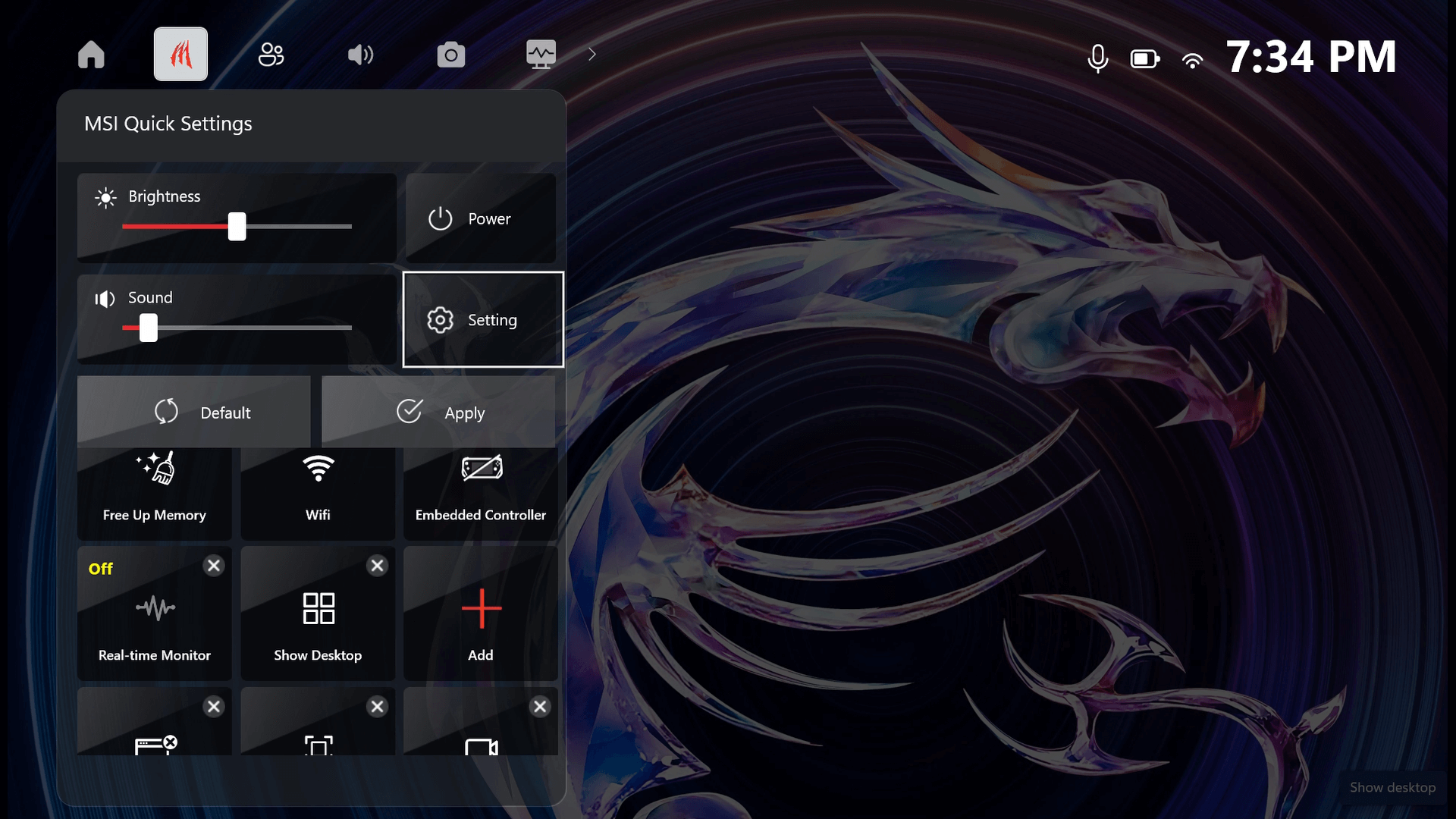
2. Haz clic en "+".
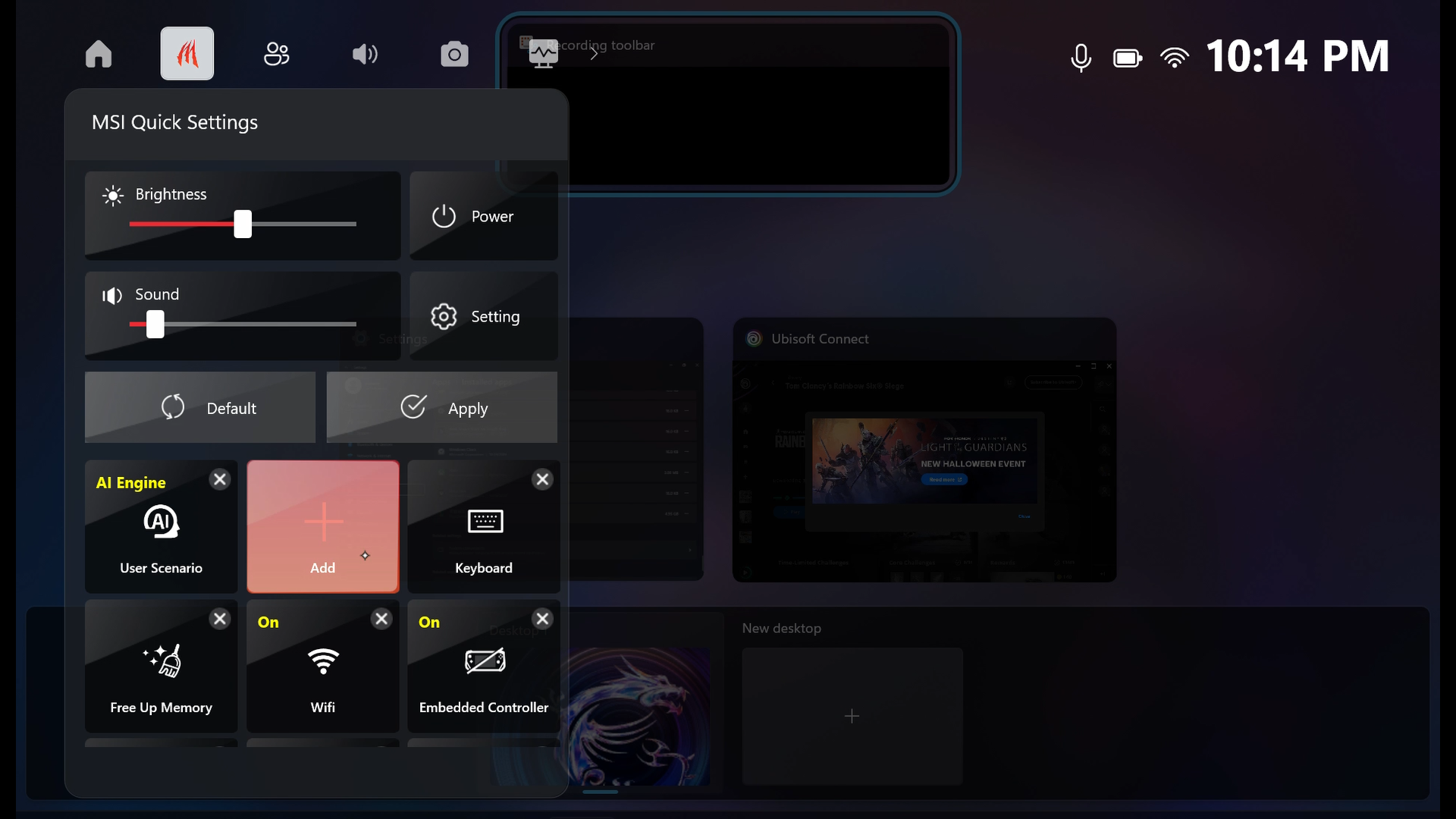
3. Añade "Capturar pantalla" o "Grabar pantalla" a la lista.
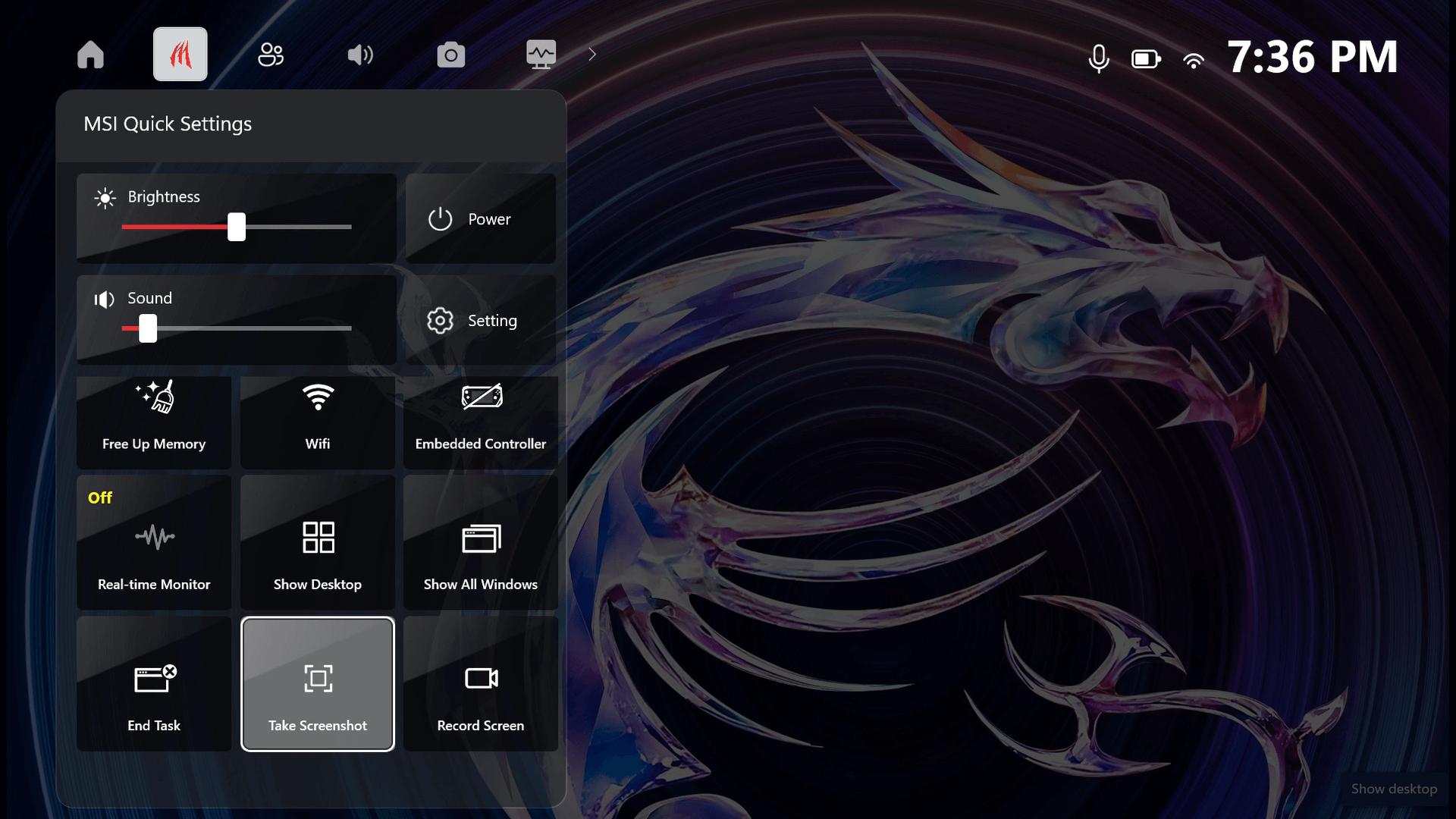
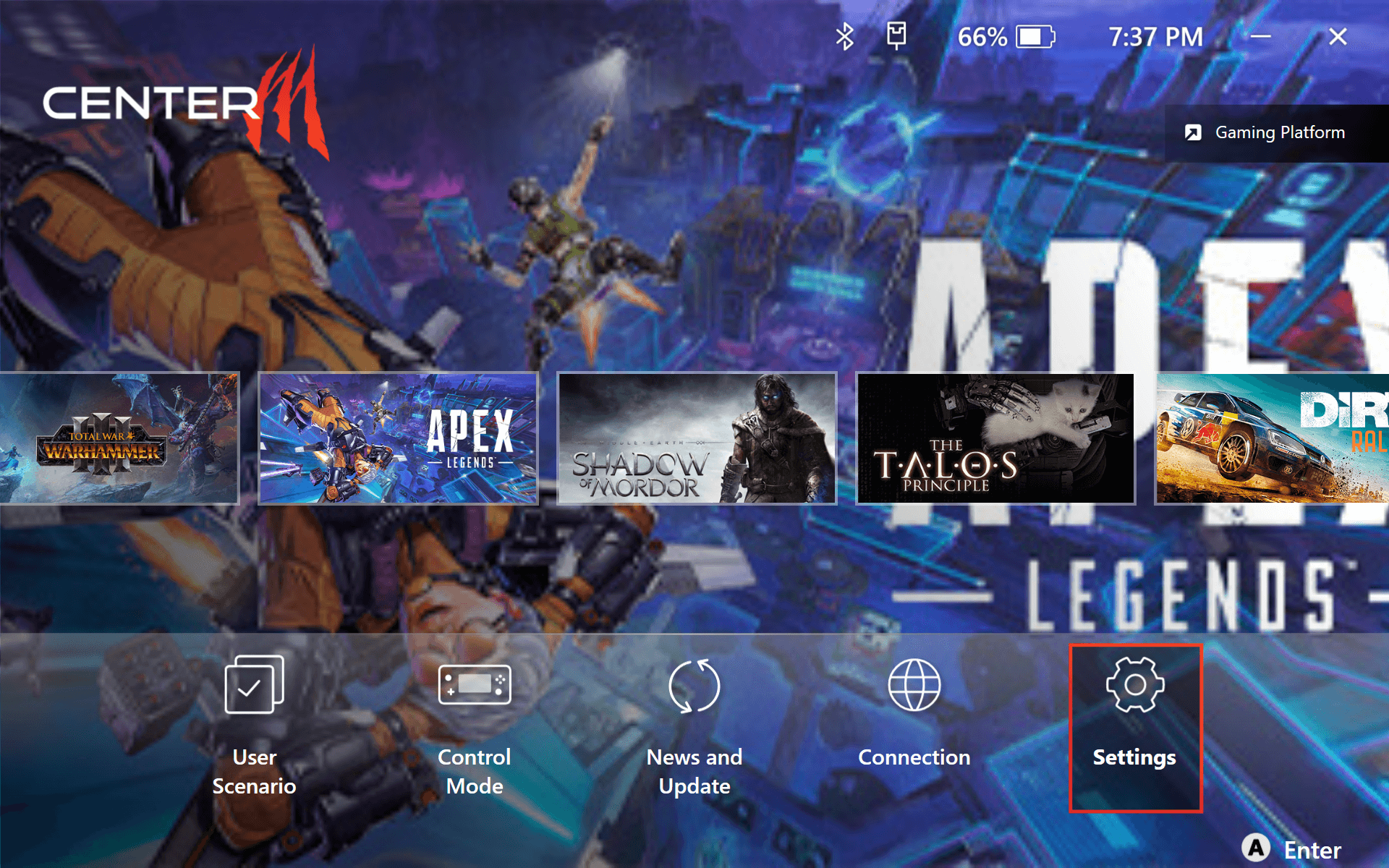
La galería multimedia guarda tus horas de juego. Pasos para verlas:
1. Vaya a la página de inicio de MSI Center M y haga clic en ''Configuración''.
clawwalkthough.7ea2a3c622f4a6318e577e02c339323d
Las plataformas actuales guardan tus partidas local y en la nube. Así continúas siempre desde el mismo punto.
Para ajustar la velocidad del ventilador, siga estos pasos:
1. Presiona el botón de Ajustes Rápidos MSI, elige "Configuración" y haz clic en "+".
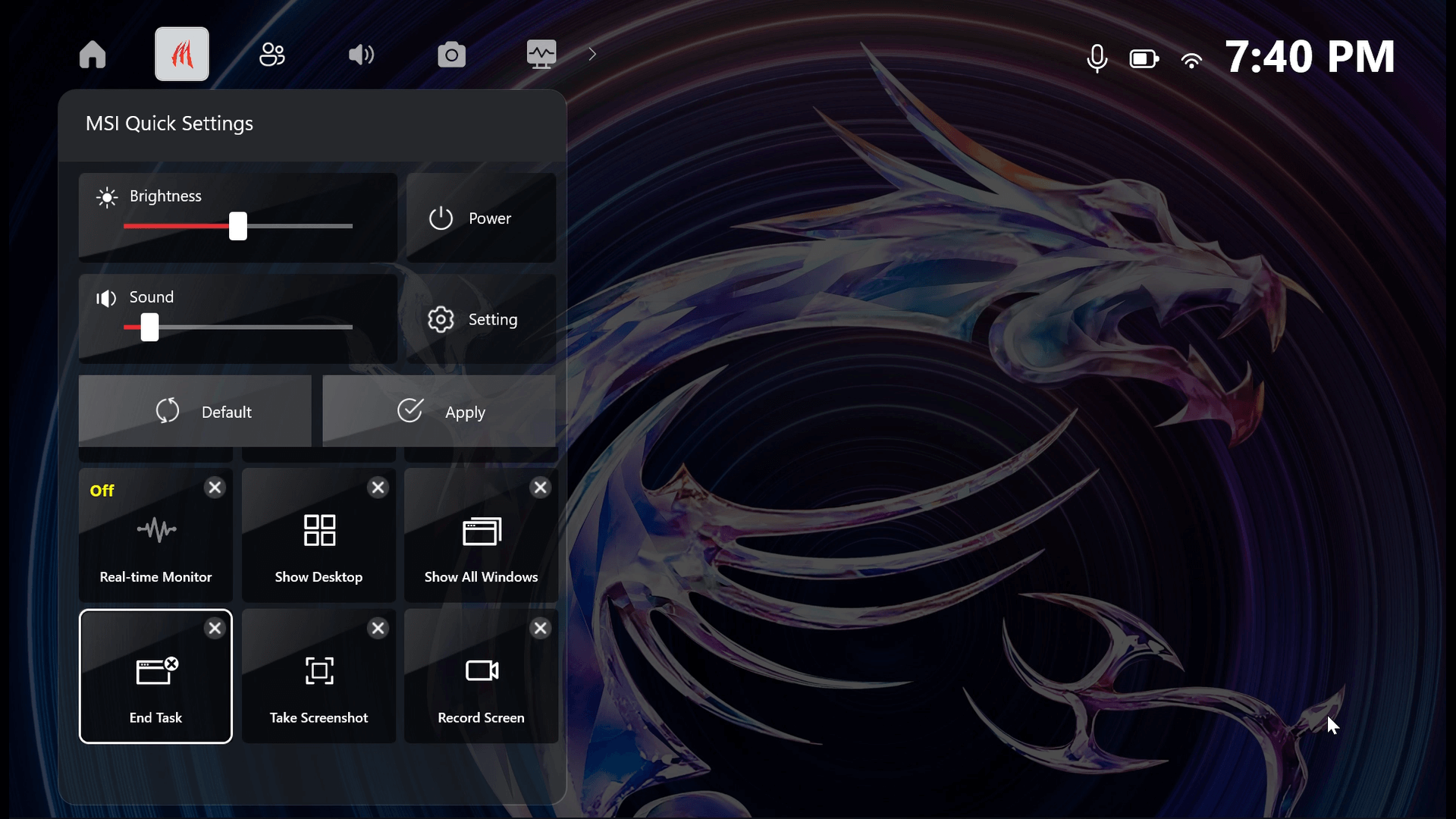
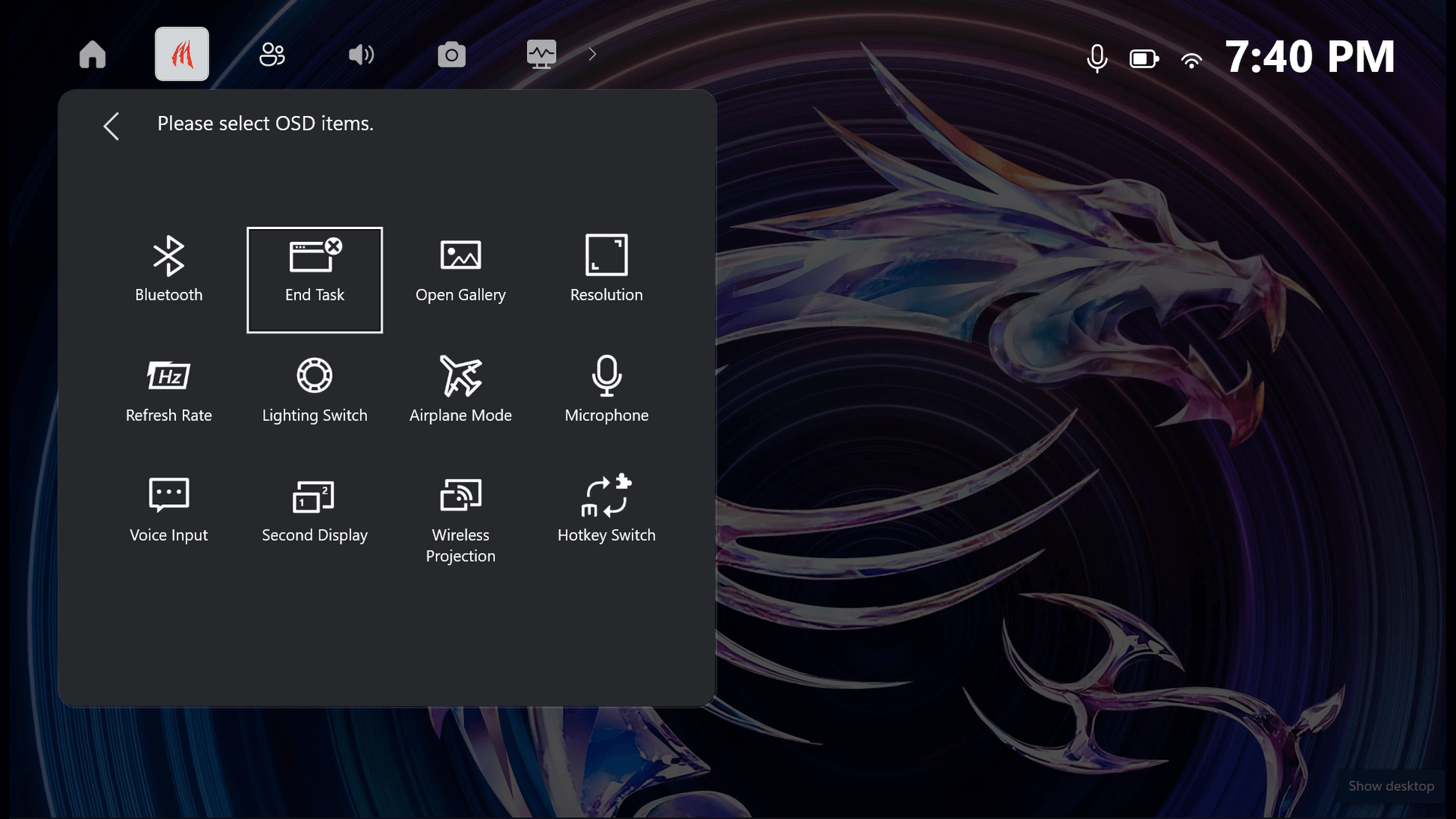
2. Añade "Finalizar tarea" a la lista.
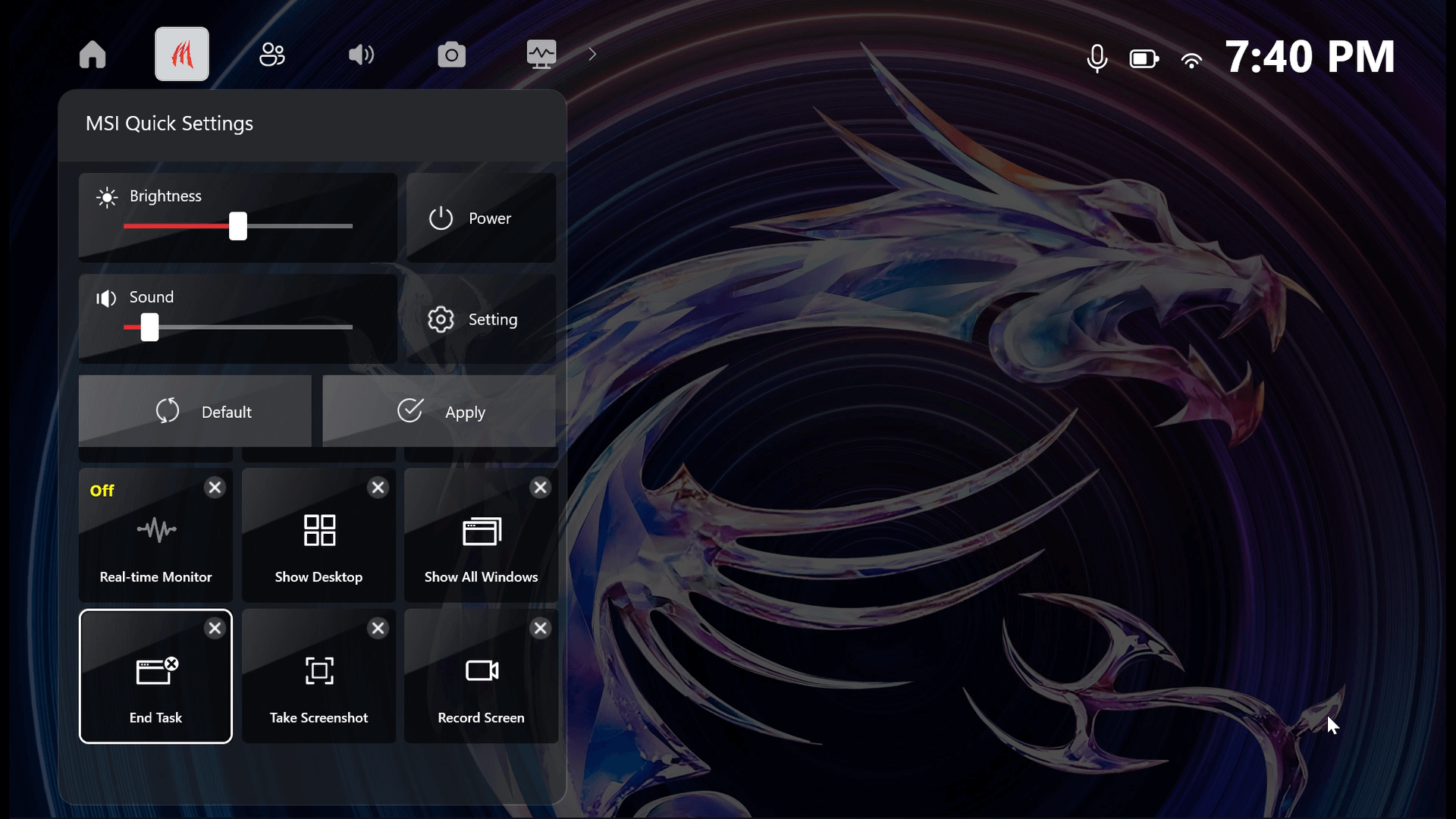
3. Haz clic en el botón de Ajustes Rápidos y selecciona "Finalizar tarea" para cerrar el juego.
clawwalkthough.ffd9e728d22d1f008f525b4e26f5d095
.png)
Para ajustar la velocidad del ventilador, siga estos pasos:
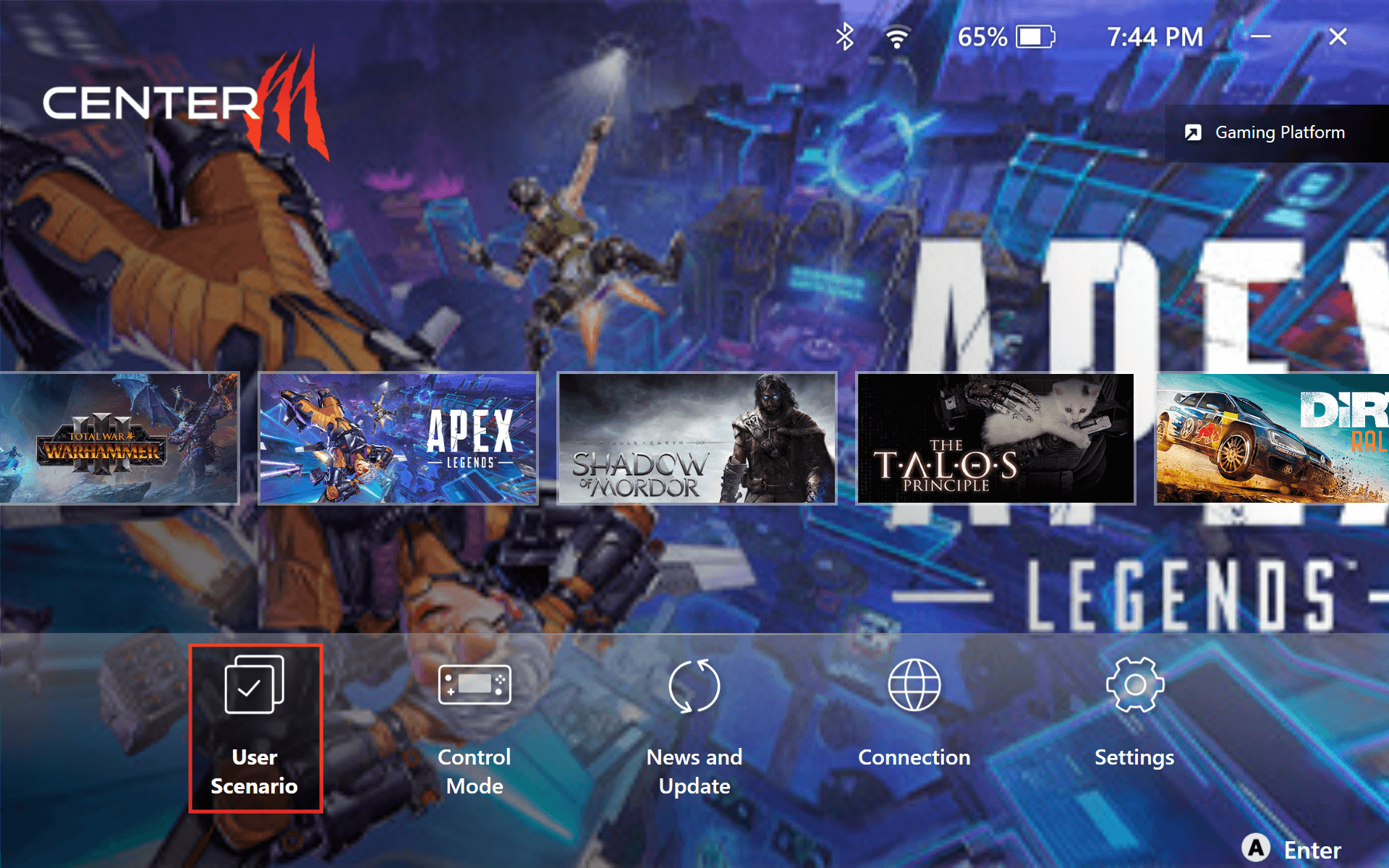
1. Ve a la página principal y haz clic en "Escenario de Usuario".
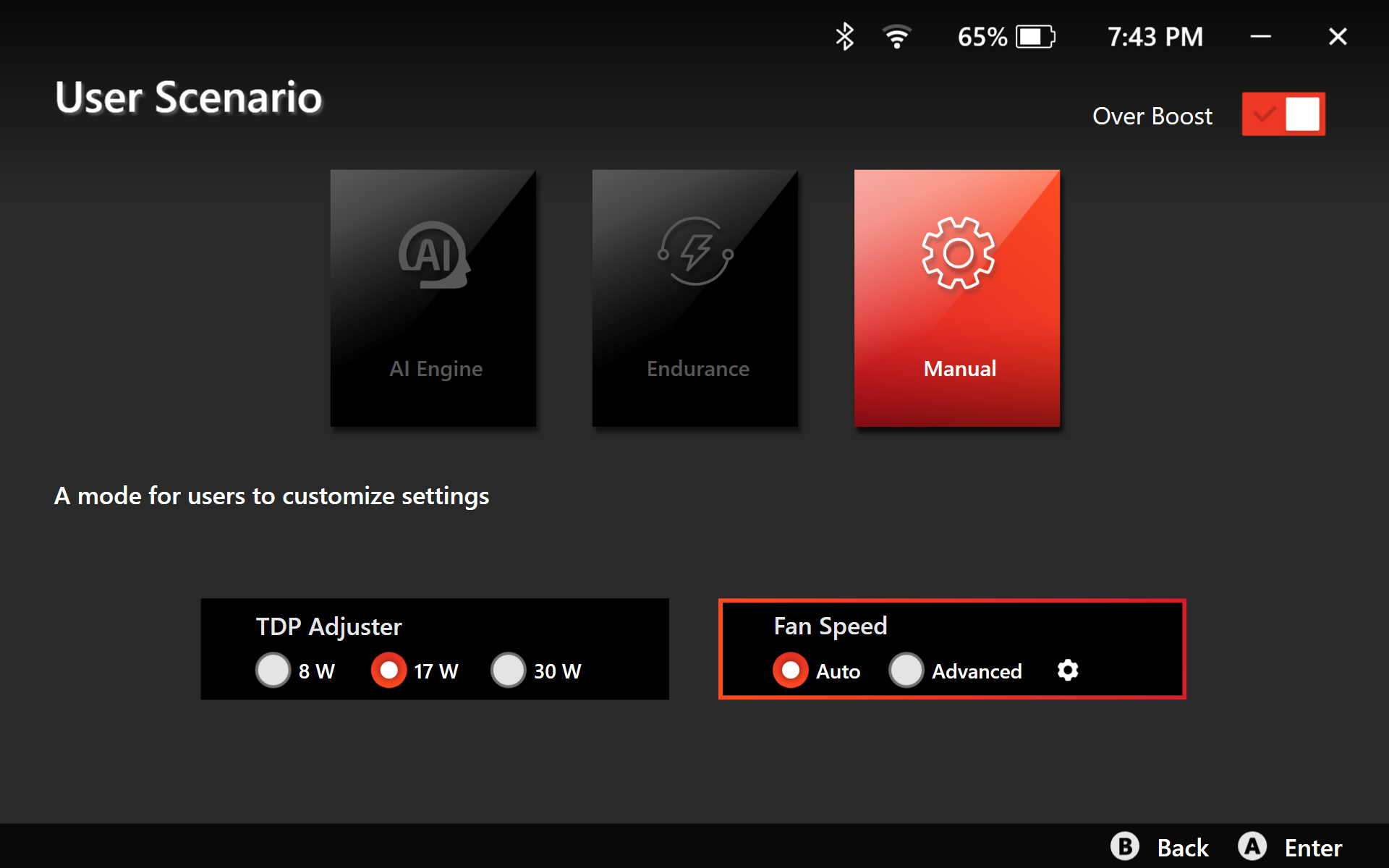
2. Selecciona "Modo de rendimiento extremo".
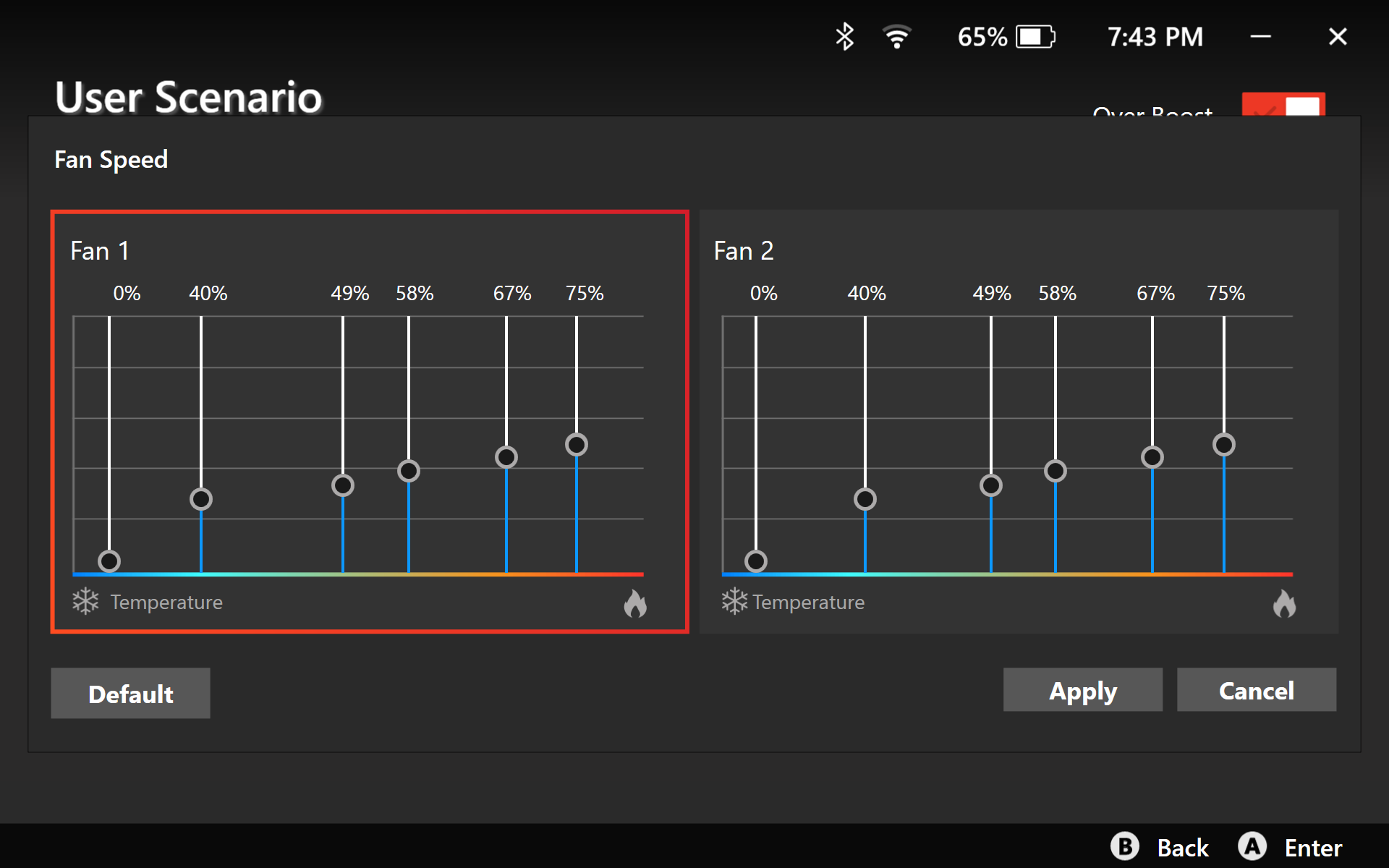
3. Choose "Auto mode" or customize the settings as you wish.
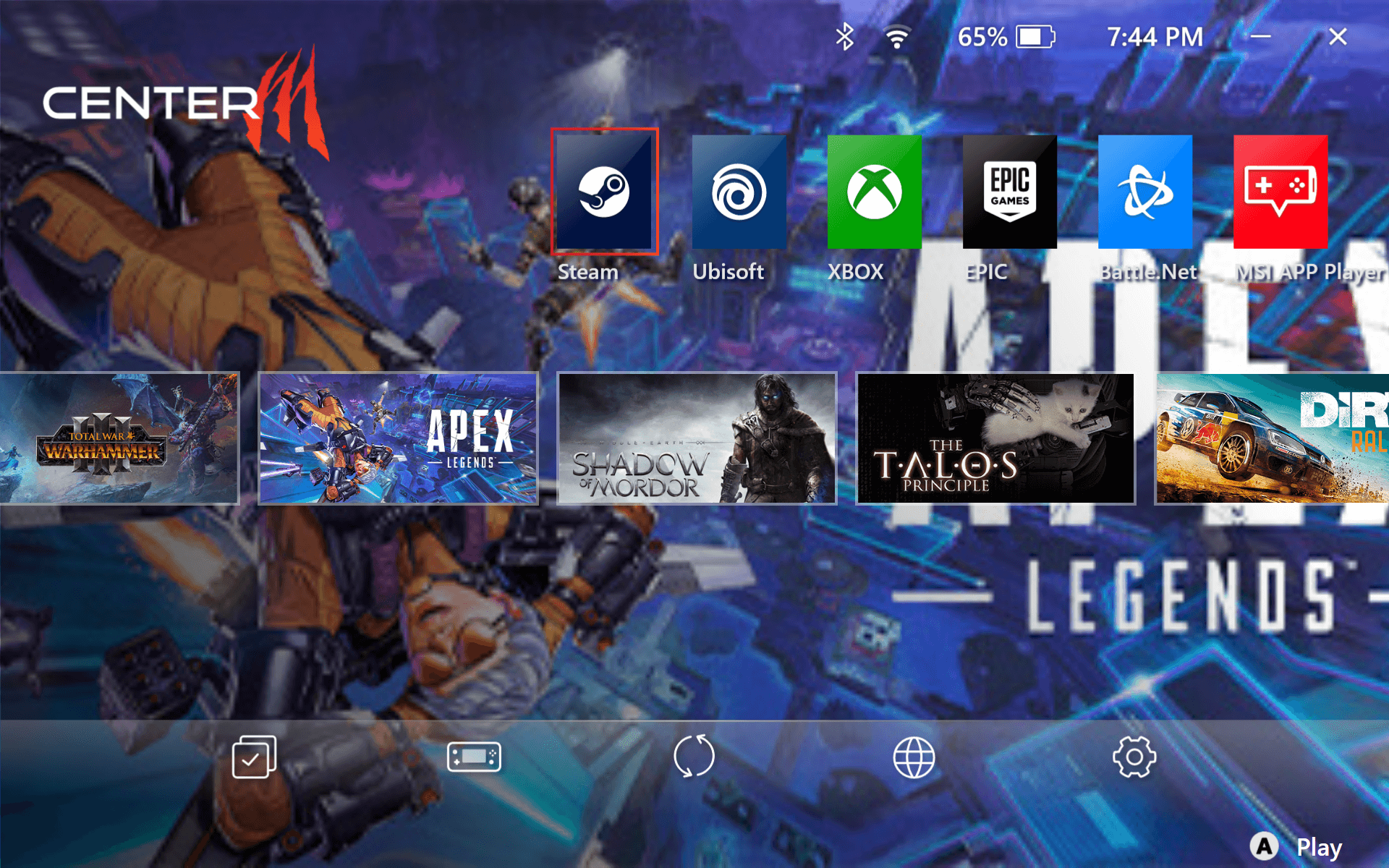
MSI Claw soporta múltiples plataformas como Ubisoft, EPIC, Steam, Xbox y más.
Para entrar en suspensión cuando esté inactivo presiona el botón de encendido superior izquierdo esquina del dispositivo. Entrará en bajo consumo y conservará tu trabajo.
Amarás su batería: la carga rápida recupera 50% en 30 minutos.
Para obtener las últimas funciones actualiza tus controladores:
1. Abre MSI Center M y elige "Noticias y Actualizaciones".
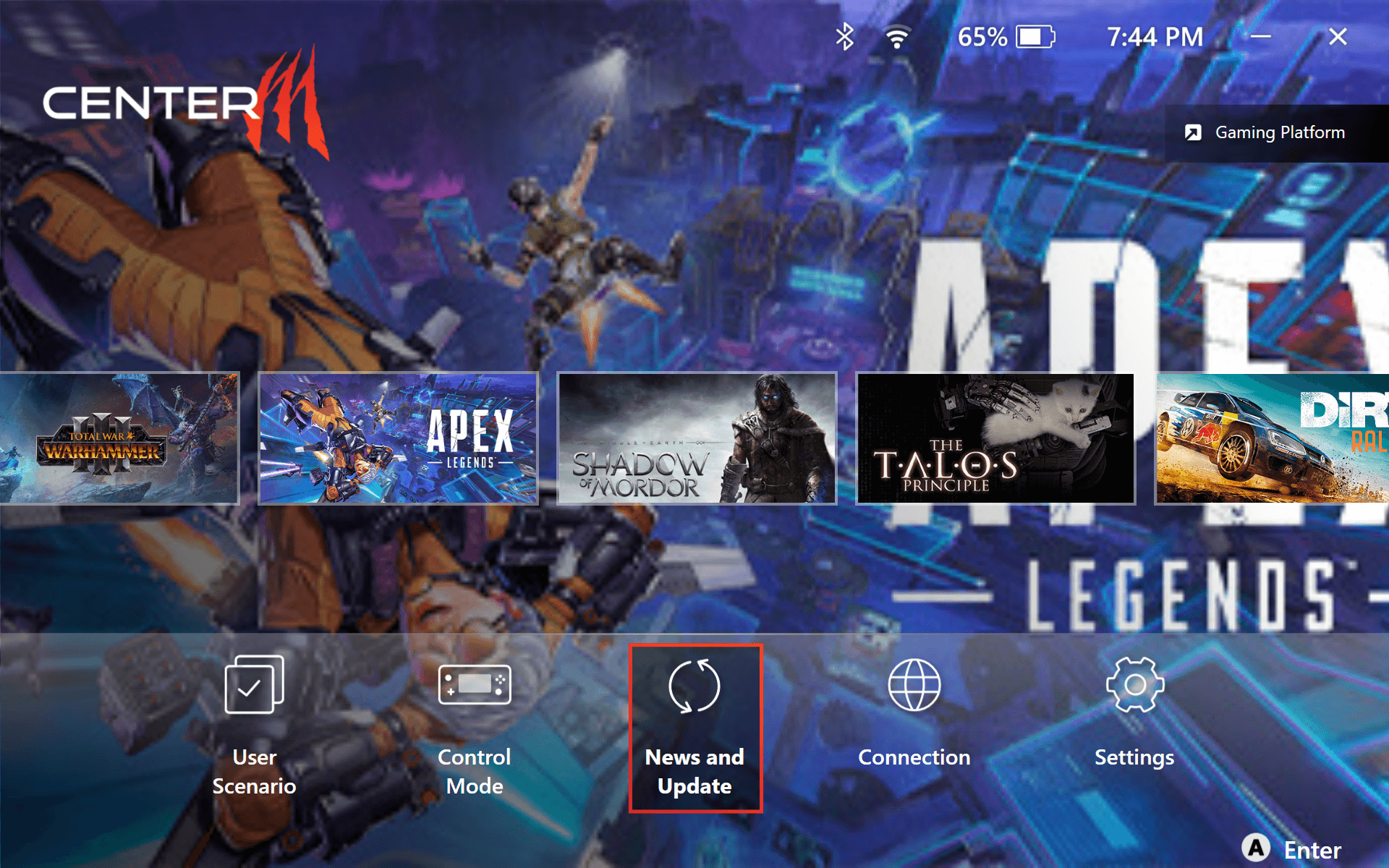
2. Selecciona "Actualizar" y pulsa "Escanear".
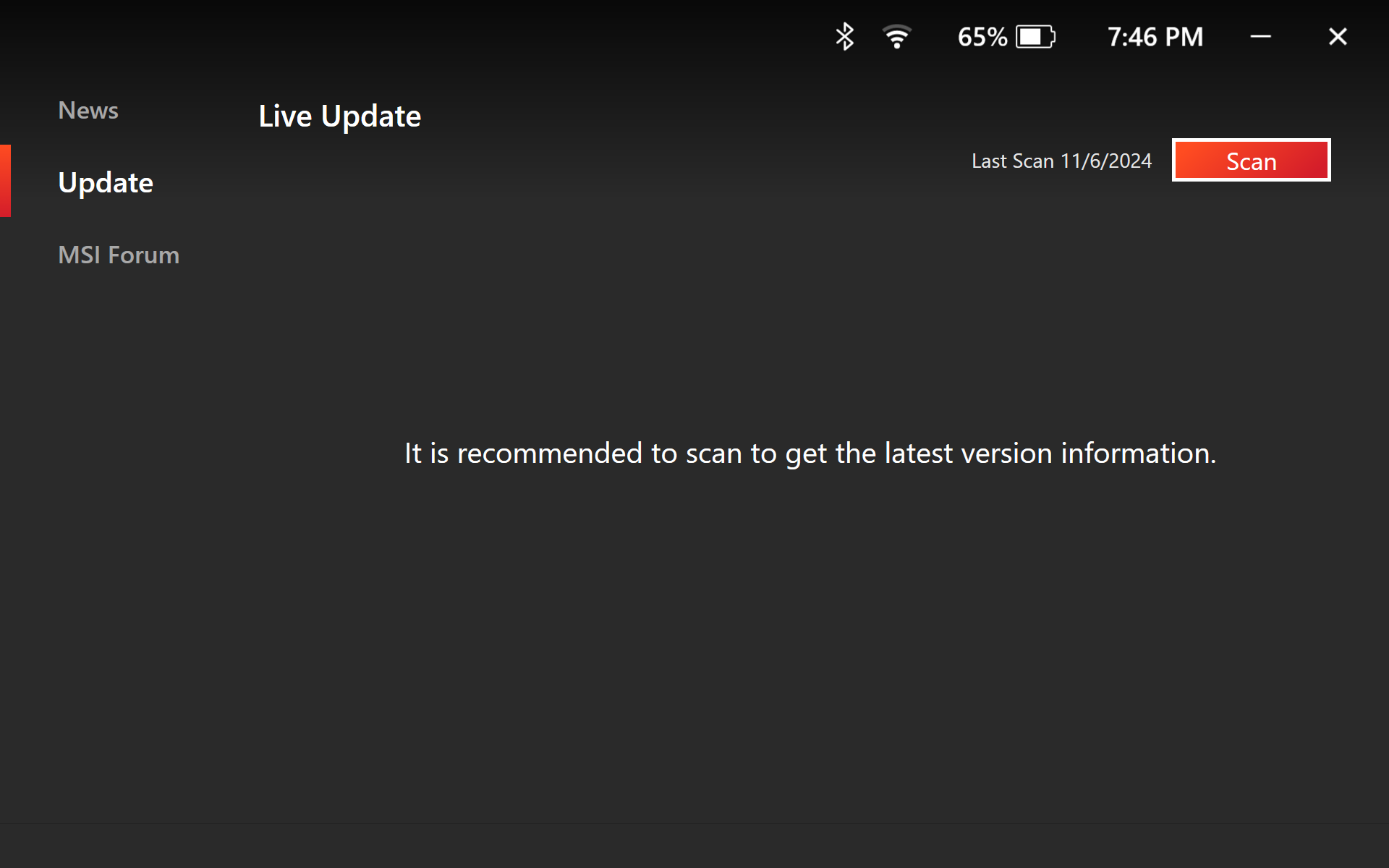
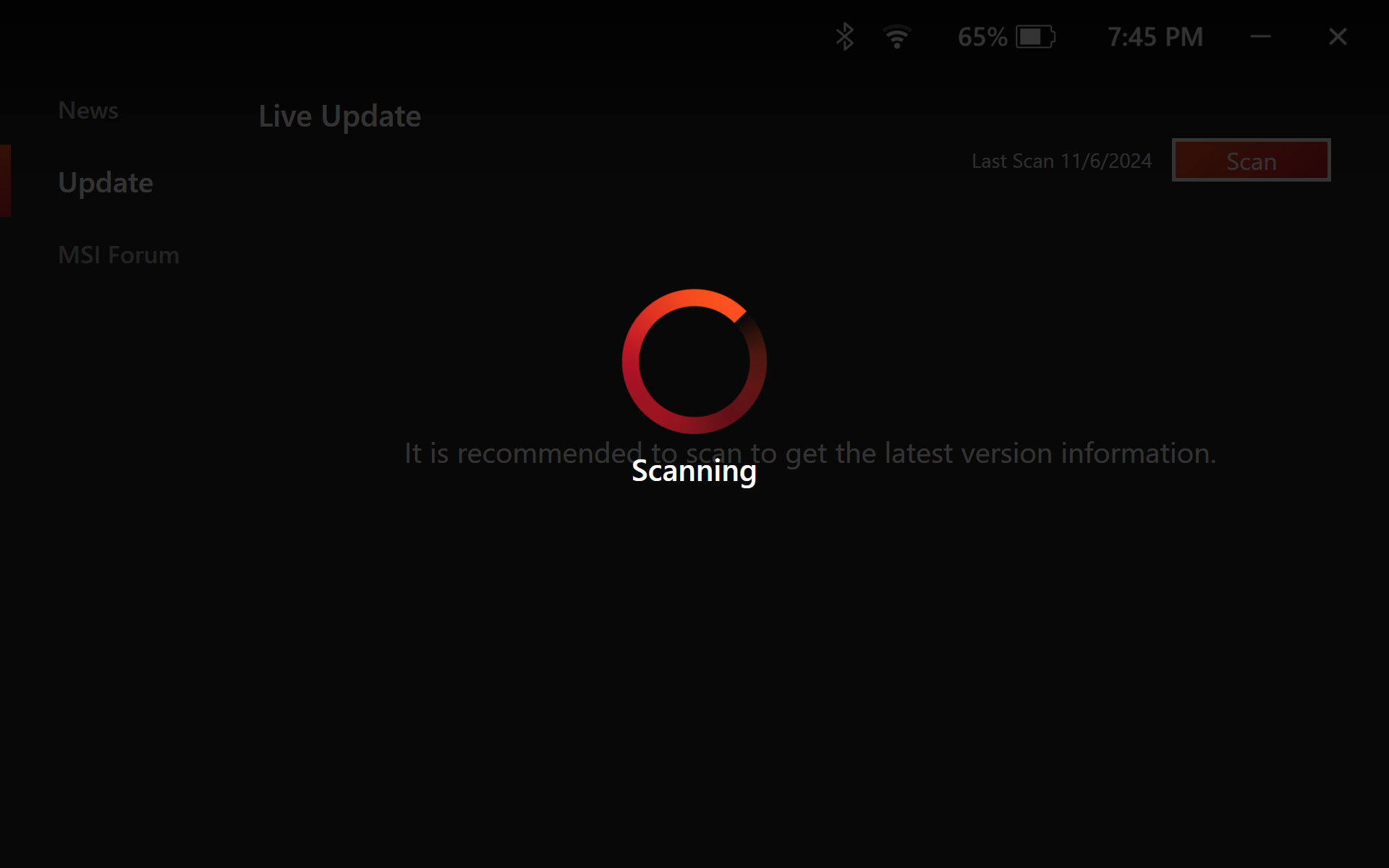
3. Haz clic en "Escanear" y selecciona todos los ítems disponibles.
**Remark:Some drivers may need manual installation. To do this, go back to the desktop, open the “Download” folder then find the “__('clawwalkthough.21c7786e7301016c4a09dc35373b4f91')” folder with double-clicking on each driver to install it.
Al presionar RB+RT entrarás a la BIOS. Izquierda restaura, derecha BIOS, frente inicia.
Para restablecer tu MSI Claw, reiníciala y presiona LB+LT cuando encienda la pantalla. En modo escritorio presiona F11.
¿Cómo contactar con el centro de asistencia técnica?
Estamos encantados de que te unas a nuestra comunidad. Puedes encontrar información sobre los productos en la web y en nuestras redes sociales, y no dudes en compartir con nosotros tus comentarios y sugerencias.


Librería de Videos
ATRÁS
Claw A1M - Agarre y Juegue
Configura tu primera Claw
¿Cómo jugar juegos de Steam en MSI Claw?
Tecla Rápida de BIOS y Recuperación del Sistema
MSI Center M: tu puerta a un juego ilimitado en movimiento.
Mejora de Rendimiento y Extensión de Batería