5 ajustes imprescindibles para obtener el máximo rendimiento en la MSI Claw
Laptops

¿Sientes que tu MSI Claw podría ser más rápida y fluida? Tienes razón.
Algunas configuraciones están diseñadas para proporcionar una base estable, pero el verdadero rendimiento definitivo está esperando ser despertado con unos simples ajustes. Esta guía te mostrará los pasos más cruciales para liberar todo el potencial de tu dispositivo.
No te conformes con la configuración predeterminada: ¡empecemos y descubramos el máximo rendimiento de tu MSI Claw!
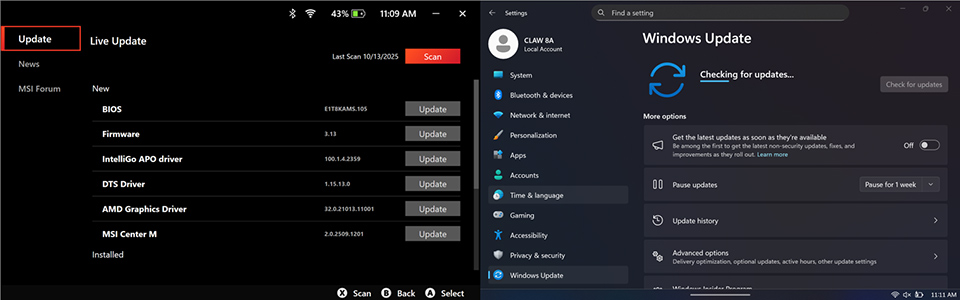
Paso 1: Construye la Base – Mantente Siempre Actualizado
Antes de sumergirnos en cualquier ajuste profundo, el paso más fundamental y crítico es asegurarte de que tu MSI Claw esté completamente actualizado. MSI y todos los proveedores trabajan constantemente para optimizar el rendimiento, corregir errores y mejorar la compatibilidad de los juegos a través de actualizaciones de software. Omitir esto es como conducir un superdeportivo que nunca ha recibido mantenimiento: nunca alcanzarás su velocidad máxima.
Guía Fácil:
- Abre el software MSI Center M y haz clic en Live Update.
- Abre Windows Update.
- Escanea e instala todas las actualizaciones disponibles, prestando especial atención a la BIOS y al Controlador Gráfico.
Paso 2: Limpieza del Sistema – Recupera Cada Recurso para tus Juegos
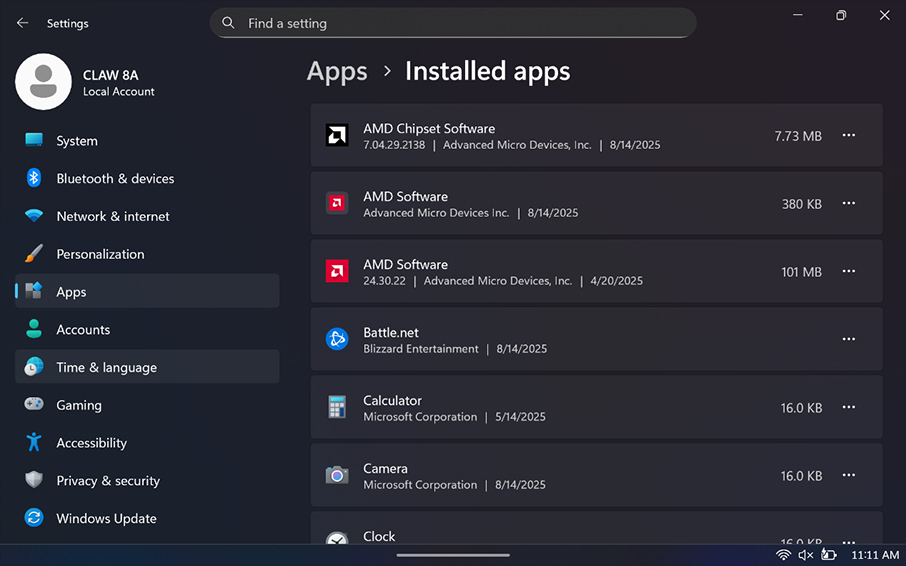
En aras de la versatilidad, Windows viene precargado con mucho software innecesario para una experiencia de juego pura. A esto lo llamamos "bloatware". Estos programas se ejecutan silenciosamente en segundo plano, consumiendo tus valiosos recursos de CPU y memoria, lo que impacta directamente en los tiempos de carga y la fluidez de los juegos. Es hora de mostrarles la puerta.
Guía Fácil:
- Busca y abre "Aplicaciones y características" en la barra de búsqueda de Windows.
- Desplázate cuidadosamente por la lista e identifica cualquier software que sepas que no usarás (ej., versiones de prueba de Office, widgets, etc.).
- Haz clic en las opciones junto a él y selecciona "Desinstalar" para liberar más rendimiento para tus juegos.
* Desinstala solo las aplicaciones que estés 100% seguro de que no necesitas. Evita usar scripts de "desbloqueo" de terceros a menos que confíes completamente en la fuente.
Paso 3: Libera el Poder – Cambia al Modo "Mejor Rendimiento"
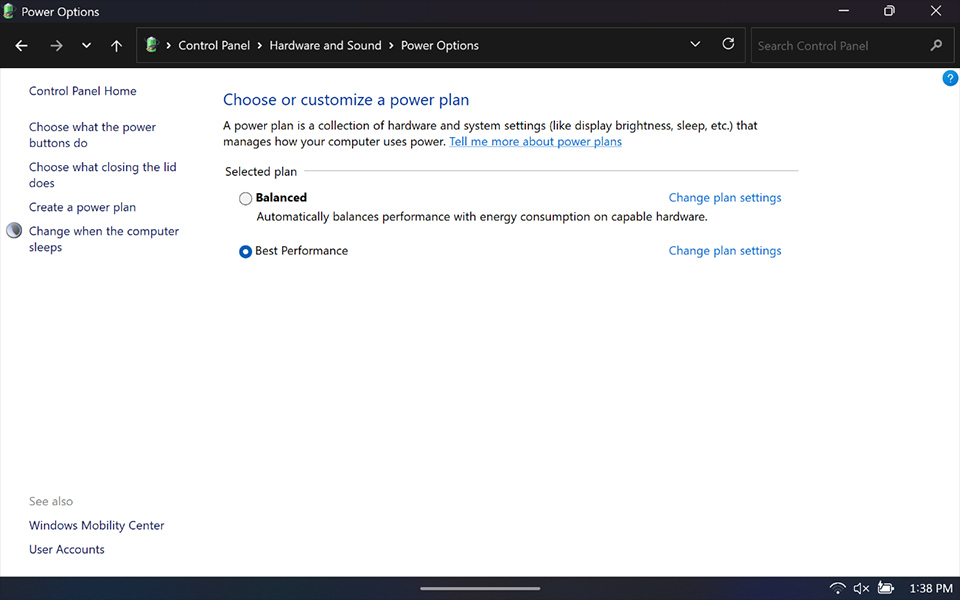
Este es un ajuste simple pero muy efectivo que envía un mensaje claro a Windows: "¡Oye, el rendimiento es la prioridad ahora mismo, no el ahorro de energía!" Esto asegura que tanto tu CPU como tu GPU obtengan toda la potencia que necesitan para darlo todo cuando estás en un juego.
Guía Fácil:
- Busca "Editar plan de energía" en la barra de búsqueda de Windows.
- Ve a "Opciones de energía" y selecciona "Mejor rendimiento".
*El único inconveniente aquí es que esta configuración reducirá notablemente la duración de la batería durante actividades que no sean juegos (como navegar por la web o ver videos). ¡Pero para la experiencia de juego definitiva, es un intercambio que vale la pena!
Paso 4: Rompe el Sello – Desactiva el Aislamiento del Núcleo para un Impulso de Velocidad
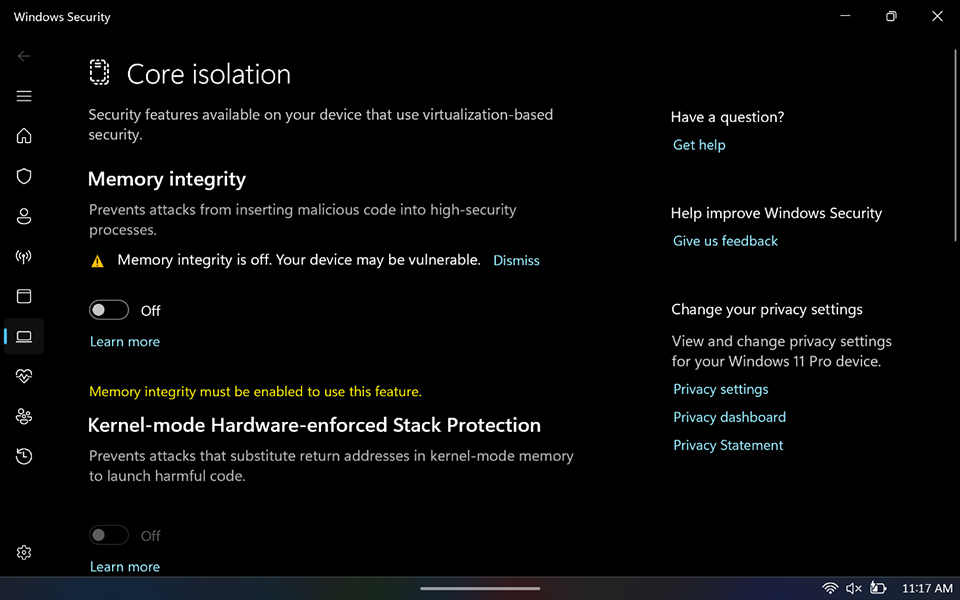
Esta es el "arma secreta" ampliamente reconocida por la comunidad de juegos portátiles de Windows. El "Aislamiento del núcleo" y la "Integridad de memoria" integrados en Windows son características de seguridad avanzadas que utilizan la virtualización para proteger el núcleo del sistema. Sin embargo, esta protección tiene un costo significativo en el rendimiento. Para un dispositivo dedicado a los juegos, desactivarlo puede recompensarte instantáneamente con un notable aumento de FPS y temperaturas de funcionamiento más bajas.
Guía Fácil:
- Busca "Aislamiento del núcleo" en la barra de búsqueda de Windows.
- Una vez abierto, cambia el interruptor de "Integridad de memoria" a DESACTIVADO.
- ¡Reinicia tu dispositivo y prepárate para sentir el salto en el rendimiento!
* En casos muy raros, algunos software anti-trampas o aplicaciones de alta seguridad pueden requerir que esta función esté habilitada para funcionar correctamente.
Paso 5: Construye una Autopista – Configura Manualmente tu Memoria Virtual
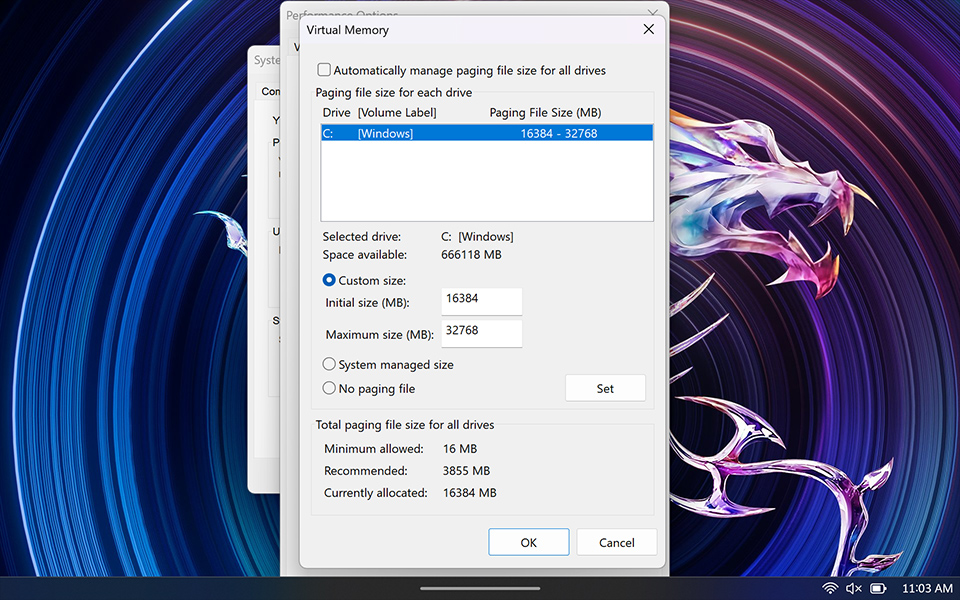
¿Alguna vez has experimentado un tartamudeo repentino y frustrante en medio de un momento crucial del juego? El culpable suele ser Windows redimensionando dinámicamente tu memoria virtual (Archivo de Paginación). Al establecer manualmente un tamaño fijo, esencialmente estás creando una autopista dedicada y de alta velocidad para que la memoria de tu sistema la use, previniendo estas interrupciones y asegurando que tu juego sea tan fluido como la seda.
Guía Fácil:
- Busca "Ver configuración avanzada del sistema" en la barra de búsqueda de Windows.
- En la sección "Rendimiento", haz clic en "Configuración", ve a la pestaña "Opciones avanzadas" y luego haz clic en "Cambiar".
- Desmarca "Administrar automáticamente el tamaño del archivo de paginación para todas las unidades".
- Selecciona "Tamaño personalizado" e ingresa los siguientes valores recomendados (para un modelo con 16GB de RAM):
- Tamaño inicial (MB): 16384 (igual a tu RAM física)
- Tamaño máximo (MB): 32768 (aproximadamente 2 veces tu RAM física)
- Haz clic en "Establecer" y luego reinicia tu dispositivo.
* Espacio en Disco y Estabilidad: Asegúrate de que tu unidad tenga suficiente espacio libre para acomodar el tamaño que estableciste. Establecer un valor demasiado bajo podría hacer que las aplicaciones se bloqueen si se excede la demanda total de memoria de tu sistema (RAM + memoria virtual).
Forja tu Propia Bestia de Rendimiento
¡Felicidades! Desde actualizaciones del sistema y eliminación de bloatware hasta ajustes de rendimiento del núcleo, acabas de completar las cinco optimizaciones más importantes y efectivas para tu MSI Claw. Estos ajustes trabajarán juntos para brindarte una experiencia de juego más estable, fluida e inmersiva. ¡Ahora, ve y disfruta de la bestia de rendimiento que acabas de desatar!