Battlefield 6: beta de acceso anticipado y guía de configuración de MSI Afterburner
Graphics Cards
Battlefield 6 beta de acceso anticipado ya comenzó. Muchos jugadores participan no solo para experimentar la jugabilidad y los gráficos, sino también para probar si sus PCs pueden ejecutar el juego sin problemas y decidir si necesitan actualizar su hardware.
Aunque el contador de FPS integrado de Steam y otras herramientas de monitoreo están disponibles, MSI Afterburner sigue siendo una de las opciones más potentes y populares.

Introducción a MSI Afterburner
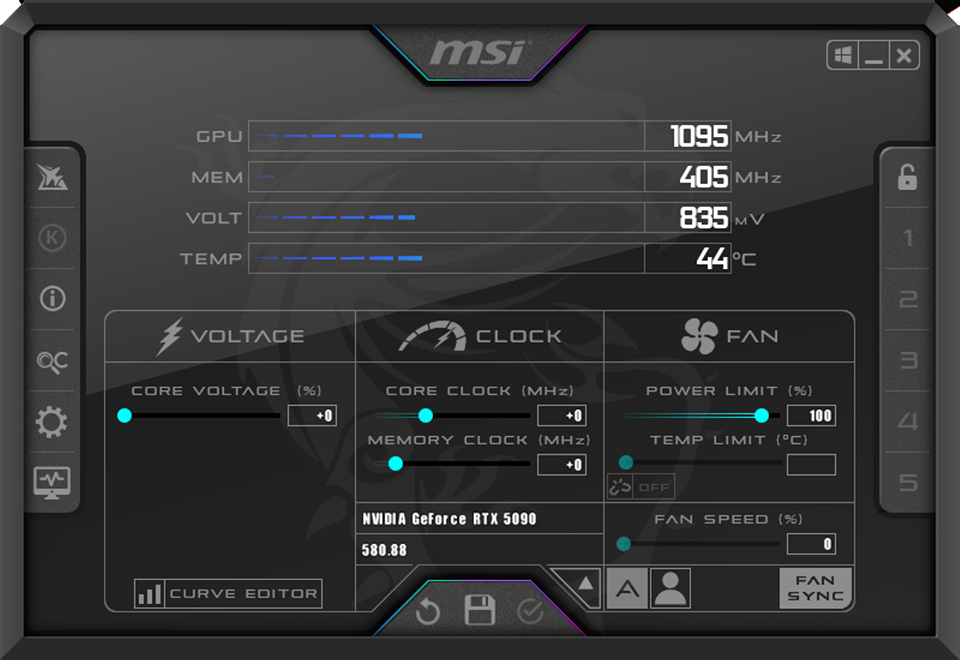
MSI Afterburner es una poderosa herramienta de overclocking y monitoreo de GPU. Está diseñada específicamente para tarjetas gráficas MSI, pero también es compatible con otras marcas.
Con MSI Afterburner, los usuarios pueden ajustar fácilmente el reloj del núcleo de la GPU, la memoria, la velocidad de los ventiladores y otros parámetros para mejorar el rendimiento de la tarjeta gráfica.
Además, MSI Afterburner ofrece monitoreo de hardware en tiempo real, mostrando temperaturas de CPU y GPU, tasas de uso y más—ayudando a los jugadores a comprender mejor el estado de su sistema.
Por qué el OSD no aparece en Battlefield 6
Al predescargar Battlefield 6 y ajustar la configuración gráfica, algunos jugadores notaron que la pantalla en tiempo real (OSD) de MSI Afterburner no funciona dentro del juego.
Esto sucede porque EA actualizó su sistema antitrampas (EAAC) en junio del año pasado, lo que bloquea RTSS versión 7.3.5 y anteriores para mostrar superposiciones.
Solución:
Actualizar RTSS a la versión 7.3.6 o posterior para resolver el conflicto con EAAC.
Pasos de Instalación de MSI Afterburner
- Visita la página oficial para descargar la última versión de MSI Afterburner.
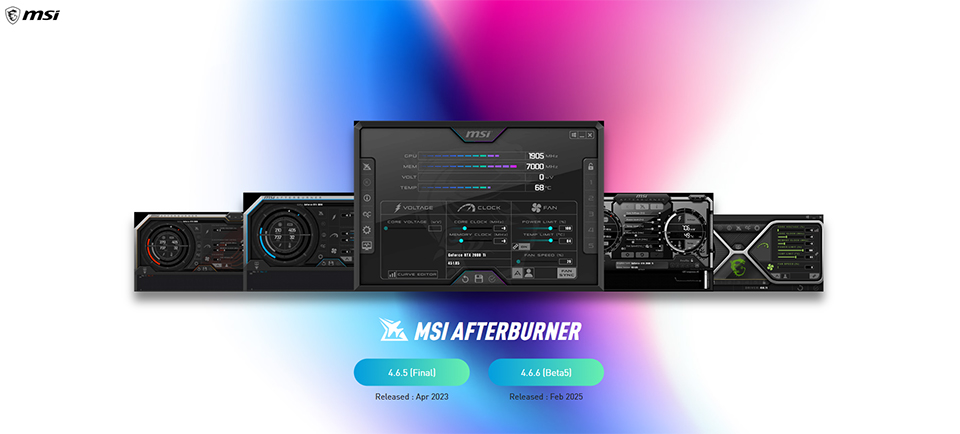
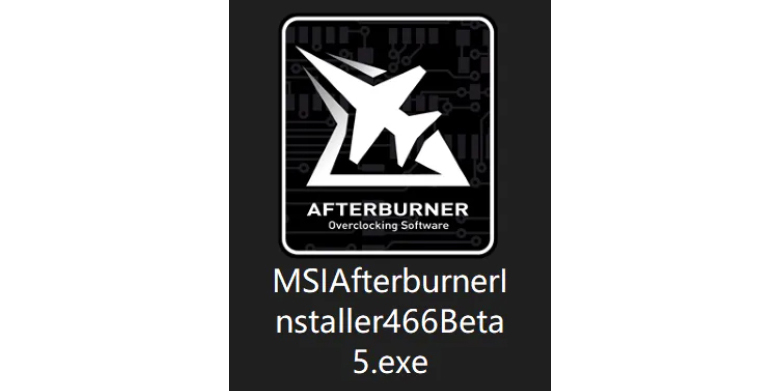
- Una vez descargado, extrae los archivos y haz doble clic en el instalador.
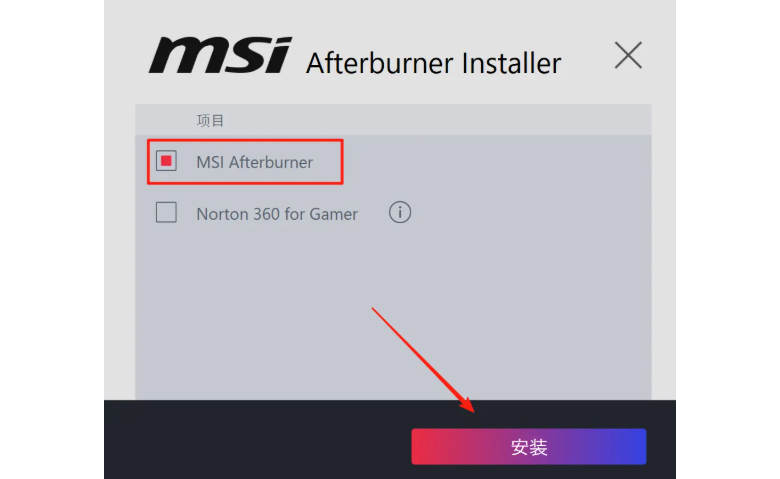
- En las opciones de instalación, marca solo MSI Afterburner, luego haz clic en Instalar.
- Selecciona tu idioma preferido (se recomienda inglés), haz clic en OK y luego en Siguiente.

- Acepta el acuerdo de licencia y haz clic en Siguiente.
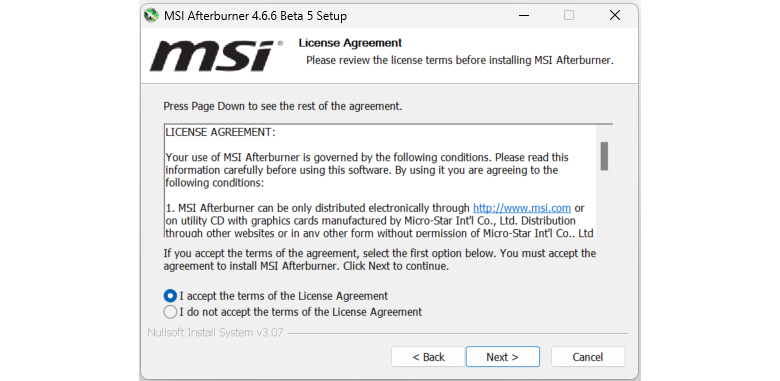
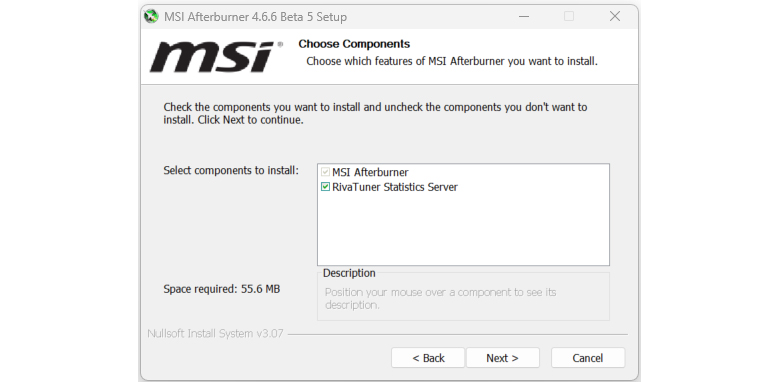
- Asegúrate de marcar RivaTuner Statistics Server, luego haz clic en Siguiente.
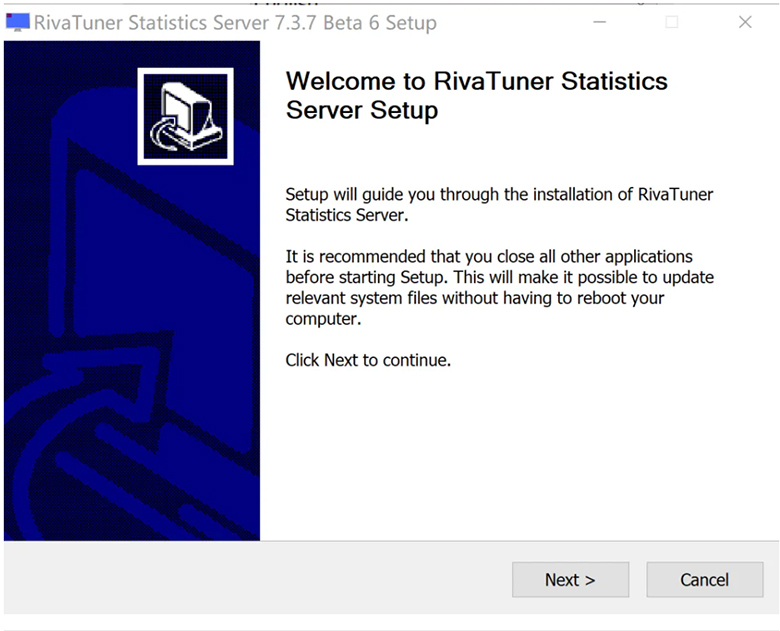
- Elige el directorio de instalación de RivaTuner Statistics Server 7.3.7 Beta6, haz clic en Siguiente y luego en Instalar.
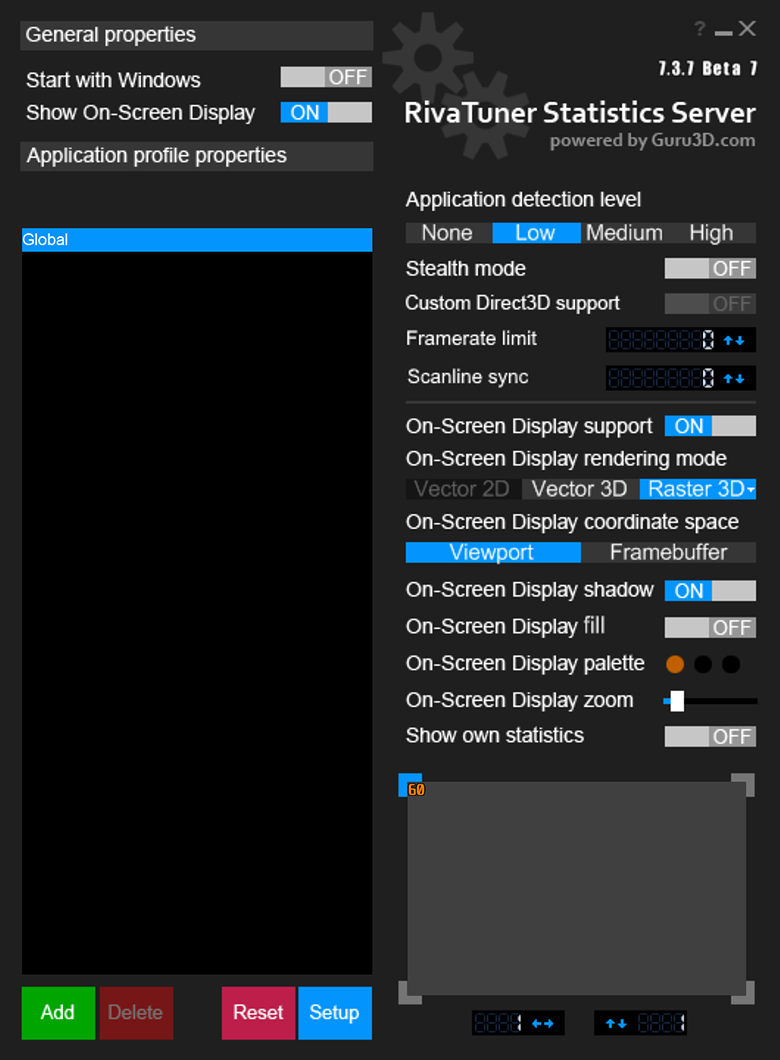
Versión Recomendada
La última versión oficial MSI Afterburner 4.6.6 Beta 5 incluye RivaTuner Statistics Server 7.3.7 Beta 6, lo que resuelve el problema del OSD en Battlefield 6, permitiendo a los jugadores monitorear cómodamente el rendimiento y las temperaturas del hardware durante la beta.
Configuración Recomendada de OSD (On-Screen Display)
Después de la instalación, abre MSI Afterburner y RTSS, y habilita los siguientes elementos de monitoreo:
- Temperatura de la GPU
- Uso de la GPU
- Temperatura de la CPU
- Uso de la CPU
- Frames por segundo (FPS)
- Consumo de energía
- Reloj del núcleo
- Uso de RAM
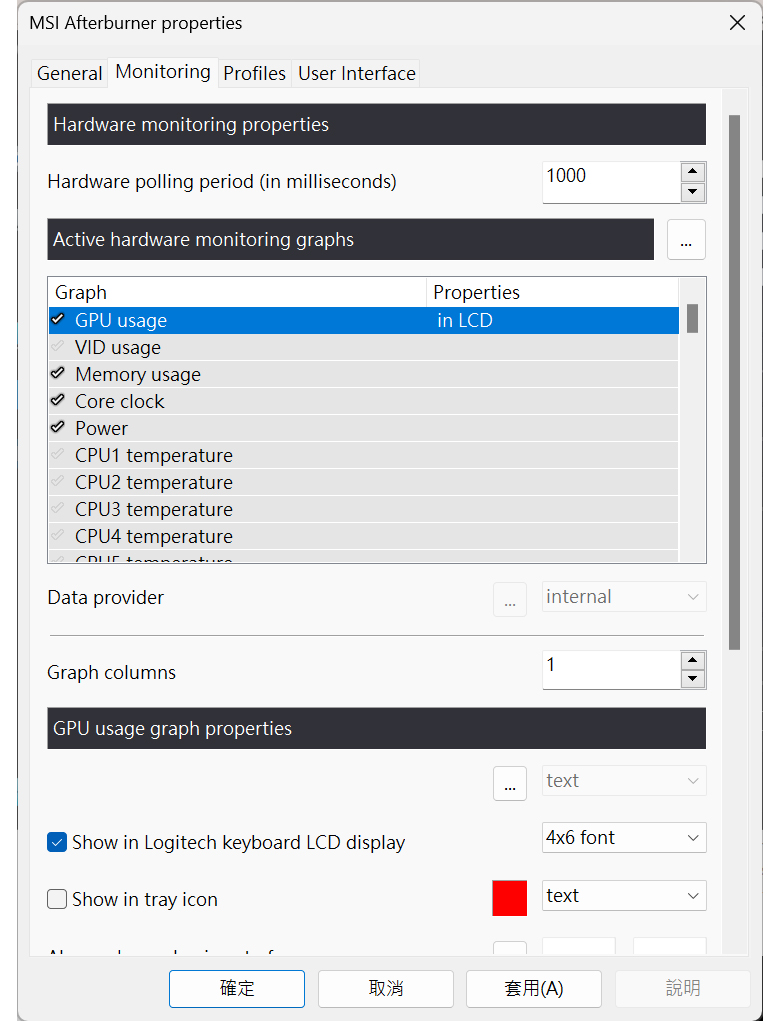
- Después de instalar MSI Afterburner, la ventana de instalación de RivaTuner Statistics Server aparecerá automáticamente. Sigue el mismo proceso que arriba.
Una Mirada Más Profunda a MSI Afterburner
Para brindar a los usuarios un mayor control y capacidades de monitoreo avanzadas, aquí tienes dos guías completas que profundizan en el funcionamiento de MSI Afterburner:
MSI Afterburner Walkthrough Parte 1: Guía de Overclocking & Guía de Undervolting:
https://latam.msi.com/blog/msi-afterburner-overclocking-undervolting-guide
https://latam.msi.com/blog/msi-afterburner-overclocking-undervolting-guide
MSI Afterburner Walkthrough Parte 2: Pantalla en Tiempo Real, Monitoreo y Funciones:
https://latam.msi.com/blog/msi-afterburner-on-screen-display
https://latam.msi.com/blog/msi-afterburner-on-screen-display


