Tutorial y conocimientos sobre el giroscopio en MSI Claw
Handheld PCs
Hola a todos,
El giroscopio (Gyro) es una función versátil que te permite apuntar en juegos de disparos o controlar movimientos en juegos de carreras. Si estás buscando elevar tu experiencia de juego, ahora puedes acceder a configuraciones más detalladas del giroscopio en Claw. Para obtener más detalles, consulta la información e instrucciones a continuación.
El giroscopio (Gyro) es una función versátil que te permite apuntar en juegos de disparos o controlar movimientos en juegos de carreras. Si estás buscando elevar tu experiencia de juego, ahora puedes acceder a configuraciones más detalladas del giroscopio en Claw. Para obtener más detalles, consulta la información e instrucciones a continuación.
Nota:
Asegúrate de que la versión de MSI Center M sea v1.0.2411.0401 o superior y la versión del firmware sea v1.60 o superior. La nueva versión ha sido lanzada a través de Live Update en MSI Center M y estará disponible para descargar en la página de soporte oficial.
A continuación se mostrará una demostración de las instrucciones para asignar el giroscopio:
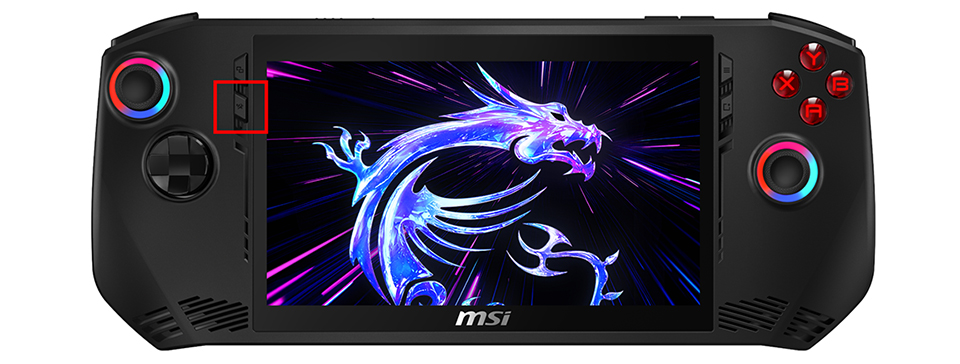
1. Inicia MSI Center M presionando el botón inferior izquierdo.
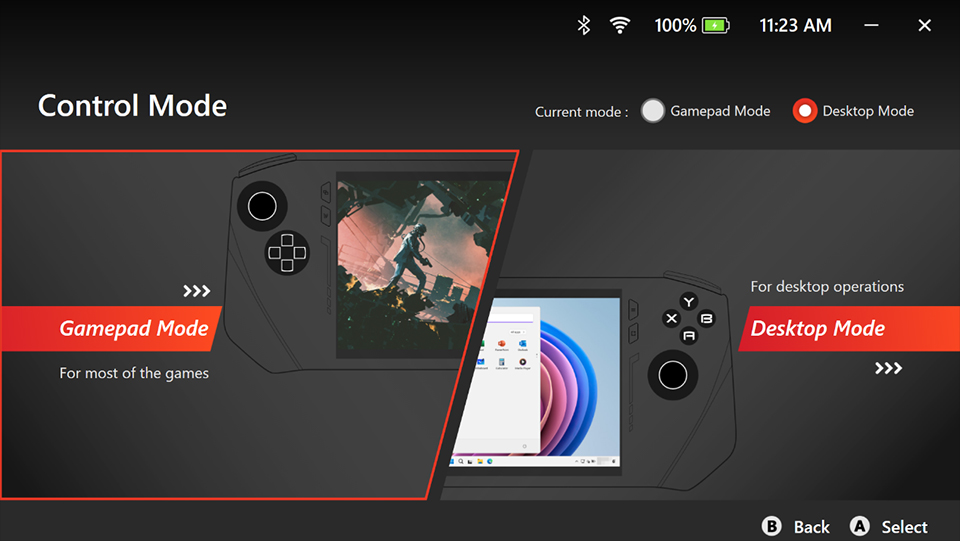
2. Selecciona “Modo de Control”.

3. Selecciona “Modo Gamepad”.
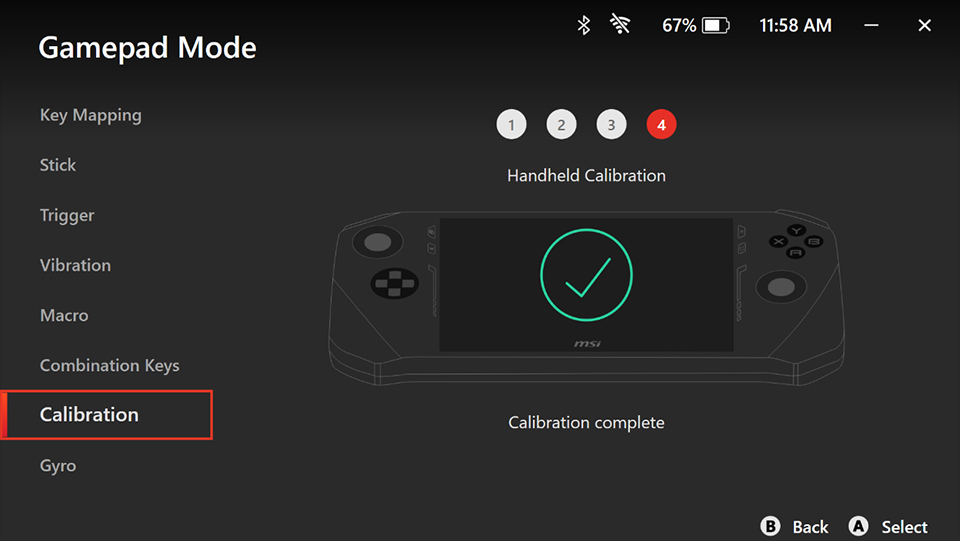
4. Elige “Calibración” para iniciar el proceso de calibración antes de usar el giroscopio.

5. Después de la calibración, elige “Gyro” y explora más configuraciones.
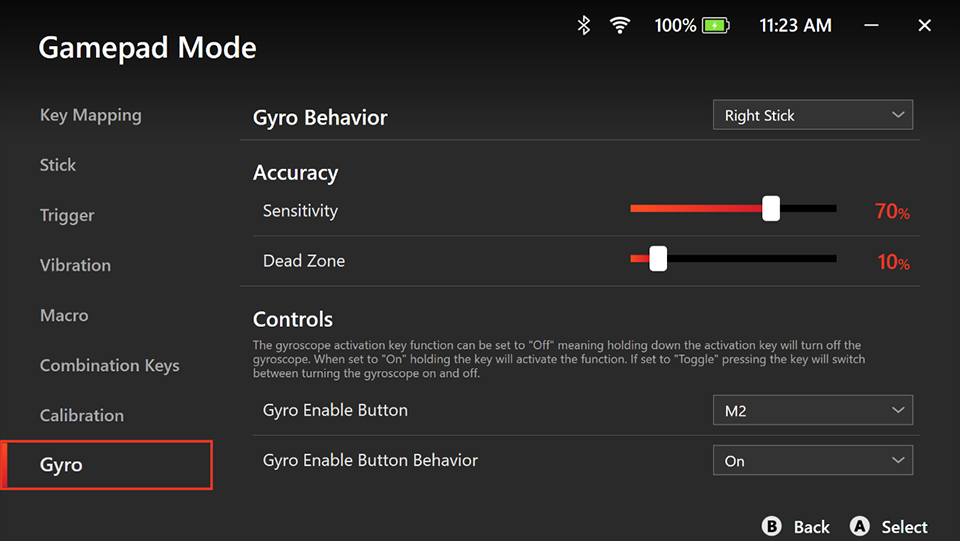
Detalles de la configuración:
- Comportamiento del Giroscopio: Selecciona qué entradas (Stick Izquierdo, Stick Derecho, Mouse) quieres controlar con el giroscopio. El mouse permitirá que el giroscopio mueva el cursor en los juegos, mientras que los sticks reemplazarán los movimientos del stick con el giroscopio. Controlar el stick derecho con el giroscopio puede ser lo más natural en juegos de disparos, pero quizás prefieras usar el giroscopio para controlar el stick izquierdo en juegos de carreras para una conducción más intuitiva.
- Precisión
- Sensibilidad: Controla qué tan rápido te mueves en los juegos al inclinar el dispositivo. Mayor sensibilidad hará que te muevas más rápido con inclinaciones más largas del dispositivo. Nota: La configuración de sensibilidad dentro del juego también influirá en la experiencia general.
- Zona Muerta: Si deseas ignorar pequeños movimientos, como la vibración natural de tus manos, puedes considerar aumentar la zona muerta. Por ejemplo, al establecer la Zona Muerta en 100, no te moverás en el juego si mueves lentamente el dispositivo.
- Controles
- Botón de Activación del Giroscopio: Selecciona qué entradas (Botón LT, Botón A, M1, etc.) te gustaría usar para activar el giroscopio.
- Comportamiento del Botón de Activación del Giroscopio
- Encendido: Por defecto, el giroscopio estará apagado, puedes mantener presionado el Botón de Activación para activar el giroscopio.
- Conmutador: Al presionar el Botón de Activación alternarás entre encender o apagar el giroscopio.
- Apagado: Por defecto, el giroscopio estará encendido, mantén presionado el Botón de Activación para desactivar el giroscopio.
Tomemos como ejemplo un juego de disparos, Apex. A continuación, mis configuraciones:
- Comportamiento del Giroscopio: Stick Derecho (para apuntar o visualizar de manera más precisa y suave)
- Precisión
- Sensibilidad: 20% (también establecer la sensibilidad en el juego en Alta)
- Zona Muerta: 10%
- Controles
- Botón de Activación del Giroscopio: M1
- Comportamiento del Botón de Activación del Giroscopio: Encendido
¡Ahora todo está listo, y puedo disfrutar del juego de manera diferente con la ayuda del giroscopio!
Demostración real:
Nota: Las configuraciones óptimas pueden variar según el juego y requieren pruebas personales para encontrar las más adecuadas. Si encuentras el perfil ideal o algo interesante, no dudes en compartirlo en el Foro Oficial en Inglés de MSI Claw o en Reddit Oficial de MSI Claw. ¡Nos encanta escuchar tus comentarios!
¡Disfruta y diviértete con el giroscopio!


