¿Cómo puede KVM en las PC AIO MSI ayudar a mejorar la operatividad?
All-in-One PCs
A medida que los espacios de trabajo modernos continúan evolucionando, la eficiencia, la flexibilidad y la optimización del espacio se han vuelto esenciales.
Algunos modelos seleccionados de MSI All-in-One PC ahora incorporan funcionalidad KVM integrada, ofreciendo una solución práctica para usuarios que operan
múltiples sistemas mientras mantienen un entorno de trabajo limpio, ordenado y eficiente.

Usa una sola pantalla AIO para operar tanto tu AIO como tu Mini PC
Muchos usuarios combinan un MSI All-in-One PC con un Mini PC para multitarea, procesamiento de datos, validación de sistemas o flujos de trabajo departamentales.
Gracias a la función KVM integrada, ambos sistemas pueden controlarse desde una sola pantalla AIO, creando una configuración eficiente y que ahorra espacio.
En esta configuración, el AIO actúa como la pantalla compartida para ambos equipos. Los usuarios pueden cambiar instantáneamente entre sistemas mientras
continúan utilizando el mismo teclado y mouse. Los profesionales de TI pueden alternar entre el AIO y un Mini PC para gestionar distintos entornos de operación
o plataformas de prueba. Al mismo tiempo, el personal de oficina puede cambiar sin interrupciones entre tareas de productividad diaria y aplicaciones
específicas y seguras del sistema. Al centralizar las operaciones en una sola pantalla, esta configuración reduce la redundancia de hardware y mantiene los
espacios de trabajo limpios y organizados, siendo ideal para oficinas compactas o estaciones de trabajo en casa.
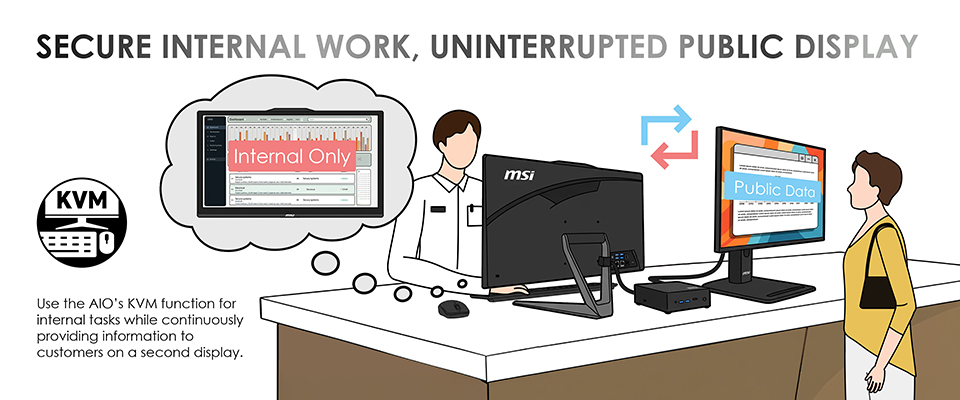
Ideal para entornos de atención al público y recepción: muestra información al público en una pantalla mientras gestionas operaciones internas en otra
En entornos de atención al público como bancos, oficinas gubernamentales y mostradores de servicio, suele ser necesario separar el contenido visible para
clientes de los sistemas internos. La funcionalidad KVM de MSI admite este flujo de trabajo de doble pantalla manteniendo un control centralizado.
En esta configuración, el All-in-One PC se mantiene como la estación de trabajo principal para operaciones internas, mientras que un segundo equipo, como un
Mini PC, gestiona una pantalla dedicada al público. El personal puede controlar ambos sistemas utilizando un solo teclado y mouse, cambiando el control de
forma fluida sin interrumpir las tareas en curso. Esto permite actualizar información de servicios o señalización digital en la pantalla pública mientras se
continúan los flujos de trabajo internos en el AIO. El resultado es un entorno de atención más profesional, con menos periféricos, menor desorden en el
escritorio y una mayor eficiencia operativa.
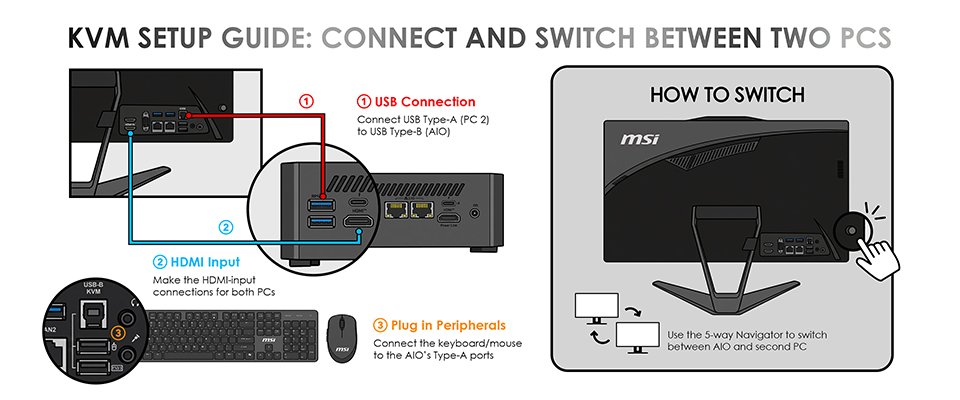
Cómo configurar y cambiar la función KVM
Configurar el KVM de MSI es simple:
- Conexión USB: Conecta el puerto USB Tipo-A del segundo PC al puerto USB Tipo-B del AIO.
- Entrada HDMI: Conecta el segundo PC al AIO mediante una conexión HDMI.
- Conexión de periféricos: Conecta tu teclado y mouse, o el dongle inalámbrico, al puerto USB Tipo-A del AIO ubicado debajo del puerto Tipo-B para habilitar el control KVM.
- Cambio de entrada: Usa el botón navegador de 5 direcciones para seleccionar la fuente de entrada y cambiar entre el AIO y el segundo PC.