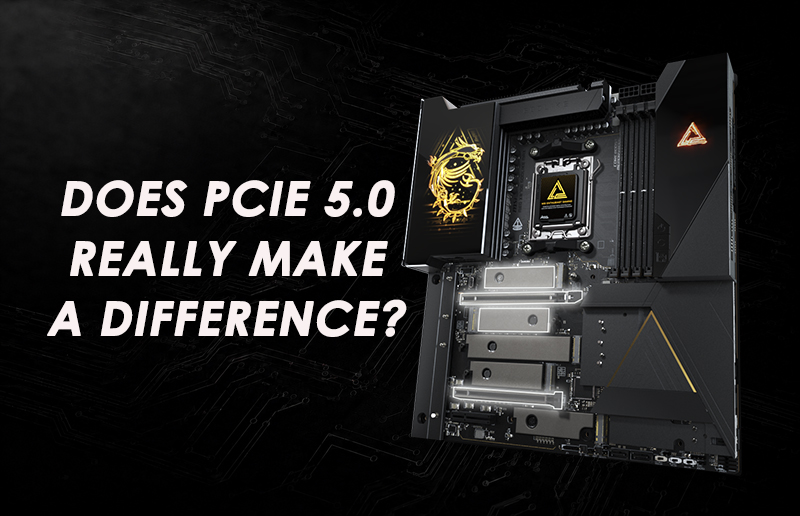
Cómo verificar qué Placa Madre tengo
Motherboards
Respuesta Rápida (TL;DR): La forma más rápida de encontrar el modelo de tu Placa Madre en Microsoft Windows es abriendo el símbolo del sistema y escribiendo'msinfo32' (sin las comillas) y presionando Enter. Debería abrirse una ventana de Información del Sistema que te muestra el modelo de tu Placa Madre, así como el nombre del fabricante de tu Placa Madre.
Si no has construido tu PC tú mismo o si ha pasado un tiempo desde que lo hiciste, es probable que no recuerdes/sepa qué Placa Madre está dentro de tu sistema. Entonces, cuando te enteras de una importante actualización de BIOS o sientes la necesidad de actualizar a un nuevo CPU, te quedas preguntándote qué modelo tienes y si la compatibilidad será un problema.
Por supuesto, la forma más obvia es encontrar la caja/manual de tu Placa Madre y mirar el nombre del fabricante y el modelo allí. Pero para los propósitos de esta guía, asumiremos que ya no tienes acceso a nada de eso. Además, esto es inútil si quieres encontrar tu versión de BIOS.
¿Cuáles son las formas más fáciles de encontrar el modelo de tu Placa Madre o la versión de BIOS?
Hay varias formas de identificar tu Placa Madre. Algunas específicas del fabricante y otras específicas del sistema operativo, y otras que solo requieren acceso al BIOS de tu Placa Madre.
Método 1: Usando Información del Sistema en Windows
Si estás en cualquier versión de Microsoft Windows, puedes usar 'Información del Sistema' para encontrar el modelo de tu Placa Madre. Aquí tienes un paso a paso con capturas de pantalla que te muestran el proceso –
1. Presiona Win + R para abrir la ventana Ejecutar.
2. En esta ventana, escribe'msinfo32' (sin las comillas) y presiona Enter.

3. Verás una nueva ventana llamada "Información del Sistema".
4. A la izquierda, asegúrate de que "Resumen del Sistema" esté seleccionado. Ahora, busca Fabricante de la Placa Madre y Producto de la Placa Madre. Esto te dará el nombre del fabricante de tu Placa Madre así como su nombre de modelo.
5. Si quieres tu versión de BIOS, busca Versión/Fecha de BIOS dentro de esta misma ventana.
Método 2: Usando PowerShell en Windows
Este siguiente método está nuevamente destinado a aquellos que usan Microsoft Windows, pero este es, con mucho, el más rápido, y también es la forma recomendada por Microsoft para que los usuarios más avanzados encuentren el nombre del fabricante de su Placa Madre, el nombre del modelo e incluso los detalles del BIOS.
1. Presiona el botón de inicio, escribe 'powershell' (sin comillas) y presiona Enter. Esto debería abrir una ventana de PowerShell. Nota: También puedes escribir 'powershell' en la ventana Ejecutar (Win + R) o en la ventana del símbolo del sistema para obtener el mismo resultado.
2. En la ventana de PowerShell, escribe los siguientes comandos para cada uno de los datos que necesitas y presiona Enter:
3. Para el fabricante y el modelo de la Placa Madre: Get-CimInstance -ClassName Win32_BaseBoard | Select-Object Manufacturer, Product, Version
4. Para la versión del BIOS: Get-CimInstance -ClassName Win32_BIOS | Select-Object SMBIOSBIOSVersion
Método 3: Usando BIOS/UEFI
Mientras que los dos métodos anteriores dependen de un sistema operativo específico, es posible que necesite esta información sin acceder a su sistema operativo. Por lo tanto, nos dirigiremos al BIOS de su Placa Madre e identificaremos el nombre del modelo de su Placa Madre allí.
1. Antes de llegar a la pantalla de carga de su sistema operativo, presione la tecla F2 o DEL en su teclado varias veces. La mayoría de las placas base deberían permitirle ingresar a su BIOS/UEFI usando una de estas teclas.
2. Una vez que esté en su BIOS, debería ver el modelo de la Placa Madre, la versión del BIOS y otros detalles de hardware enumerados en la primera página para la mayoría de los fabricantes. Aquí hay un ejemplo de Click BIOS X de MSI.
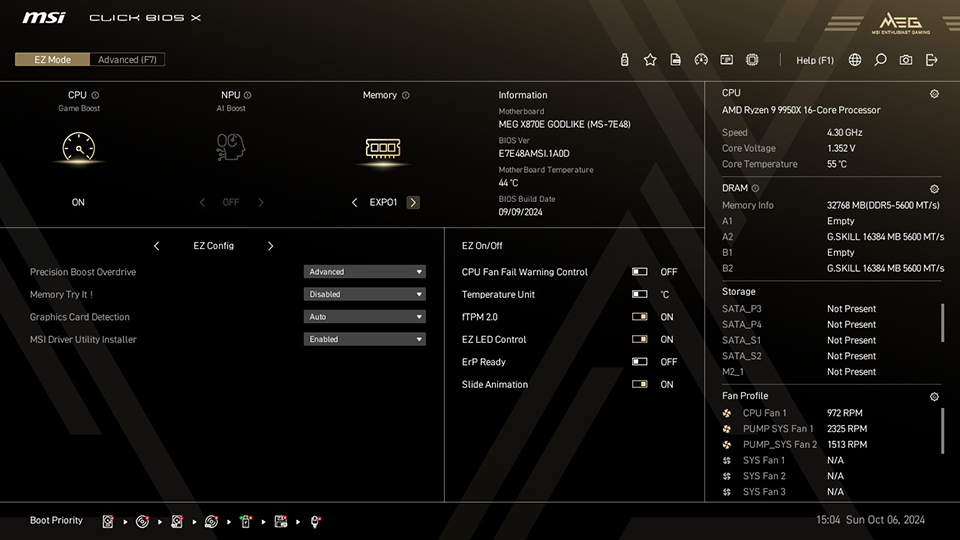
Por supuesto, puede hacer mucho más en su BIOS, como optimización de rendimiento, overclocking y más. Si no está seguro de por dónde empezar, una página con una descripción general de las características de su BIOS como esta es un gran comienzo.
P.D. En caso de que no tengas acceso al BIOS de tu Placa Madre, puedes encontrar una guía de solución de problemas aquí que puede ayudarte a recuperar el acceso a él.
Método 4: Usando Software del Fabricante
Si tu Placa Madre viene con algún software del fabricante (como MSI Center de MSI), hay una manera fácil de encontrar la información que necesitas sobre tu Placa Madre dentro de una interfaz de usuario simple. Para esta guía, usaremos MSI Center como ejemplo para las placas base MSI.
1. Instala MSI Center desde el sitio web oficial del fabricante aquí.
2. Abre la aplicación MSI Center
3. Haz clic en la pestaña 'Soporte' en la parte superior
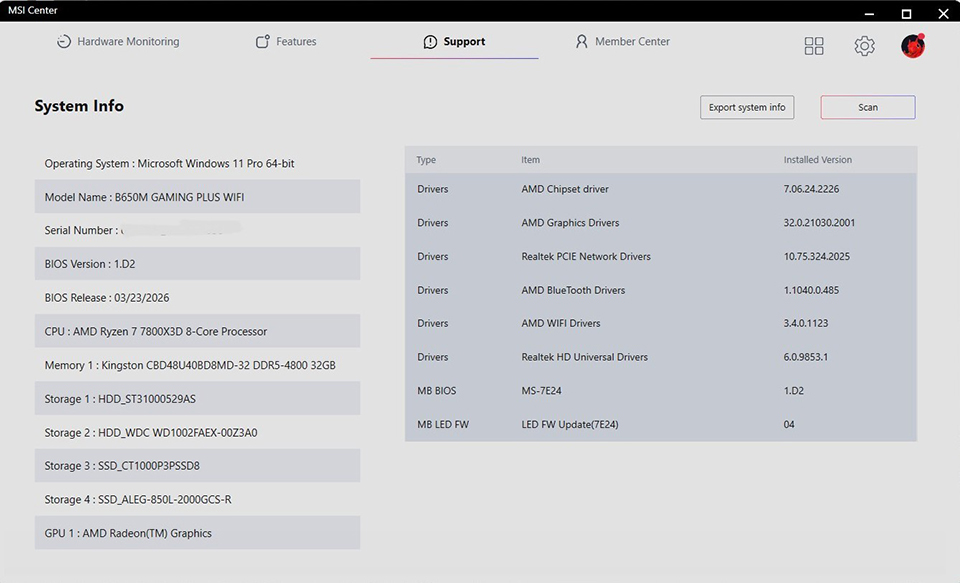
4. Encontrarás el nombre de tu Placa Madre y la versión del BIOS en esta página
Si no estás familiarizado con MSI Center, puedes encontrar más información al respecto en las páginas de soporte de MSI aquí.
Método 5: Usando el Símbolo del Sistema (CMD)
Este siguiente método está nuevamente destinado a aquellos que usan Microsoft Windows, pero este es, con mucho, el método más rápido para encontrar el nombre del fabricante de tu Placa Madre, el nombre del modelo e incluso los detalles del BIOS. Dicho esto, Microsoft ha anunciado que depreciará este método en futuras versiones de Windows 11, por lo que recomendamos usar el método de PowerShell anterior.
1. Presiona el botón de inicio y escribe 'cmd' y presiona Enter. Esto debería abrir una ventana del Símbolo del Sistema. Nota: También puedes escribir 'cmd' en la ventana Ejecutar (Win + R).
2. En la ventana del Símbolo del Sistema, escribe el siguiente comando y presiona Enter: wmic baseboard get product, manufacturer
3. Deberías ver tanto el nombre del fabricante de tu Placa Madre como su nombre de modelo como se muestra en la captura de pantalla a continuación.
4. Para la versión del BIOS, use esto en su lugar: wmic bios get smbiosbiosversion
5. El texto que se muestra debajo de “SMBIOSBIOSVersion” es su número de versión del BIOS.
6. Si necesita más detalles, como la fecha de lanzamiento del BIOS actualmente instalado, puede usar systeminfo dentro del símbolo del sistema. Escriba esto y presione Enter para ver su versión de BIOS y su fecha de lanzamiento: systeminfo | findstr /I BIOS
Cómo verificar la compatibilidad de la CPU después de identificar su Placa Madre
Una vez que tenga el modelo de su Placa Madre, es posible que desee verificar qué CPU modernas puede obtener como una actualización directa para su PC. Para verificar qué procesadores puede instalar en su Placa Madre, deberá dirigirse a la página del producto de su Placa Madre y buscar la opción 'Soporte'.
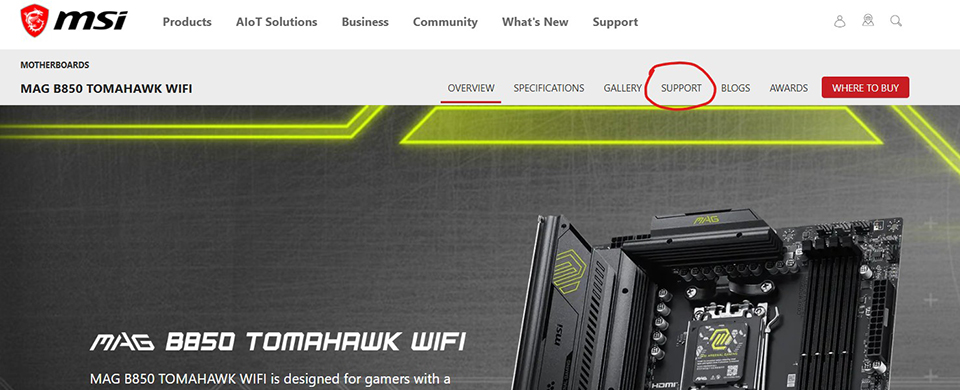
En esta página, para la mayoría de los fabricantes de placas base populares, debería ver un enlace para 'Compatibilidad'. Una vez que haga clic en eso, debería ver los detalles de compatibilidad para su Placa Madre. Busque la pestaña 'CPU' y luego encuentre el procesador al que desea actualizar en esa lista.
Si lo encuentras listado allí, ¡buenas noticias! Simplemente puedes cambiar tu viejo procesador (recuerda actualizar tu BIOS a la última versión primero) por el más nuevo.
Sin embargo, si no lo encuentras listado allí, significa que tu Placa Madre no lo soporta y tendrás que pasar a una plataforma más moderna para actualizar al procesador que has estado considerando.
¿Listo para una Actualización?
Una vez que hayas identificado tu Placa Madre exitosamente usando uno de los métodos anteriores y verificado la compatibilidad con cualquier posible actualización de hardware, sabrás si tu Placa Madre no soporta ningún hardware más nuevo o si aún tiene algo de vida en ella.
Si no soporta hardware más nuevo, tienes dos opciones: optar por una actualización o seguir con tu hardware antiguo por un tiempo más. Para aquellos que se inclinan por la primera opción, tenemos guías de compra de placas base para AMD Ryzen y CPUs Intel que te guiarán para elegir la correcta para tu próxima PC.
Las placas base más nuevas tienden a ofrecer características de conectividad de próxima generación, más ancho de banda, velocidades más altas y mucho más para mejorar tu experiencia de juego y potenciar tus flujos de trabajo.
Puedes obtener más información sobre cómo elegir la Placa Madre adecuada para tu PC de juegos en nuestra página dedicada aquí.