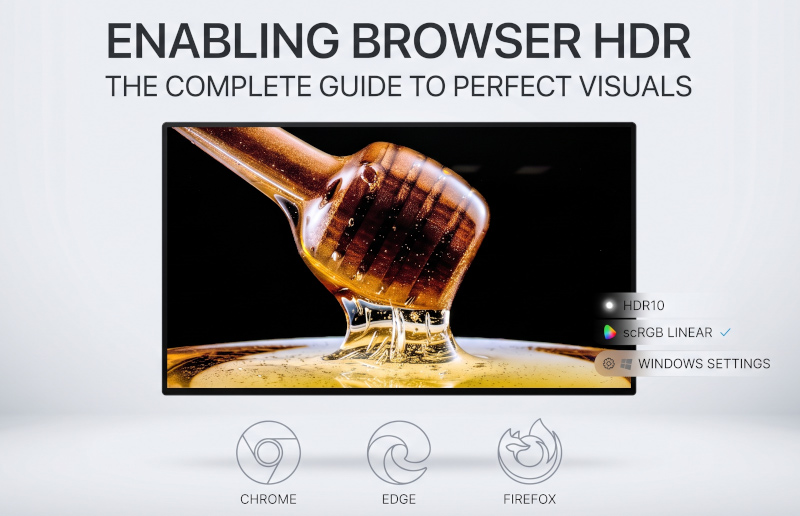
Cómo habilitar HDR en el navegador web?
Monitors
A medida que los monitores OLED se vuelven cada vez más populares, los usuarios pueden apreciar mejor la experiencia visual elevada que OLED ofrece, especialmente cuando se trata de HDR.
Sin embargo, cuando vemos rutinariamente contenidos en YouTube, Netflix o Disney+ a través de un navegador web, ¿el navegador está realmente activando HDR? ¿O simplemente hemos estado intentando en vano? Este artículo te proporciona un desglose detallado.

¿Qué Navegador Web Soporta HDR?
Chrome y Edge ya tienen soporte para la reproducción HDR. Recientemente, Firefox también se ha unido a las filas. Con el lanzamiento de la versión 153.0, la función de reproducción de video HDR ha sido oficialmente introducida, permitiéndote experimentar completamente el rico deleite visual de HDR.
¿Cómo Habilitar HDR en el Navegador Web?
Ya sea que estés usando Chrome, Edge o Firefox, la similitud para habilitar HDR es activando la función HDR en Windows ctx_prev=Ya sea que estés usando Chrome, Edge o Firefox, la similitud para habilitar HDR... ctx_next=. Puedes habilitarla en la sección "Pantalla" en la Configuración de Windows, o simplemente u.... Puede habilitarlo en la sección "Pantalla" en Configuración de Windows, o simplemente use el atajo de teclado Win + Alt + B.
En Chrome, incluso puede cambiar el perfil de color específico. Ingrese chrome://flags/#force-color-profile en la barra de direcciones para cambiar el perfil de color en la opción "Forzar perfil de color". Puede elegir aplicar opciones como HDR10 o scRGB lineal. Una vez aplicado, simplemente reinicie Chrome para que los nuevos ajustes surtan efecto.
Imágenes Prácticas
Chrome
Edge
Firefox
 HDR10
HDR10

 scRGB lineal