¿Cómo mejorar el rendimiento de juegos en PC? Configuraciones de gráficos que importan
Desktops
Respuesta rápida (TL;DR): Tres cambios te llevan la mayor parte del camino cuando se trata de equilibrar rendimiento y calidad: ajusta tu resolución a tu nivel de GPU, activa DLSS/FSR cuando se ofrece, y reduce la calidad de las sombras si necesitas un poco más de rendimiento. Subir la resolución y el Ray Tracing cuestan más; el escalado y la generación de fotogramas recuperan rendimiento. Todo lo demás es ajuste fino.
Categoría de Configuración
Lo que Controla
Impacto en el Rendimiento
Resolución
Nitidez general de la imagen y carga de trabajo de renderizado base
Muy Alta
Escalado y Generación de Fotogramas (DLSS/FSR/XeSS)
Recupera rendimiento después del renderizado reconstruyendo o insertando fotogramas
Ganancia de Rendimiento
Anti-Aliasing
Suaviza los bordes dentados en el fotograma final
Bajo-Medio (depende del método)
Ray Tracing
Luz, reflejos e iluminación global físicamente precisos
Muy Alta
Calidad de textura
Detalle de superficie de cerca
Mediano (generalmente más pesado en VRAM)
Geometría (LOD, Distancia de dibujo, Teselación)
Cuánta detalle geométrica sobrevive a distancia
Bajo-Medio
Post FX (DOF, Desenfoque de movimiento, Bloom, Nitidez)
Toques finales cinematográficos
Bajo
Sincronización de fotogramas (VSync, G-Sync, FreeSync)
Suavidad y desgarro de pantalla
Afecta la sensación; VSync también limita FPS
HDR / Gamma / Campo de visión
Rango de color, brillo y ángulo de visión
Solo visual / comodidad
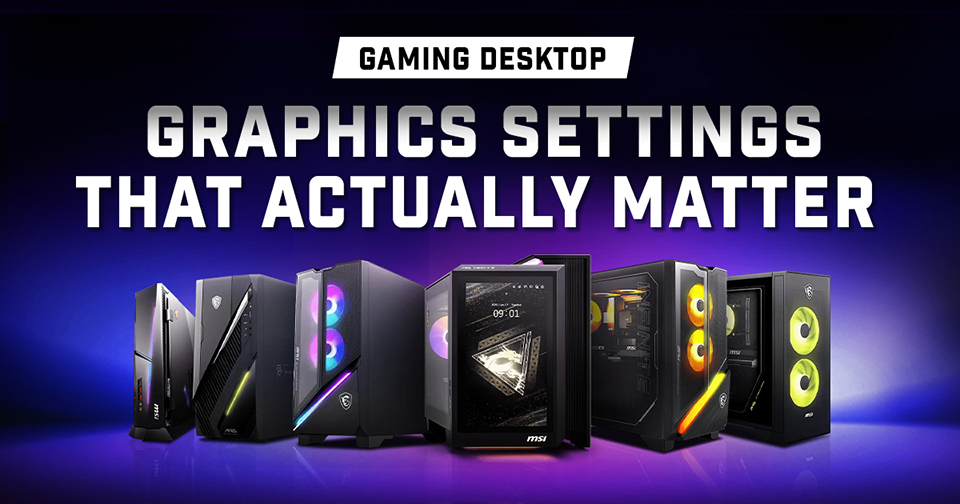
Con títulos muy esperados como Grand Theft Auto 6 que se lanzarán pronto, los gráficos de próxima generación solo serán más exigentes para tu hardware. Entender cada configuración te ayudará a ajustar el equilibrio perfecto en el momento en que estos juegos de próxima generación lleguen.
A continuación, repasaremos las cinco categorías, cubriremos qué cambia realmente cada configuración y cómo ajustarla para el mejor equilibrio entre rendimiento y gráficos en tu hardware.
Navegación Rápida
- ¿Qué son las configuraciones gráficas y por qué importan?
- Pantalla y Entrega de Fotogramas
- Reconstrucción y Mejora de Imágenes
- Trazado de Rayos e Iluminación
- Geometría y Textura
- Efectos Post
- Encuentra la Desktop MSI Adecuada para Tu Nivel de GPU
- FAQ
¿Qué son las configuraciones gráficas y por qué importan?
Aquí está el asunto: cada configuración de gráficos es un intercambio entre mejor fidelidad visual (calidad) y tasa de fotogramas (rendimiento). Cada control deslizante/interruptor en el menú cambia cuánto trabajo realiza tu GPU por fotograma. Más detalles significan más cálculos, y más cálculos se traducen en menos fotogramas. Una vez que sepas qué cambia realmente cada configuración, puedes dejar de poner todo en "Ultra" por defecto y empezar a tomar decisiones que te den un juego fluido en lugar de uno entrecortado sin sacrificar demasiada calidad.
Pantalla y Entrega de Fotogramas
Empieza aquí. Estas configuraciones deciden cuán duro trabaja tu GPU en cada fotograma, antes de que entre en juego cualquier efecto visual. Si las consigues bien, todo lo demás se construye sobre esto.
Revisa rápidamente antes de empezar: Asegúrate de que el cable de tu monitor esté enchufado al puerto HDMI/DP de tu tarjeta gráfica, no al de la placa base. Si tu CPU tiene gráficos integrados, la salida de video de la placa base se enruta a través de eso en lugar de tu GPU, lo que significa que ninguno de tus juegos realmente usará el poder de tu tarjeta gráfica dedicada.
¿Qué es la resolución en los juegos?
¿Alguna vez te has preguntado por qué el 4K destruye las tasas de fotogramas?
La resolución es simplemente cuántos píxeles dibuja tu juego (ancho × alto, por ejemplo, 1920×1080). Más píxeles significa una imagen más nítida, pero también es el mayor factor de estrés para tu GPU porque la mayoría de las otras configuraciones escalan con la cantidad de píxeles que tu GPU tiene que renderizar.
Nuestra opinión: Si buscas tasas de fotogramas máximas en juegos competitivos, quédate con 1080p para configuraciones económicas y ve a 1440p para gama media y superior. Para la mayoría de los jugadores, 1440p es el punto óptimo y deberías optar por 4K cuando busques el máximo detalle y fidelidad. Además, idealmente deberías combinar esa resolución con una GPU de gama alta y DLSS/FSR/XeSS.
¿Qué es la sincronización de fotogramas?
Tu GPU renderiza fotogramas; tu monitor dicta cuántos realmente ves.
La tasa de refresco de un monitor es básicamente la velocidad a la que un panel puede refrescar su imagen y típicamente se mide en Hertz (Hz). Así, una pantalla de 60Hz, por ejemplo, puede refrescar una imagen mostrada 60 veces por segundo.
Esto significa que cuando tu GPU está renderizando más fotogramas que la tasa de refresco de tu monitor, el monitor se ve obligado a descartar varios o solo mostrarlos parcialmente.
¿Esto significa que un FPS más alto significa una peor experiencia de juego? Absolutamente no.
Varias pruebas a ciegas (aquí hay un ejemplo de LTT colaborando con Shroud) han demostrado de manera concluyente que jugar a un FPS más alto hace que tus juegos se sientan más fluidos gracias a una mejor capacidad de respuesta. Sin embargo, debido a que tu monitor puede estar mostrando parcialmente algunos fotogramas debido a su tasa de refresco, puedes experimentar lo que se conoce como 'desgarro'.
Las tecnologías de sincronización de fotogramas como la sincronización adaptativa o Vsync buscan resolver este problema manteniendo tus fotogramas consistentes.
- VSync bloquea tu tasa de fotogramas a la tasa de refresco de tu monitor, así que no más desgarro. Pero sentirás el mayor retraso de entrada cuando esté activo. La mejor manera de describir esto es – tus juegos se sienten ‘más pesados’.
- G-Sync (NVIDIA) y FreeSync (AMD) son tecnologías de Tasa de Refresco Variable que adaptan la tasa de refresco de tu monitor a lo que tu GPU está produciendo en tiempo real, lo que elimina el desgarre y el retraso de entrada característico de VSync. El truco: necesitas un monitor compatible.
Nuestra opinión: Si tu monitor es compatible con G-Sync o FreeSync, asegúrate de usarlo. Resuelve el desgarre de manera mucho más limpia que VSync. En títulos competitivos de ritmo rápido, es mejor no usar Vsync para evitar la latencia adicional.
Reconstrucción y Mejora de Imagen
Todo en esta categoría tiende a actuar en un fotograma después de que la escena ya ha sido renderizada: el escalado y la generación de fotogramas recuperan el rendimiento, y el anti-aliasing ordena el resultado. Nada aquí cambia lo que tu GPU está dibujando realmente, solo cómo llega eficientemente a tu pantalla y qué tan limpio se ve cuando llega allí.
Escalado: DLSS, FSR y XeSS
El escalado mejora el juego a una resolución interna más baja, luego reconstruye una imagen más nítida en la resolución nativa de tu pantalla, así obtienes un gran impulso en el rendimiento sin sacrificar mucha calidad visible. Tecnologías como DLSS aprovechan el poder de los núcleos de IA dedicados (núcleos Tensor en GPUs NVIDIA) para garantizar una pérdida mínima de calidad y precisión durante el escalado.
Tecnología
Requisito de hardware
NVIDIA DLSS
GPUs RTX con núcleos Tensor; la generación de fotogramas necesita al menos la serie RTX 40, y la generación de fotogramas múltiples es exclusiva de la serie RTX 50
AMD FSR / Intel XeSS
AMD FSR / Intel XeSS Puedes usar FSR en cualquier GPU, pero las implementaciones FSR más modernas como FSR 4 pueden requerir tarjetas gráficas Radeon más nuevas
Nuestra opinión: Si un juego ofrece escalado y no estás alcanzando tu tasa de fotogramas objetivo, actívalo antes de tocar cualquier otra cosa. Es lo más cercano a un rendimiento 'gratuito' que obtendrás.
Generación de fotogramas
La generación de fotogramas va un paso más allá que el escalado: inserta fotogramas completamente nuevos que tu GPU nunca renderizó, interpolados entre dos fotogramas reales usando datos de movimiento. Tu contador de FPS sube, pero también lo hace la latencia de entrada, así que actívalo solo cuando tengas una tasa de fotogramas base sólida (alrededor de 60 FPS). Dado que la latencia adicional no es ideal en títulos competitivos, evita habilitar tecnologías de generación de fotogramas en dichos juegos.
Anti-Aliasing (AA)
¿Conoces esos bordes dentados en "escalera" a lo largo de líneas diagonales y curvas? Eso es aliasing: geometría suave forzada en una cuadrícula de píxeles cuadrados. Es lo suficientemente visible en resoluciones de juego típicas como para romper la inmersión, por lo que cada motor incluye un método de anti-aliasing para suavizarlo.
Las técnicas más utilizadas con frecuencia intercambian fidelidad visual por rendimiento de varias maneras:
Método
Cómo Funciona
Costo de Rendimiento
Mejor Para
Supermuestreo (SSAA)
Renderiza a una resolución mucho más alta, luego reduce el fotograma
Muy Alta
Rara vez práctico para juegos en tiempo real
Muestreo múltiple (MSAA)
Muestra solo los bordes de la geometría 3D
Media
Bordes de modelo nítidos cuando tienes margen de GPU
Aproximación rápida (FXAA)
Filtro de postprocesamiento aplicado a todo el fotograma terminado
Muy bajo
Extrayendo fotogramas adicionales de hardware más antiguo o de gama baja
Temporal (TAA)
Compara el fotograma actual con el anterior para suavizar los bordes a lo largo del tiempo
Bajo-Medio
Predeterminado moderno; maneja bien las escenas en movimiento
DLAA (AA incorporado de DLSS)
Aplica el modelo de reconstrucción de IA de DLSS sin reducir la resolución de renderizado
Media
Tarjetas RTX; la opción práctica más nítida
Nuestra opinión: TAA o el anti-aliasing incorporado de DLSS (DLAA) es tu mejor opción, ofreciendo el equilibrio más fuerte entre calidad de imagen y rendimiento en la mayoría de los títulos actuales. Opta por FXAA solo cuando estés exprimiendo hasta el último frame de hardware más antiguo.
Ray Tracing y Luces
Con tu pipeline de imagen ordenado, la iluminación es el siguiente lugar donde se van tus frames. Advertencia justa: aquí es donde la generación de tu GPU puede mostrar su edad (o su músculo).
¿Qué es el Ray Tracing en los juegos?
El ray tracing simula cómo la luz realmente rebota, se refleja y proyecta sombras dentro de una escena en tiempo real, en lugar de fingirlo con iluminación pre-horneada. Es la configuración más visualmente transformadora en los juegos modernos y una de las más exigentes desde un punto de vista de rendimiento, porque necesita hardware de ray tracing dedicado para ofrecer experiencias jugables.
Iluminación Rasterizada vs. Ray-traced
Aquí está cómo cada efecto trazado por rayos mejora su contraparte tradicional — y lo que te costará. ¿Quieres profundizar más? Cubrimos la afinación de estos en Cómo Optimizar Tu PC de Juegos para el Trazado de Rayos.
Efecto
Configuración Estándar y Opciones
Actualización de Trazado de Rayos
Sombras
Ajustable a través de Calidad/Resolución de Sombras (nitidez de bordes), Distancia de Sombras (qué tan lejos se renderizan las sombras) y Sombras de Contacto (detalle fino donde los objetos se encuentran con una superficie)
Bordes notablemente mejores que las sombras tradicionales. Traza la fuente de luz real directamente, reemplazando los mapas de sombras con resultados físicamente precisos y de bordes suaves — un costo de rendimiento modesto por la ganancia de calidad.
Oclusiòn Ambiental
Típicamente ofrecido como SSAO (más económico, solo en el espacio de la pantalla) o HBAO+ (un método de espacio de pantalla más refinado)
Cambia a RTAO, calculado a partir de la geometría real de la escena en lugar de solo lo que es visible en la pantalla. Notablemente más preciso que cualquier método de espacio de pantalla, y uno de los efectos trazados por rayos más livianos — generalmente vale la pena habilitarlo si tu GPU lo soporta.
Reflexiones
Generalmente Reflexiones en Espacio de Pantalla — limitado a lo que ya es visible en la pantalla
Añade reflexiones completas, incluyendo objetos que están fuera de la pantalla, a un costo de rendimiento medio a alto.
Iluminación Global
Tradicionalmente horneado en el nivel en tiempo de diseño como mapas de luz estáticos; algunos motores también ofrecen aproximaciones en tiempo real como SSGI o Lumen basado en software
Recalculado dinámicamente a medida que la luz y los objetos cambian. El mayor salto visual único de los cuatro, y también el más pesado para ejecutar.
Nuestra opinión: Aquí es donde la generación de tu GPU importa más que en casi cualquier otro lugar. En los MSI's últimas computadoras de escritorio con gráficos NVIDIA GeForce RTX 50 Series con núcleos RT de cuarta generación, aún puedes disfrutar de tasas de fotogramas jugables incluso al habilitar el trazado de rayos completo, incluyendo GI e iluminación trazada por trayectoria en los títulos más exigentes.
Trazado de trayectoria: Trazado de rayos llevado más allá
El trazado de trayectoria toma la misma idea y la aplica a casi cada fuente de luz en la escena, en lugar de superponer algunos efectos trazados por rayos sobre la iluminación tradicional. Es lo más cercano que los juegos actualmente obtienen a una luz físicamente precisa, y es, con mucho, la configuración más pesada que puedes activar. Por lo tanto, esto se deja mejor solo para hardware RT moderno de alta gama como las GPU de clase 80 y 90 en la línea GeForce RTX 50-Series.
Geometría y textura
Estos ajustes deciden cuán detallada se ve el mundo del juego en sí. Algunos devoran VRAM; otros, como la tesselación, aún se apoyan en la potencia bruta de la GPU.
Detalle de superficie
Antes de tocar cualquier cosa aquí, debes saber que cada motor ya aplica una capa base de filtrado bilineal o trilineal — las dos configuraciones a continuación se basan en ella.
Configuración
Qué hace
Nota de rendimiento
Calidad de textura
Controla la resolución de las texturas aplicadas a cada superficie en el juego
El mayor consumidor de VRAM de cualquier configuración — poner Ultra sin suficiente VRAM causa tartamudeo y aparición repentina en lugar de una caída suave de la tasa de fotogramas
Filtrado anisotrópico (AF)
Mantiene las texturas nítidas a distancia y en ángulos de visión pronunciados, además del filtrado base que cada motor ya aplica
Costo mínimo en GPU modernas
Nuestra opinión: Sube la calidad de textura tanto como tu VRAM lo permita y establece el filtrado anisotrópico a 16x — rara vez compiten por el mismo presupuesto de rendimiento, así que no hay razón para restringir ninguno de los dos.
Geometría y visibilidad
Estos deciden cuánta detalle geométrico sobrevive a medida que la distancia y el ángulo de la cámara cambian — no cuán nítida se ve una textura de cerca.
Configuración
Qué hace
Costo de Rendimiento
Nivel de detalle (LOD)
Cambia un modelo a una versión de menor número de polígonos a medida que se aleja de la cámara, para que el detalle completo no se desperdicie en algo apenas visible.
Moderado
Distancia de dibujo
Controla qué tan lejos los objetos y el terreno se renderizan antes de desvanecerse o desaparecer.
Costo real a medida que aumenta la distancia, especialmente en juegos de mundo abierto.
Teselación
Subdivide dinámicamente una superficie en polígonos adicionales en tiempo real para agregar detalles finos como protuberancias, grietas, desplazamiento, principalmente en terreno y roca.
Puede ser significativo en Ultra, ya que multiplica la geometría en las superficies afectadas.
Nuestra opinión: Nivel de detalle (LOD) medio-alto y distancia de dibujo suele ser el punto medio ideal. Y no te preocupes por la tesselación — Alta rara vez se ve diferente de Ultra, pero la ganancia de rendimiento al bajar a alta suele ser muy notable.
Efectos posteriores
Los efectos posteriores se aplican después de que una escena está completamente renderizada, por lo que nada aquí cambia el detalle de la escena o la precisión de la iluminación. Solo ajusta el aspecto final del fotograma.
En otras palabras: esta categoría de ajustes se trata de gusto, más que de potencia de GPU o calidad.
Efecto
Qué hace
Preferencia común del jugador
Profundidad de campo (DOF)
Desenfoca el fondo o el primer plano para enfocar lo que está en el cuadro, imitando una lente de cámara
A menudo deshabilitado por jugadores competitivos que desean máxima claridad a cualquier distancia
Desenfoque de movimiento
Desenfoca objetos en movimiento rápido o panorámicas de cámara para una sensación más cinematográfica
Frecuentemente apagado, ya que puede hacer que el movimiento rápido se sienta menos receptivo
Brillo
Agrega un brillo suave alrededor de las fuentes de luz brillante para exagerar el brillo y el resplandor
Principalmente una cuestión de gusto; el bloom intenso puede borrar detalles en escenas brillantes
Nitidez
Afina la imagen final, a menudo usado para contrarrestar la leve suavidad introducida por TAA o escalado
Comúnmente se deja en un nivel de ligero a moderado; excederlo crea halos visibles alrededor de los bordes
Nuestra opinión: Estos son ajustes de gusto, no de rendimiento. Si DOF o Motion Blur hacen que el movimiento rápido se sienta lento, apágalos sin remordimientos y ajusta Bloom a lo que te parezca correcto.
Encuentra el Escritorio MSI Adecuado para Tu Nivel de GPU
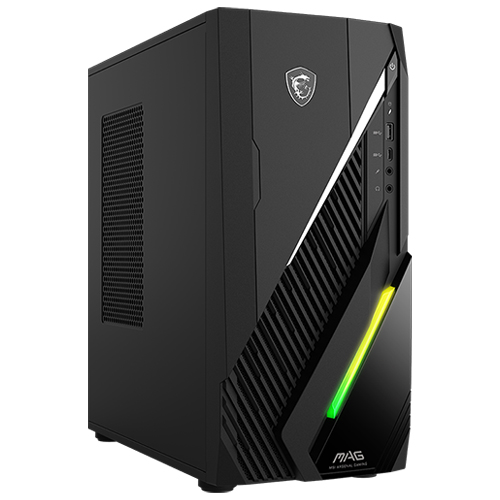
Ahora que sabes lo que realmente hace cada uno de estos ajustes, está claro que la mejor experiencia de juego proviene de un sistema bien equilibrado, no solo de controles deslizantes al máximo. Aquí hay algunas de las mejores opciones de escritorios de juego preconstruidos de MSI que vale la pena considerar, organizadas por nivel de GPU:
Modelo de Escritorio Preconstruido
VGA compatible
Mejor Para
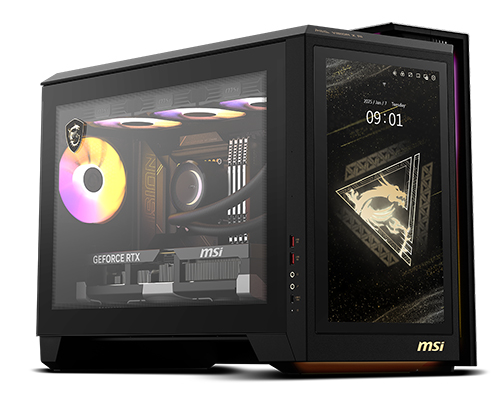
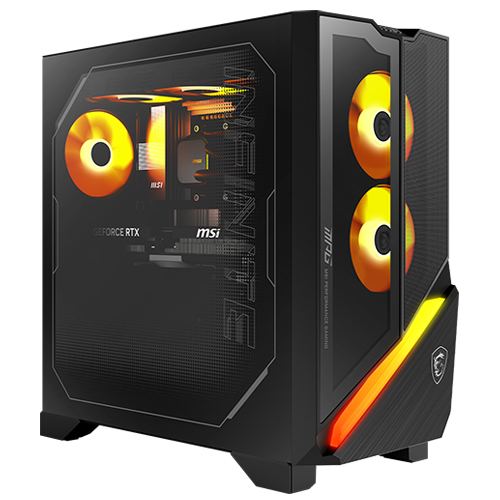
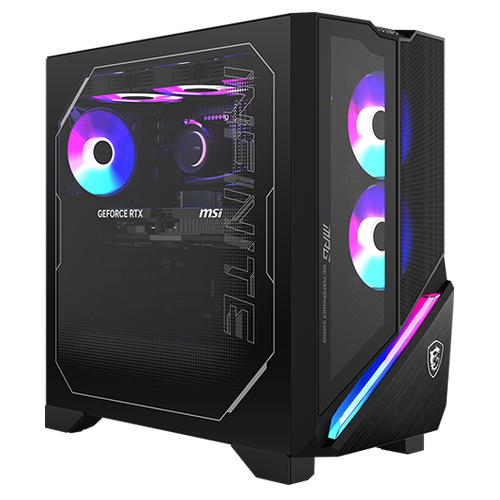
RTX 5070 Ti – RTX 5090
4K de alta frecuencia de actualización, configuraciones de GPU flexibles
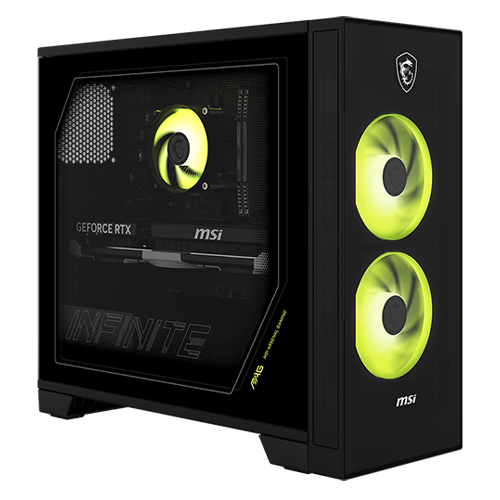
Hasta RTX 5070 Ti
Chasis compacto de 25L, rendimiento convencional de 1440p–4K
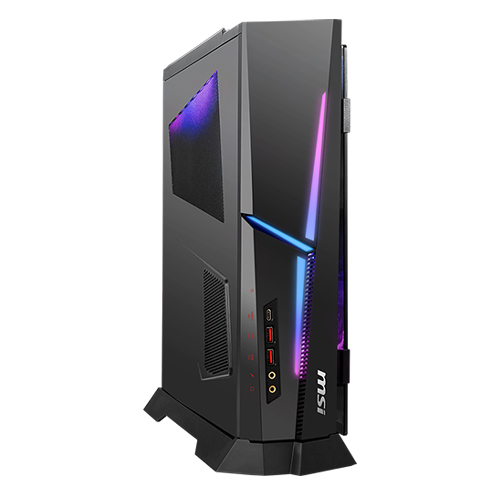
FAQ
¿Cuál es la configuración gráfica más importante para el rendimiento?
Resolución, sin duda, porque la mayoría de los otros efectos escalan con el recuento de píxeles. El ray tracing es la segunda palanca más grande en los títulos que lo soportan.
¿Debo activar DLSS o FSR?
Si no estás alcanzando tu tasa de fotogramas objetivo, sí, definitivamente deberías encenderlo antes de ajustar cualquier otra cosa.
¿El anti-aliasing afecta mucho los FPS?
Menos que la resolución o el ray tracing, pero depende del método. FXAA y TAA casi no te cuestan nada; MSAA y el supersampling sí causan una disminución en el rendimiento.
¿Cuál es la diferencia entre TAA y DLAA?
Ambos suavizan los bordes comparando información entre fotogramas, pero DLAA utiliza el modelo de reconstrucción de IA de NVIDIA y generalmente se ve más nítido que TAA a un costo ligeramente mayor en las tarjetas RTX.
¿Necesito hardware especial para activar el ray tracing?
Funciona mejor con hardware dedicado para trazado de rayos, que los GPUs modernos de NVIDIA RTX, AMD Radeon e Intel Arc tienen. Sin él, el trazado de rayos por hardware está indisponible o es demasiado lento para disfrutar. Dicho esto, algunos motores ofrecen aproximaciones de software que funcionan en la mayoría de GPUs, pero esto varía de juego a juego.
¿Cuál es la forma más rápida de arreglar el tartamudeo o bajos FPS?
Depende de qué problema tengas. Para bajos FPS en general, baja la Calidad de Sombras primero — apenas notarás la diferencia entre Ultra y Alta en movimiento, pero tu tasa de fotogramas mejorará. Para tartamudeo y aparición de texturas, baja la Calidad de Texturas en su lugar: usualmente es una señal de que tu VRAM se está llenando.