Cómo dominar tu MPG CORELIQUID P13 con MSI Center: guía completa de personalización de la pantalla LCD
Case & Components
Las refrigeraciones líquidas de la serie MPG CORELIQUID P13 de MSI no solo son soluciones potentes de enfriamiento: también son piezas centrales visuales diseñadas para la máxima personalización. En el corazón de esta personalización se encuentra MSI CENTER, nuestra plataforma de software intuitiva que brinda a los usuarios control total sobre la pantalla LCD integrada en la refrigeración.
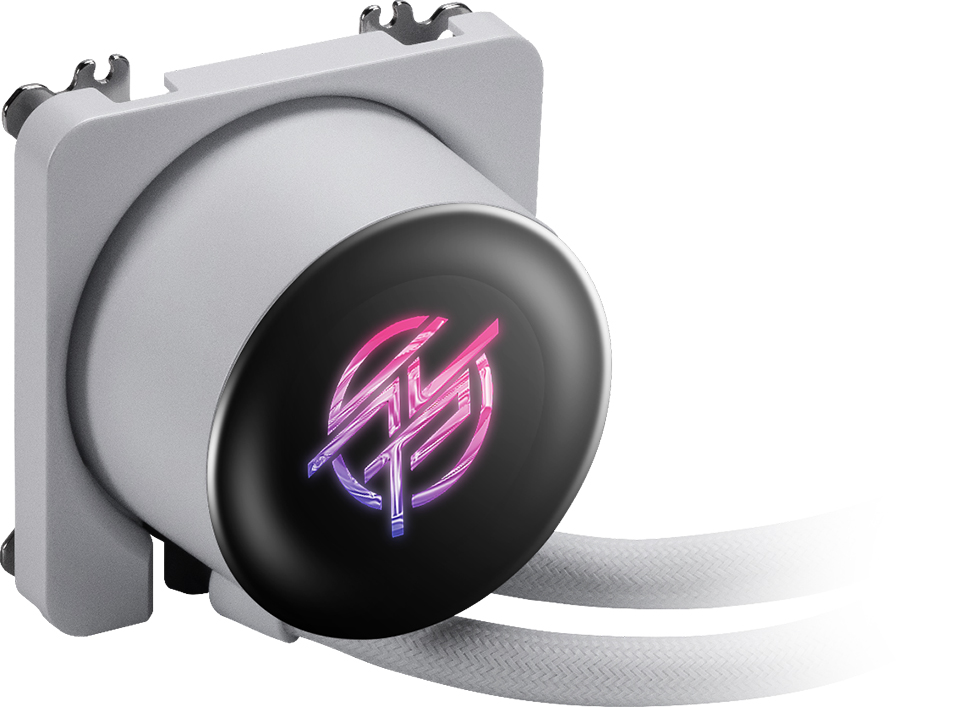
Ya sea que quieras monitorear tu sistema, reproducir un video favorito, mostrar relojes en tiempo real o incluso expandir la pantalla de tu escritorio, MSI CENTER lo hace posible con solo unos clics.
Antes de comenzar: asegúrate de estar actualizado
Antes de sumergirte en las funciones, verifica que tengas instalada la última versión de MSI CENTER. Esto es crucial, ya que desbloquea todas las funciones clave de la pantalla, incluyendo:
Consejo: MSI CENTER es compatible con todas las marcas de placas madre. No importa tu configuración, las funciones de pantalla de MPG CORELIQUID P13 son accesibles universalmente.
Conoce la interfaz: funciones principales de un vistazo
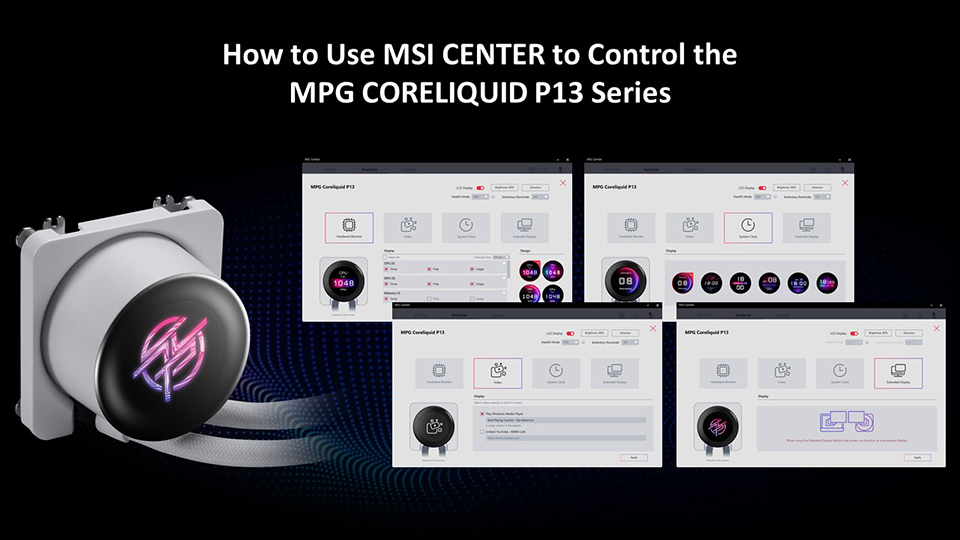
Una vez que tu MPG CORELIQUID P13 esté conectado y reconocido, aparecerá la pestaña Coreliquid en MSI CENTER. Desde allí tendrás acceso a cuatro modos principales de pantalla:
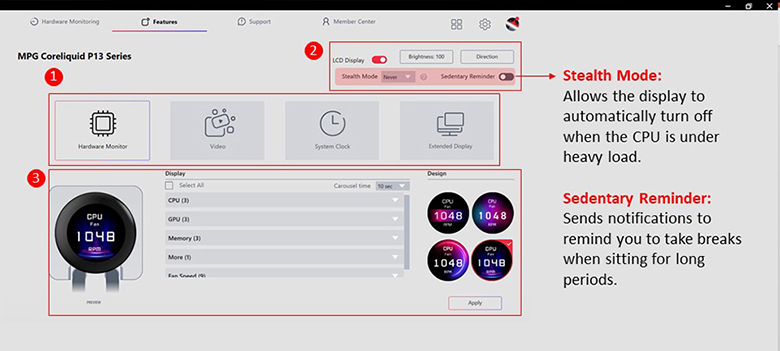
Cada modo incluye su propio panel de control. Además, los usuarios pueden ajustar el brillo y la orientación de la pantalla para una vista óptima — sin importar la disposición de tu PC.
Personalizando los ajustes de pantalla
Ajustar el brillo
Haz clic en el botón Brillo y aparecerá un control deslizante.
Configura el nivel deseado (0–100%) y presiona Confirmar para aplicar.
Haz clic en el botón Brillo y aparecerá un control deslizante.
Configura el nivel deseado (0–100%) y presiona Confirmar para aplicar.
Ajustar la orientación
Haz clic en Dirección para ver cuatro opciones de orientación.
Selecciona la que mejor se adapte a tu gabinete y luego haz clic en Guardar.
Funciones inteligentes que apreciarás
Selecciona la que mejor se adapte a tu gabinete y luego haz clic en Guardar.
Funciones inteligentes que apreciarás
Modo sigiloso
Apaga automáticamente la pantalla cuando la CPU está bajo alta carga — permitiéndote concentrarte y ahorrar energía.
Recordatorio para levantarse
¡Mantente saludable! Activa esta opción para recibir recordatorios amistosos para levantarte y tomar descansos durante largas sesiones.
Cómo personalizar la pantalla de monitoreo de hardware
El modo Monitor de Hardware de MSI CENTER transforma tu refrigeración en una pantalla de datos en tiempo real. Esto es lo que puedes hacer:
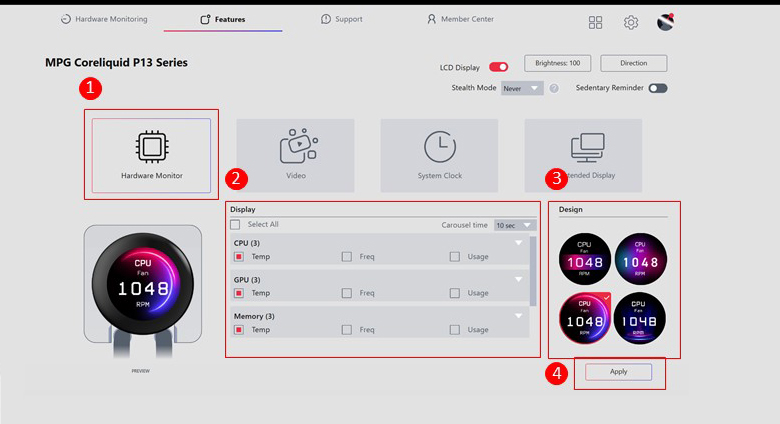
1. Elige los datos a monitorear: CPU, GPU, RAM, velocidad de ventiladores y más
2. Alterna entre cuatro temas dinámicos integrados
3. Personaliza lo que más te importa
4. Haz clic en Aplicar para activar tu configuración
2. Alterna entre cuatro temas dinámicos integrados
3. Personaliza lo que más te importa
4. Haz clic en Aplicar para activar tu configuración
Perfecto para entusiastas que exigen precisión o creadores que necesitan información de rendimiento al instante.
Cómo reproducir videos locales en la pantalla LCD
La pantalla del P13 también puede reproducir videos de tu PC o de la web. Dos opciones disponibles:
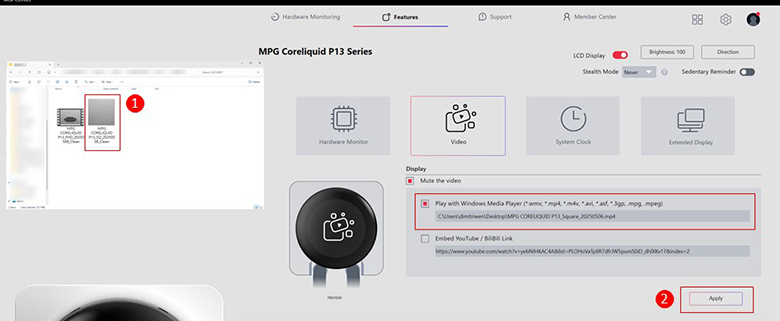
Reproducción de video local
1. Selecciona un archivo desde tu sistema
2. Haz clic en Aplicar — el video se repetirá automáticamente
1. Selecciona un archivo desde tu sistema
2. Haz clic en Aplicar — el video se repetirá automáticamente
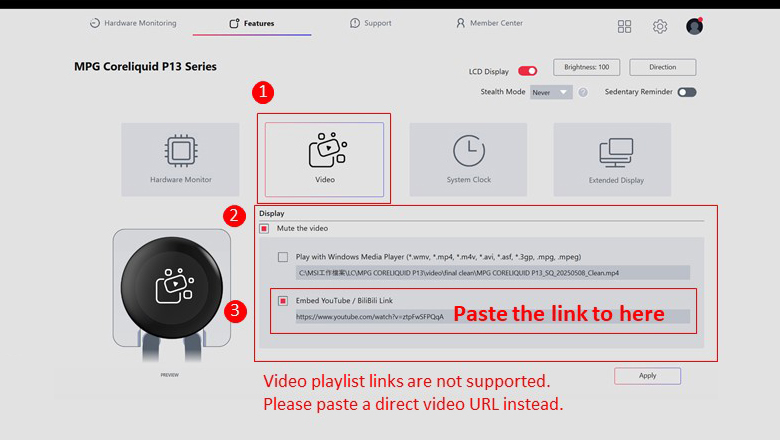
Cómo reproducir videos en línea mediante enlace de YouTube o BiliBili
1. Pega una URL directa de YouTube o BiliBili
2. Presiona Aplicar para comenzar la transmisión
2. Presiona Aplicar para comenzar la transmisión
Nota: los enlaces de listas de reproducción no son compatibles. Solo funcionan enlaces directos a videos.
Además, hay un interruptor de Silencio para el control de audio — aunque la pantalla no tiene altavoces, ayuda a gestionar el contenido de forma discreta.
Además, hay un interruptor de Silencio para el control de audio — aunque la pantalla no tiene altavoces, ayuda a gestionar el contenido de forma discreta.
Cómo mostrar un reloj del sistema en la pantalla LCD
¿Necesitas algo funcional y estético? El modo Reloj del Sistema ofrece seis interfaces de reloj animadas y con estilo.
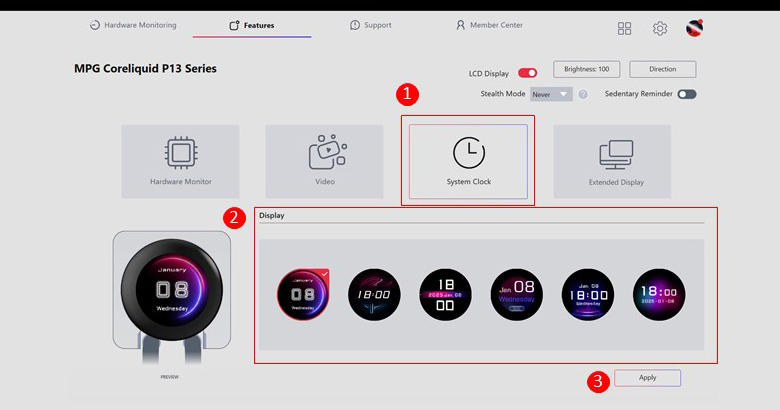
Simplemente elige tu favorita y haz clic en Aplicar.
Qué es el modo de pantalla extendida y cómo usarlo
Este modo avanzado convierte la pantalla de tu refrigeración en un monitor secundario — sí, en serio.
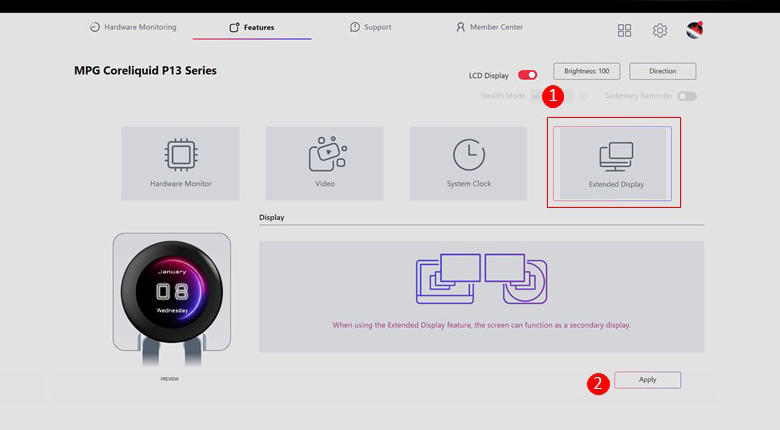
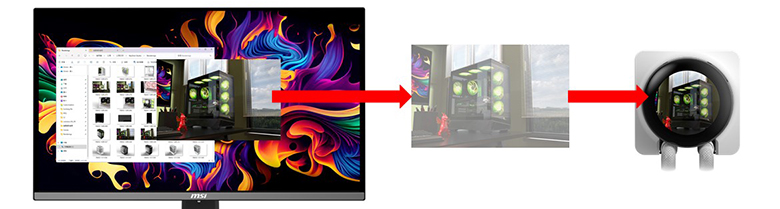
1. Arrastra y suelta imágenes directamente en la pantalla del P13
2. Muestra fondos estáticos, gráficos animados o logotipos del sistema
3. Reproduce contenido en pantalla completa para fines estéticos o funcionales
2. Muestra fondos estáticos, gráficos animados o logotipos del sistema
3. Reproduce contenido en pantalla completa para fines estéticos o funcionales
Importante: debido a la forma redonda de la pantalla, archivos con mucho texto (como Excel o Word) y aplicaciones con muchas interfaces (como juegos o paneles de control) pueden no visualizarse con claridad. Es mejor usar contenido visual para obtener los mejores resultados.
Conclusión: más que una refrigeración
La serie MPG CORELIQUID P13 no es solo una AIO — es una parte interactiva de tu sistema. Combinada con MSI CENTER, ofrece una experiencia inmersiva y totalmente personalizable.
Ya seas un entusiasta del rendimiento, un modder creativo o alguien que simplemente quiere mostrar un GIF de su gato mientras mantiene su CPU fresca — la interfaz LCD del P13, potenciada por MSI CENTER, lo hace posible.
¿Listo para probarlo por ti mismo?
Descarga la última versión de MSI CENTER y dale vida a la pantalla de tu P13.


