Cómo ejecutar OpenClaw AI Agent localmente en una computadora de escritorio
Desktops
La tecnología AI evoluciona año tras año. Desde la llegada de ChatGPT y el auge de la AI generativa hasta los actuales AI agents, cada etapa representa un gran avance en el desarrollo de la inteligencia artificial. Probablemente ya hayas escuchado sobre OpenClaw, uno de los temas más populares dentro de la comunidad AI actualmente. Cada vez más usuarios destacan lo potente y útil que resulta para sus flujos de trabajo diarios. Incluso, muchos lo describen como un verdadero empleado digital disponible las 24 horas. En esta guía, te mostraremos una introducción rápida a OpenClaw y cómo ejecutarlo localmente en tu PC de escritorio para comenzar a aprovechar todo su potencial.
¿Qué es un AI Agent?
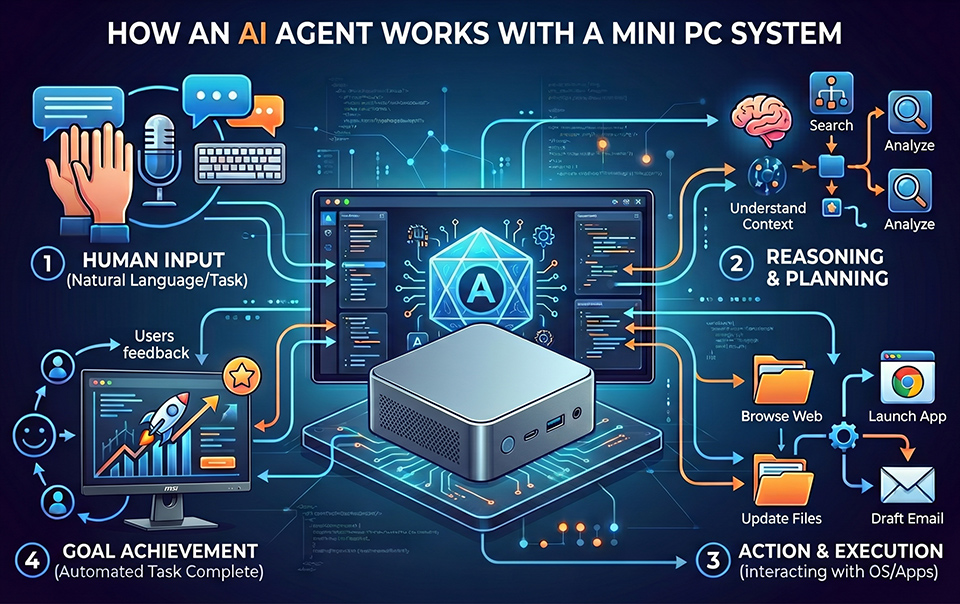
Un AI agent funciona como un asistente capaz de ejecutar tareas automáticamente según tus indicaciones. A diferencia de un chatbot tradicional, un AI agent toma la iniciativa. Los chatbots convencionales esperan a que hagas una pregunta para responder, como ChatGPT, Gemini o Grok. En cambio, un AI agent puede iniciar procesos automáticamente después de configurar una tarea o planificación específica. Incluso es posible programar rutinas automáticas para ejecutar acciones periódicas sin intervención constante del usuario.
¿Qué es OpenClaw?
OpenClaw es un AI agent capaz de ejecutarse localmente en una PC de escritorio para realizar tareas directamente sobre tu sistema. Una de sus funciones más destacadas es la memoria a largo plazo, que le permite recordar preferencias, tareas laborales e incluso información financiera. Gracias a esta capacidad de registrar interacciones, OpenClaw se convierte en un verdadero asistente personal. Puedes imaginarlo como un Jarvis real inspirado en las películas de Iron Man: un empleado digital siempre listo para ayudarte.
Preparación para instalar OpenClaw
La aplicación OpenClaw funciona como la interfaz encargada de operar tu PC, pero aún necesita un “cerebro” para procesar la lógica AI. La forma más rápida de comenzar es utilizando APIs de AI en la nube, como ChatGPT, Gemini o Claude. Sin embargo, este método puede resultar costoso, ya que el precio depende de la cantidad de solicitudes realizadas. Para reducir costos, la mejor alternativa es utilizar un LLM local.
Por razones de seguridad, recomendamos utilizar una PC dedicada y limpia en lugar de tu equipo principal. Debido a que OpenClaw necesita acceso completo al sistema operativo para ejecutar tareas, resulta más seguro aislar el AI agent. Mantener separados los archivos del host y del cliente ayuda a prevenir riesgos relacionados con fugas de información o errores del sistema.
5 Pasos para Instalar OpenClaw en tu PC
1. Instalar “Git”
Primero, necesitas instalar el software Git para ejecutar los comandos de OpenClaw. Ingresa al sitio oficial de Git y descarga la versión Windows x64.
2. Instalar “Ollama” para Ejecutar un LLM Local
Después de instalar Git, necesitarás Ollama para ejecutar modelos de lenguaje AI de forma local.
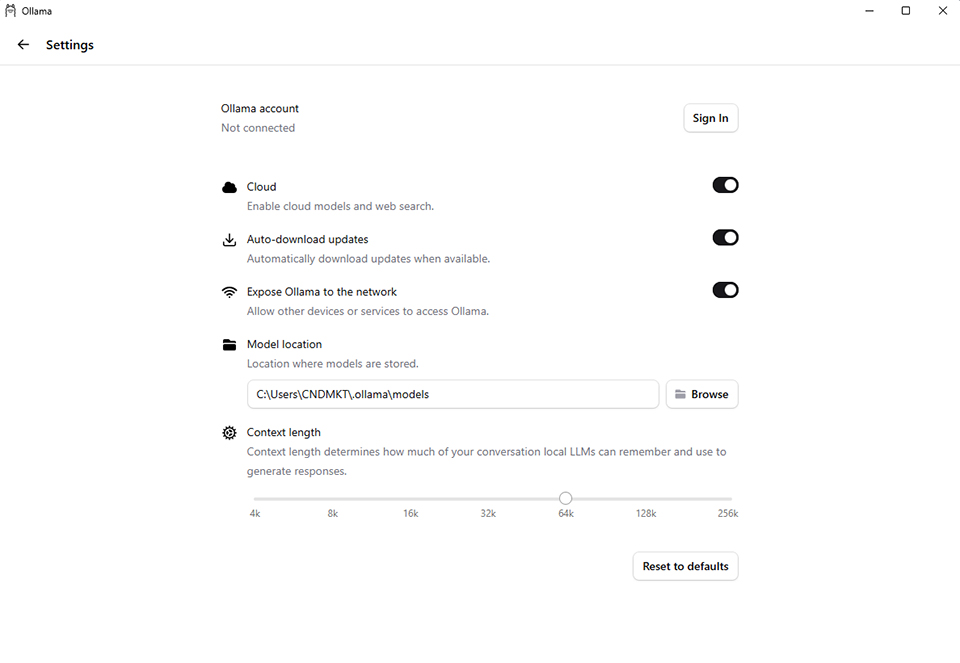
Visita el sitio oficial de Ollama y descarga el software. Una vez instalado, asegúrate de habilitar la opción “Expose Ollama to the network”. También recomendamos configurar el Context Length en 64K para permitir que el AI agent recuerde una mayor cantidad de información durante las sesiones.
3. Descargar un LLM Compatible usando Ollama
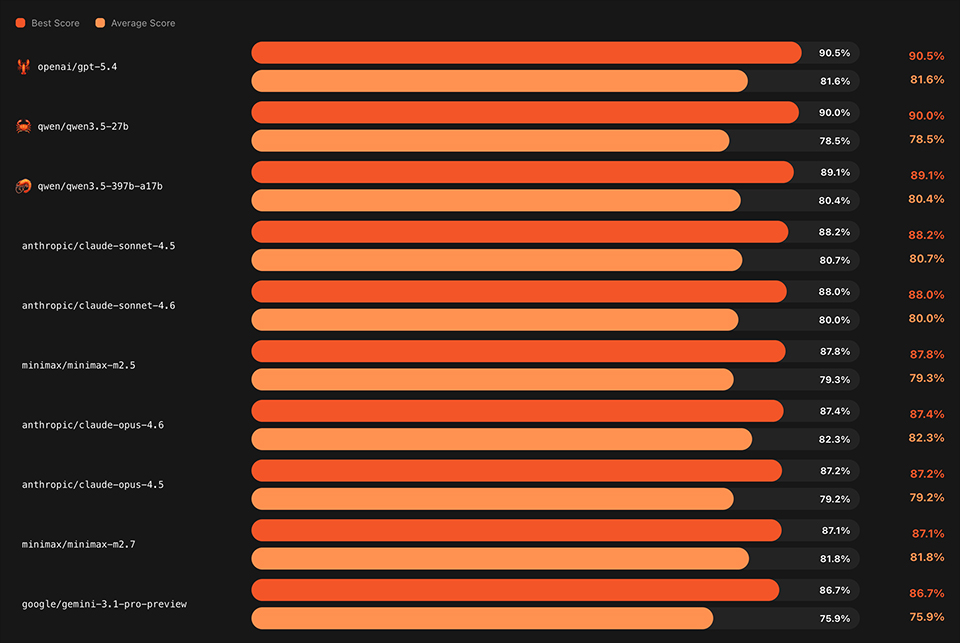
Ahora debes descargar un modelo de lenguaje utilizando la línea de comandos de Ollama. A continuación encontrarás una lista de LLMs compatibles con OpenClaw como referencia.
Importante: asegúrate de que el hardware de tu PC sea lo suficientemente potente para ejecutar estos modelos localmente. Para conocer comparativas de rendimiento y requisitos de hardware de distintos LLMs, puedes consultar el siguiente sitio: https://pinchbench.com/
4. Instalar OpenClaw
Abre “Windows PowerShell” con permisos de administrador (clic derecho y selecciona “Ejecutar como administrador”). Una vez abierta la terminal, copia y pega el comando de instalación para comenzar el proceso. Puedes encontrar el comando oficial directamente en el sitio web de OpenClaw:
https://openclaw.ai/
5. Conectar tu LLM, Interfaz y Skills
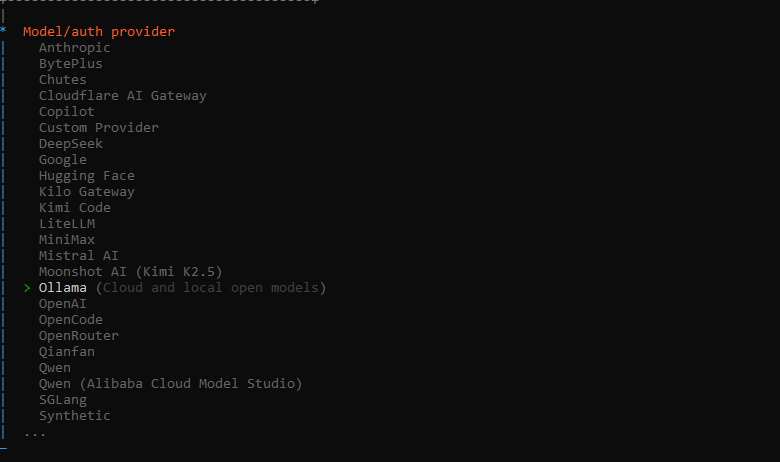
Durante el proceso de instalación, deberás elegir un proveedor de modelos AI. Para ejecución local, selecciona Ollama como motor LLM. Alternativamente, también puedes utilizar servicios AI en la nube como ChatGPT, Gemini o Claude.
Nota: Si eliges un servicio en la nube, necesitarás ingresar tu API Key para integrarlo con OpenClaw. Este paso es fundamental para que el AI agent pueda acceder a su “cerebro” y comenzar a ejecutar tareas.
Después de configurar el LLM, selecciona las skills que deseas utilizar. Además, recuerda habilitar la función “session-memory” para asegurarte de que el AI agent tenga activada la capacidad de memoria.

Las PCs de escritorio listadas a continuación son ideales para OpenClaw y aplicaciones similares de AI agents. Estos sistemas destacan por su eficiencia energética y funcionamiento silencioso, características perfectas para operaciones continuas 24/7. Si estás interesado en las soluciones Business PC de MSI, revisa los productos a continuación para obtener información más detallada.
Cubi NUC AI+ 3MG: https://www.msi.com/Business-Productivity-PC/Cubi-NUC-AI-Plus-3MX
Cubi NUC AI+ 2MG: https://www.msi.com/Business-Productivity-PC/Cubi-NUC-AI-Plus-2MX
Cubi NUC AI 1UMG: https://www.msi.com/Business-Productivity-PC/Cubi-NUC-AI-1UMX
Cubi 5 1M: https://www.msi.com/Business-Productivity-PC/Cubi-5-1MX
Cubi Z AI 8M: https://www.msi.com/Business-Productivity-PC/Cubi-Z-AI-8MX
Cubi NUC AI+ 2MG: https://www.msi.com/Business-Productivity-PC/Cubi-NUC-AI-Plus-2MX
Cubi NUC AI 1UMG: https://www.msi.com/Business-Productivity-PC/Cubi-NUC-AI-1UMX
Cubi 5 1M: https://www.msi.com/Business-Productivity-PC/Cubi-5-1MX
Cubi Z AI 8M: https://www.msi.com/Business-Productivity-PC/Cubi-Z-AI-8MX
PRO DP180 AI: https://www.msi.com/Business-Productivity-PC/PRO-DP180-AI-X
PRO DP180 A14: https://www.msi.com/Business-Productivity-PC/PRO-DP180-A14X
PRO DP80 AI A2G: https://www.msi.com/Business-Productivity-PC/PRO-DP80-AI-A2GX
PRO DP80 A14G: https://www.msi.com/Business-Productivity-PC/PRO-DP80-A14X
PRO DP180 A14: https://www.msi.com/Business-Productivity-PC/PRO-DP180-A14X
PRO DP80 AI A2G: https://www.msi.com/Business-Productivity-PC/PRO-DP80-AI-A2GX
PRO DP80 A14G: https://www.msi.com/Business-Productivity-PC/PRO-DP80-A14X