Guía de configuración inicial: libera todo el rendimiento de tu Prestige N16 Flip AI+
Laptops
Impulsada por NVIDIA RTX Spark N1X y hasta 128 GB de memoria unificada, la MSI Prestige N16 Flip AI+ pone al alcance modelos de IA grandes y flujos de trabajo multiagente, abriendo nuevas posibilidades para la productividad. Combinada con las funciones exclusivas de la serie Prestige, es un equipo versátil y potente para IA, creación de contenido y entretenimiento. Para aprovechar al máximo tu nueva laptop desde el primer día, comienza completando la configuración de Windows e instalando las actualizaciones disponibles del sistema.
La primera configuración de Windows se conoce como Out-of-Box Experience (OOBE), es decir, el asistente guiado que aparece al encender tu laptop por primera vez.
La clave para empezar bien: conéctate a internet durante la OOBE y mantén la conexión hasta que finalicen la configuración y las actualizaciones posteriores. Esto permite que tu Prestige N16 Flip AI+ descargue e instale las actualizaciones necesarias para sacar el máximo partido a RTX Spark.
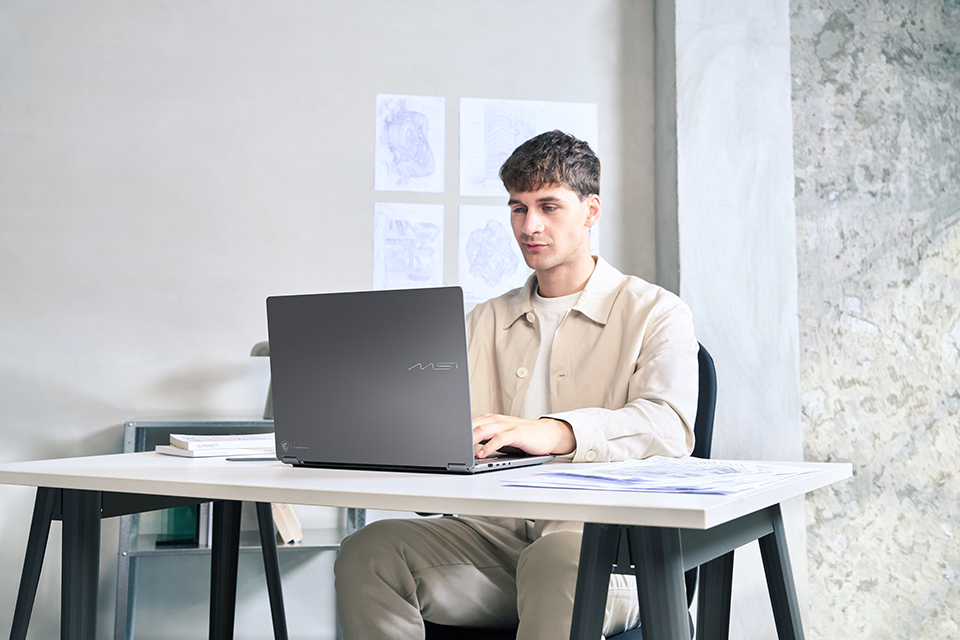
▲ Completa la configuración inicial y las actualizaciones para dejar tu Prestige N16 Flip AI+ lista para IA, creatividad y productividad diaria.
Antes de empezar: conecta el cargador, conéctate a internet y aparta un tiempo
Ten a la mano el adaptador de corriente y una conexión a internet estable y de alta velocidad. Mantén tu laptop enchufada durante toda la configuración y el proceso de actualización.
La configuración inicial y el proceso de actualización pueden tardar más de una hora, según la velocidad de tu internet y las actualizaciones disponibles. Reserva el tiempo suficiente y espera con paciencia mientras se completan las descargas y las instalaciones. Darle este tiempo a tu laptop ahora sienta las bases para la experiencia de productividad que te espera.
Paso 1: conecta el adaptador de corriente
Conecta el adaptador de corriente incluido a tu Prestige N16 Flip AI+ y enchúfalo a un tomacorriente. Mantén el adaptador conectado durante todos los pasos siguientes.
Paso 2: enciende tu laptop
Abre la laptop y presiona el botón de encendido. Sigue las instrucciones en pantalla para iniciar la configuración de Windows.
Paso 3: completa la OOBE de Windows y mantente en línea
Sigue las indicaciones en pantalla durante la OOBE de Windows y conéctate a una conexión a internet estable y de alta velocidad cuando se te solicite.
Mantén tu laptop conectada durante toda la OOBE y el posterior proceso de Windows Update. El acceso a internet es esencial para descargar las actualizaciones necesarias y habilitar la experiencia completa de RTX Spark en tu Prestige N16 Flip AI+.
Esta etapa puede tomar algo de tiempo. Deja tu laptop conectada a la corriente y permite que finalice el proceso de configuración en pantalla.
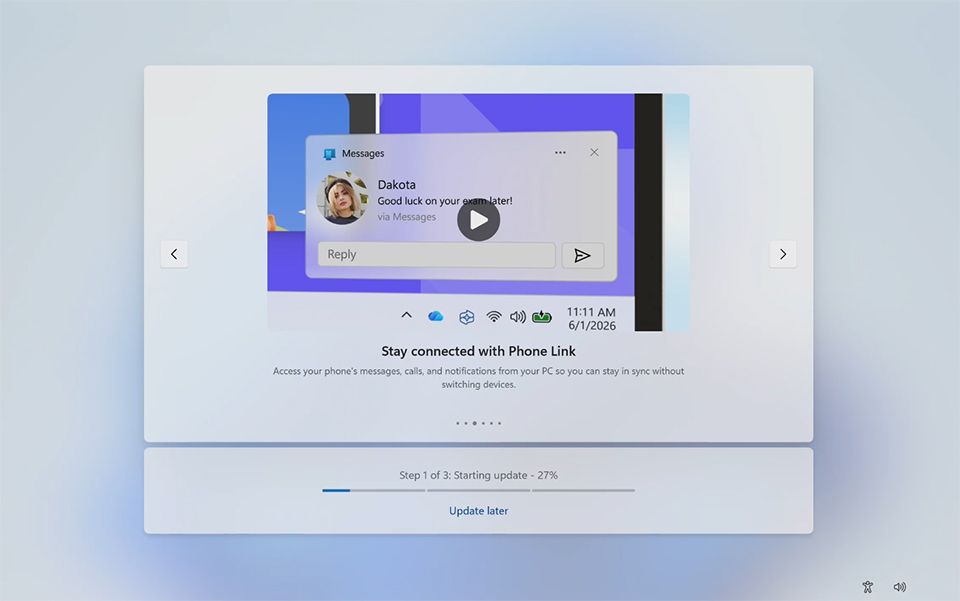
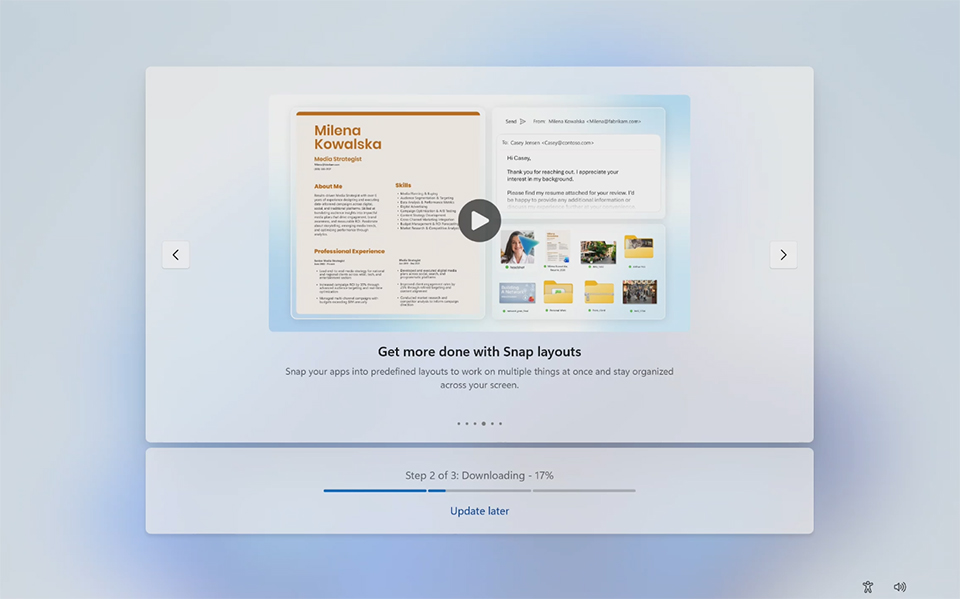
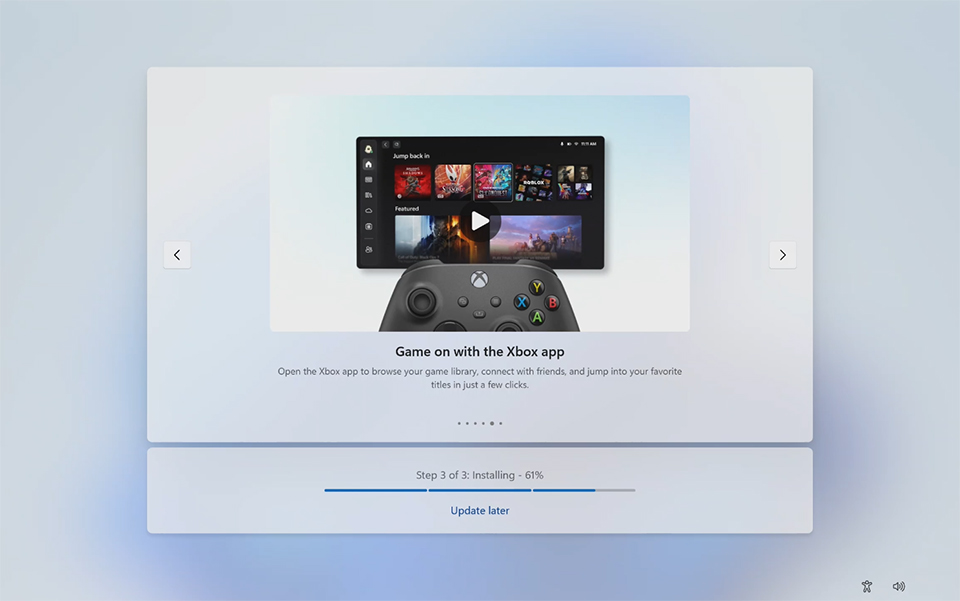
▲ Sigue las indicaciones en pantalla para completar la OOBE de Windows y el posterior proceso de Windows Update. Esto puede tardar un tiempo, así que espera con paciencia hasta que todas las actualizaciones estén listas.
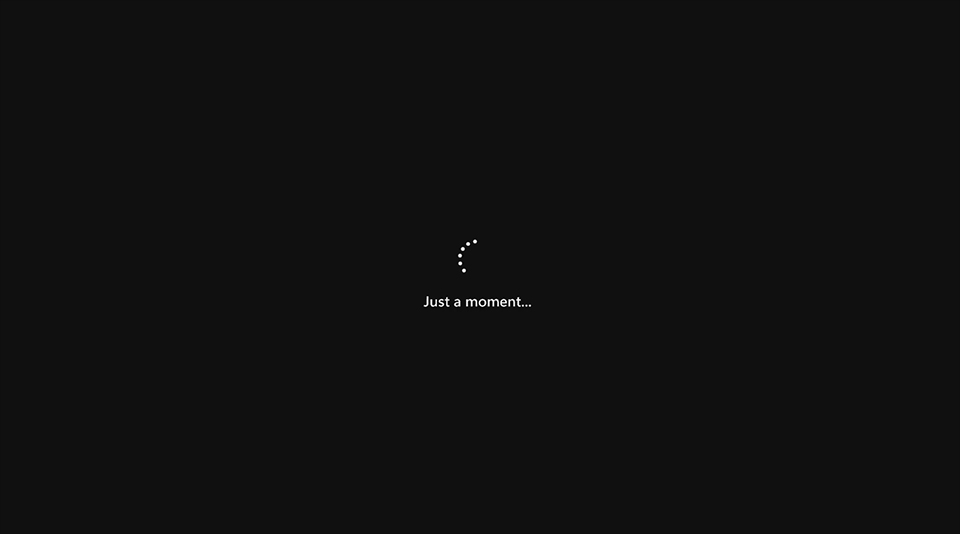
▲ Si ves una pantalla negra con un indicador girando, espera con paciencia mientras continúa la configuración.
Paso 4: abre Windows Update
Una vez que llegues al escritorio de Windows, revisa si hay actualizaciones pendientes del sistema:
1. Escribe Windows Update en el cuadro de búsqueda de la barra de tareas.
2. Selecciona Buscar actualizaciones en los resultados de búsqueda para abrir Windows Update.
También puedes ir a Inicio > Configuración > Windows Update.
Llegar al escritorio es la señal para revisar actualizaciones: es posible que aún queden paquetes listos para instalarse.
Paso 5: instala las actualizaciones y reinicia cuando se te indique
En Windows Update, selecciona Buscar actualizaciones. Si hay actualizaciones disponibles, selecciona Descargar e instalar todo o la opción de descargar e instalar que aparezca en pantalla.
Mantén tu laptop conectada a la corriente y a internet mientras se descargan e instalan las actualizaciones. Si Windows te pide reiniciar, sigue la indicación para terminar de aplicarlas.
Después de reiniciar, vuelve a Windows Update y revisa nuevamente. Instala cualquier actualización restante y completa los reinicios necesarios hasta que Windows indique que el equipo está actualizado y no haya ningún reinicio pendiente.
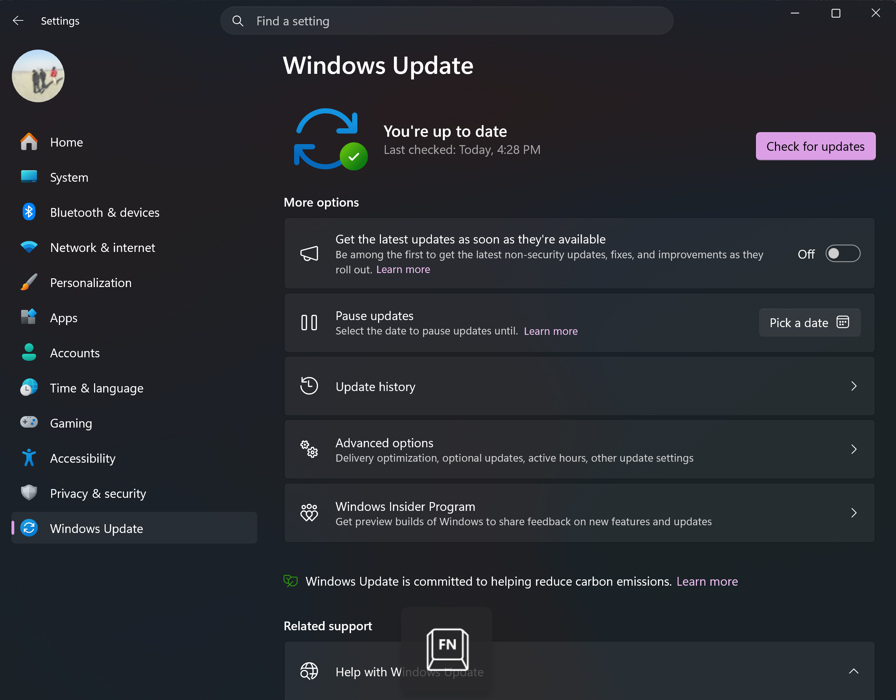
▲ Busca actualizaciones y confirma que Windows indique que está actualizado. Ten en cuenta que las capturas de pantalla son ilustrativas; los detalles en pantalla pueden variar.
Libera todo el potencial de tu Prestige N16 Flip AI+
Con la configuración de Windows y las actualizaciones disponibles del sistema completadas, tu Prestige N16 Flip AI+ está lista para que explores sus capacidades impulsadas por RTX Spark.
Desde tu próximo proyecto creativo hasta tu flujo de trabajo diario, ya puedes comenzar con un equipo preparado para ofrecer su máximo rendimiento. Un poco de paciencia durante la configuración sienta las bases para una productividad de alto nivel desde el primer día.