Guía de overclocking y undervolting de RTX 5070 y RTX 5060 Ti con MSI Afterburner. Parte 1
Graphics Cards
Así que acabas de instalar una nueva tarjeta gráfica de la serie RTX 50 y te encanta el aumento de rendimiento. Pero, ¿y si pudieras obtener más de ella?
Esa es la promesa del overclocking: llevar tu hardware más allá de su configuración de fábrica predeterminada para obtener tasas de fotogramas más altas y desbloquear una experiencia de juego aún más fluida.
Si eres nuevo en esto, la idea misma de "overclocking" podría ser intimidante. Las preocupaciones sobre dañar potencialmente tu costosa tarjeta nueva, anular tu garantía o lidiar con bloqueos constantes del sistema son completamente válidas.
Sin embargo, no estamos persiguiendo récords mundiales ni llevando tu GPU a su punto de ruptura absoluto en esta guía. En su lugar, te guiaremos a través de un overclock seguro, simple y estable usando MSI Afterburner.
El objetivo aquí es un aumento de rendimiento modesto pero notable que debería funcionar para la mayoría de las tarjetas de la serie RTX 50 sin poner en riesgo tu hardware. Desmitificaremos el proceso y te mostraremos cómo desbloquear de forma segura ese potencial extra, paso a paso.
- Conceptos Básicos de Overclocking: Los Términos Clave que Debes Conocer
- Configuración de MSI Afterburner: Interfaz, Ajustes y Más
- Un Primer 'Overclock' Simple: Ajuste de Límite de Potencia y Voltaje
- Overclocking Manual: Ajustes Avanzados
- Pruebas de Estabilidad: Es Hora de Probar
- El Undervolt Simple: Reducir los Límites de Potencia para Ahorrar Energía y Reducir Temperaturas
- Ajuste Avanzado: Marcando un Undervolt Usando el Editor de Curvas de Afterburner
- Estrategia de Undervolt Avanzada #1: Relojes Predeterminados, Voltaje Más Bajo
- Estrategia de Undervolt Avanzada #2: Voltaje Mucho Más Bajo, Frecuencia Muy Reducida
- Aplicar al Inicio de Windows: Equilibrando Conveniencia y Estabilidad
- Overclocking o Undervolting o un Poco de Ambos: Elige tu Opción
Mira el tutorial de MSI Afterburner
Conceptos Básicos de Overclocking: Los Términos Clave que Debes Conocer
Antes de entrar en MSI Afterburner, hay algunos términos que debes conocer y entender. Te dará una mejor idea de qué estamos cambiando exactamente y la lógica detrás de ello.
La Curva de Voltaje-Frecuencia (VF)
Cada GPU funciona a lo largo de algo llamado curva de voltaje-frecuencia. Piensa en ello como un conjunto de reglas programadas en tu tarjeta desde la fábrica. Esta curva dicta el voltaje requerido para que la GPU funcione a una velocidad de reloj (frecuencia) específica sin sacrificar la estabilidad.
En términos simples:
Mayor Frecuencia = Se Necesita Más Voltaje
Cuando hacemos overclocking, básicamente le estamos diciendo a la GPU que funcione a una frecuencia diferente (más alta) que la configuración predeterminada del fabricante.
Para mantenerla estable a esa velocidad de reloj más alta, a menudo necesitamos suministrarle un poco más de voltaje. Nuestro objetivo es encontrar la frecuencia estable más alta para el voltaje más bajo posible, sin forzarla demasiado.
MSI Afterburner te da acceso fácil y directo para manipular esta curva a tu gusto.
La "Lotería del Silicio"
Este es un término que encontrarás en todas partes en las comunidades de overclocking.
Aunque dos tarjetas gráficas pueden ser del mismo modelo exacto (ej., dos MSI RTX 5080 GAMING X TRIO), el chip de silicio en el corazón de cada una es único. Debido a imperfecciones microscópicas durante el proceso de fabricación, algunos chips son mejores para mantenerse estables a frecuencias más altas que otros.
Un "chip dorado" podría alcanzar velocidades de reloj muy altas sin necesitar mucho voltaje extra.
Por el contrario, un chip regular podría requerir mucho más voltaje incluso para un pequeño overclock, o puede que no sea capaz de hacer mucho overclocking en absoluto.
Esta variación se llama la "lotería del silicio". Nunca sabes qué tan bueno es tu chip específico hasta que lo pruebas. Esta es la razón principal por la que tus resultados de overclocking pueden ser diferentes a los de otra persona, incluso con hardware idéntico.
Tus Resultados Pueden Variar (YMMV)
Que tu sistema falle (reinicios repentinos, pantallas azules, etc.) durante el overclocking es una parte perfectamente normal del proceso – así es como encuentras el límite de estabilidad de tu tarjeta.
Esta guía está diseñada para proporcionar un punto de partida seguro y confiable. Ten en cuenta que no estamos ofreciendo números mágicos para copiar y pegar. En su lugar, nos estamos enfocando en enseñarte a pescar, explicando el proceso de explorar de forma segura los límites de tu propia tarjeta.
Debido a la lotería del silicio, es importante entender que los ajustes que funcionan para una tarjeta pueden no funcionar para la tuya.
Aunque los valores que usamos aquí son conservadores y probados extensamente, tus resultados pueden variar cuando se trata de obtener un overclock perfecto y estable para tu GPU específica.
Configuración de MSI Afterburner: Interfaz, Ajustes y Más
Ahora que entendemos los conceptos básicos, preparemos MSI Afterburner. Esto implica familiarizarte con la interfaz y ajustar un par de configuraciones importantes para desbloquear todo el potencial de la herramienta.
La Interfaz de Usuario: Eligiendo una Skin
Cuando inicias MSI Afterburner por primera vez, su apariencia puede variar dependiendo de la versión y la "skin" seleccionada.
Las skins son diferentes temas visuales que cambian el diseño y el aspecto del programa. Para esta guía, nos quedaremos con la skin predeterminada MSI Windows 11 Dark de Drerex Design.
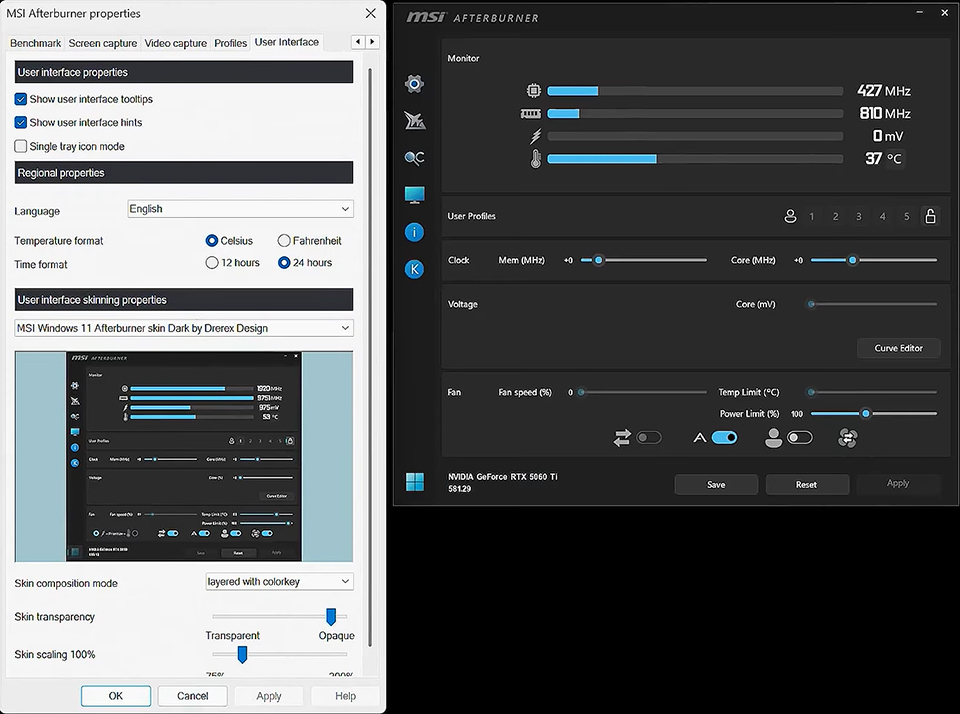
Si tu Afterburner se ve diferente a las capturas de pantalla a continuación, puedes cambiar de skin fácilmente para seguir los pasos más de cerca.
Para hacer esto, sigue estos pasos:
- Haz clic en el icono de engranaje de ‘Configuración’ en la barra izquierda.
- Navega a la pestaña Interfaz de usuario.
- En el menú desplegable "Propiedades de apariencia de la interfaz de usuario", selecciona la "MSI Windows 11 Afterburner skin Dark by Drerex Design".
Ajustes de Afterburner: Desbloqueando el Control de Voltaje y Configurando el Monitoreo
Antes de que podamos llegar al ‘overclocking’, necesitamos encontrar y habilitar algunas configuraciones importantes.
- Haz clic en el icono de engranaje de ‘Configuración’ para abrir la ventana de propiedades.
- Debería abrirse en la pestaña General, si no, encuéntrala y haz clic en esa pestaña.
- En General, bajo "Propiedades de compatibilidad", marca las casillas para:
- Desbloquear control de voltaje
- Desbloquear monitoreo de voltaje
- Desbloquear control de voltaje
- Haz clic en Aplicar. Afterburner necesitará reiniciarse para aplicar estos cambios.
Habilitar estas opciones nos da el control necesario sobre el voltaje de la GPU para poner en marcha nuestro overclock.
Opcional: Configuración de la Visualización en Pantalla (OSD)
Aunque no es obligatorio, se recomienda encarecidamente configurar la Visualización en Pantalla (OSD). El OSD te permite ver estadísticas vitales como la velocidad de reloj de tu GPU, la temperatura y el uso de energía en tiempo real mientras ejecutas un juego o una prueba de estrés.
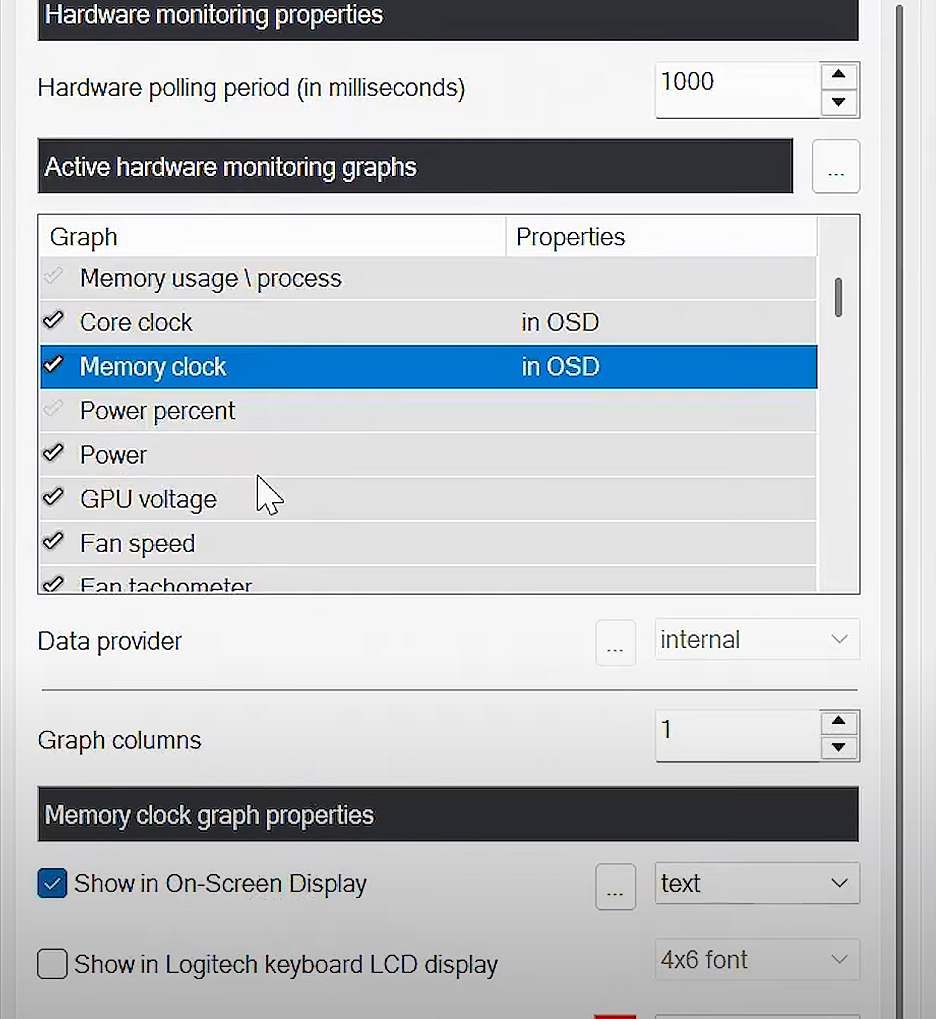
Esto es increíblemente útil para monitorear la estabilidad y el impacto de tus cambios.
Para configurar tu OSD:
- Vuelve al menú de Configuración.
- Haz clic en la pestaña Monitorización.
- En la lista "Gráficas de monitorización de hardware activas", haz clic en una métrica que quieras rastrear (ej., Temperatura de la GPU, Reloj del núcleo, Energía, Velocidad de fotogramas).
- Una vez que una métrica esté resaltada, marca la casilla "Mostrar en información en pantalla" debajo de la lista. Verás aparecer "en OSD" junto al elemento en la lista.
- Repite esto para cada métrica que quieras monitorear.
- Cuando hayas terminado, haz clic en Aplicar.
Nuevamente, este es un paso completamente opcional, pero tener estos datos en tiempo real hace que el proceso de encontrar un overclock estable sea mucho más fácil.
Un Primer ‘Overclock’ Simple: Ajuste de Límite de Potencia y Voltaje
La forma más fácil de obtener un aumento de rendimiento rápido y seguro es simplemente darle a tu GPU más con qué trabajar.
Por defecto, estos límites de potencia y voltaje se establecen de manera bastante conservadora. Nuestro primer paso será aumentarlos. Este proceso permite que la tarjeta se potencie tanto como pueda de manera segura dentro de los nuevos límites que proporciones.
Ten en cuenta que la GPU todavía está usando la curva de voltaje del fabricante, por lo que todo lo que estamos haciendo aquí es extender los límites superiores.
Ahora, inicia un Benchmark o Prueba de Estrés porque necesitamos poner la GPU bajo una carga constante para ver los resultados en tiempo real. Puedes usar una herramienta como MSI Kombustor (iniciada haciendo clic en el icono 'K' en Afterburner si tienes Kombustor instalado) o simplemente puedes ejecutar un juego exigente en modo ventana.
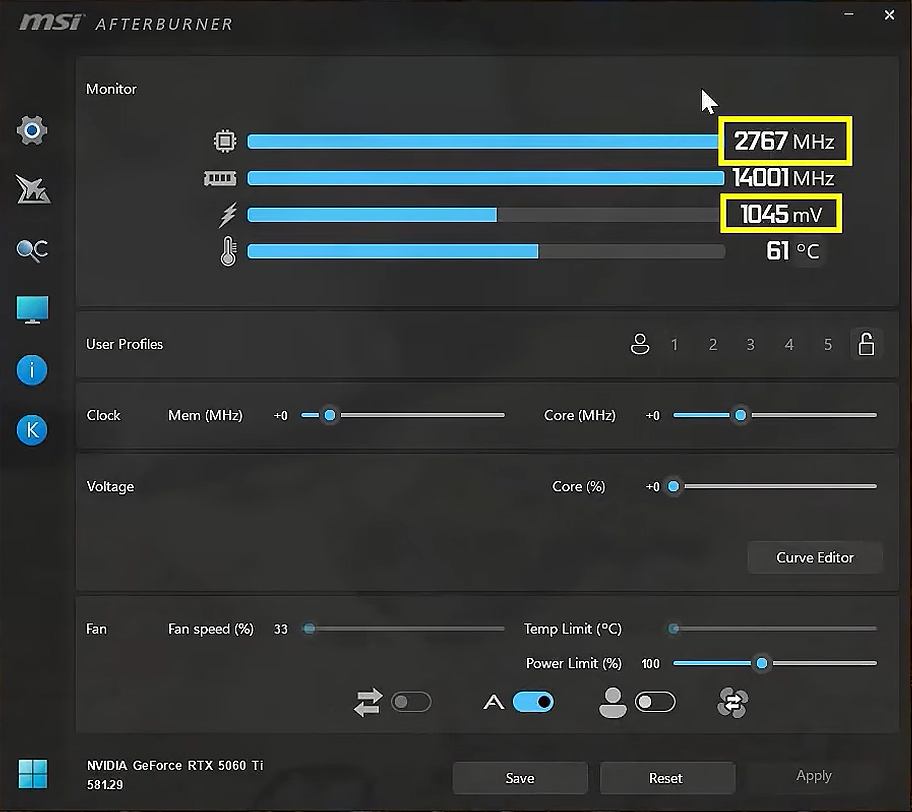
Toma nota de los relojes del núcleo y voltajes que ves en MSI Afterburner solo para llevar un registro de tu rendimiento predeterminado.
Aumentar el Límite de Potencia: En Afterburner, encuentra el deslizador Límite de energía (%). Arrástralo completamente hacia la derecha hasta su valor máximo. En nuestra RTX 5060 Ti, por ejemplo, sube hasta 122%.
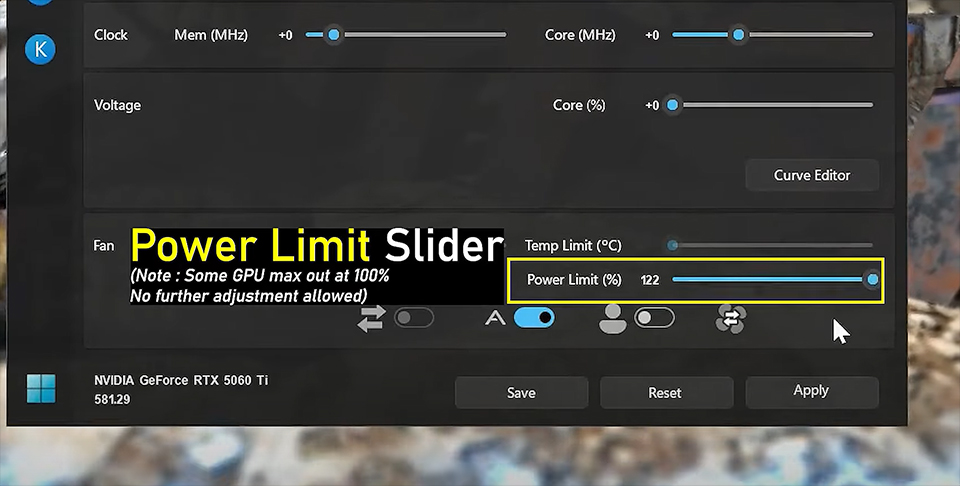
Ahora, verifica el aumento de rendimiento que obtienes con solo aumentar los límites de potencia haciendo clic en el botón Aplicar (abajo). En nuestra tarjeta gráfica, obtenemos un modesto aumento de velocidad de reloj de 23 MHz con un aumento de 15mV en el voltaje.
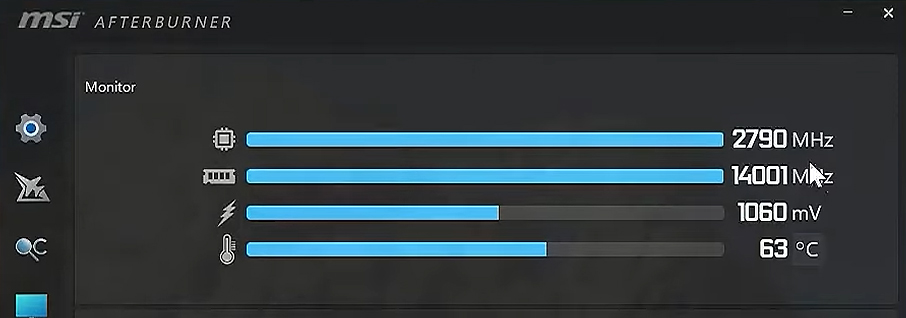
Aumentar el Voltaje del Núcleo: Justo debajo de los deslizadores de reloj, encontrarás el deslizador Voltaje del núcleo (%). Arrástralo completamente hacia su valor máximo, que suele ser +100%. Ten en cuenta que esto no significa que estés duplicando el voltaje; simplemente desbloquea el nivel de voltaje más alto aprobado por el fabricante de la tarjeta para una operación segura.
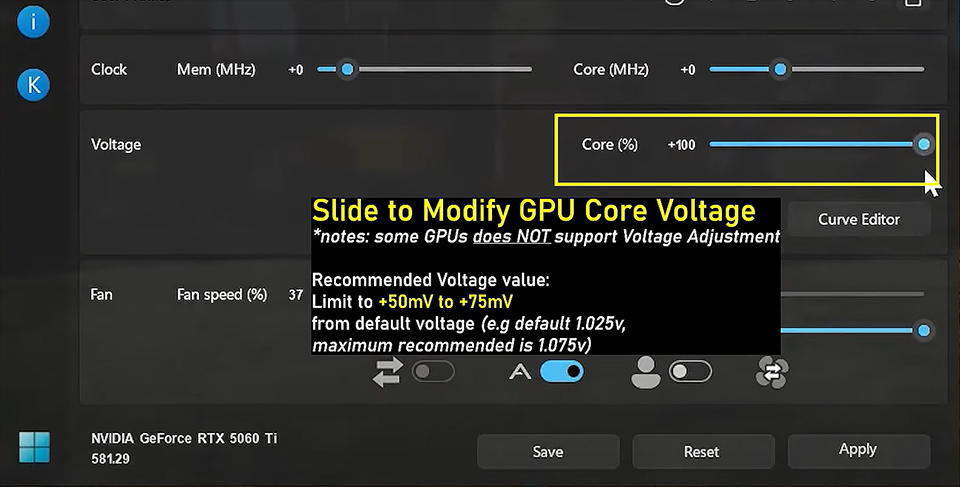
Aplicar tus Ajustes: Haz clic en el botón Aplicar (la marca de verificación) para confirmar los cambios.
Tan pronto como apliques estos ajustes, deberías ver cambiar los números de rendimiento de tu GPU en la Visualización en Pantalla y dentro de MSI Afterburner.
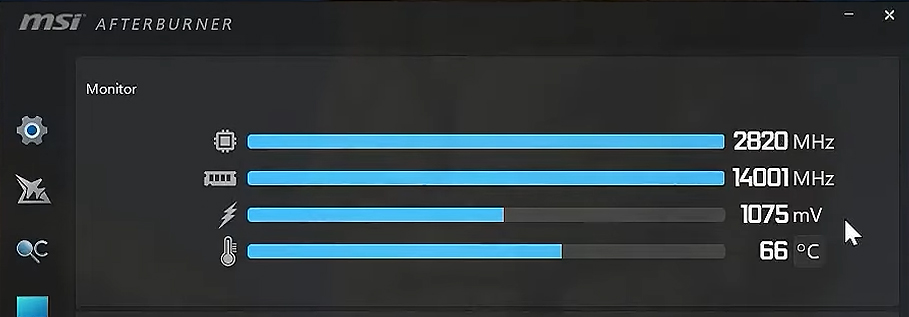
Antes: La tarjeta funcionaba a unos 2760MHz, consumiendo alrededor de 1.045V y 166W de potencia.
Después: Con los límites aumentados, la GPU se potenció automáticamente a 2820 MHz usando un voltaje más alto de 1.075V (1075mV). En nuestro OSD de Kombustor, obtenemos un consumo de energía de alrededor de 181W (verás tu consumo de energía en el OSD de Kombustor solo si seguiste el paso opcional en la sección anterior).
Simplemente moviendo dos deslizadores, has permitido que la GPU alcance una velocidad de reloj estable más alta sin demasiado esfuerzo. Esta es la forma más simple de overclocking y proporciona un aumento de rendimiento modesto pero "gratuito".
El intercambio aquí es un mayor consumo de energía y temperaturas ligeramente más altas, pero es una forma genial y segura de comenzar.
Overclocking Manual: Ajustes Avanzados
En esta etapa, es importante llevar un registro de tus temperaturas. La refrigeración de tu Tarjeta Gráfica necesita mantenerse al día con estas temperaturas más altas cuando está bajo carga.
Si después del paso anterior, la temperatura de tu GPU sigue por debajo de 75C, ¡puedes continuar el viaje!
Pero por si acaso, es una buena idea tomar el control manual de tus ventiladores para hacerlos funcionar un poco más rápido.
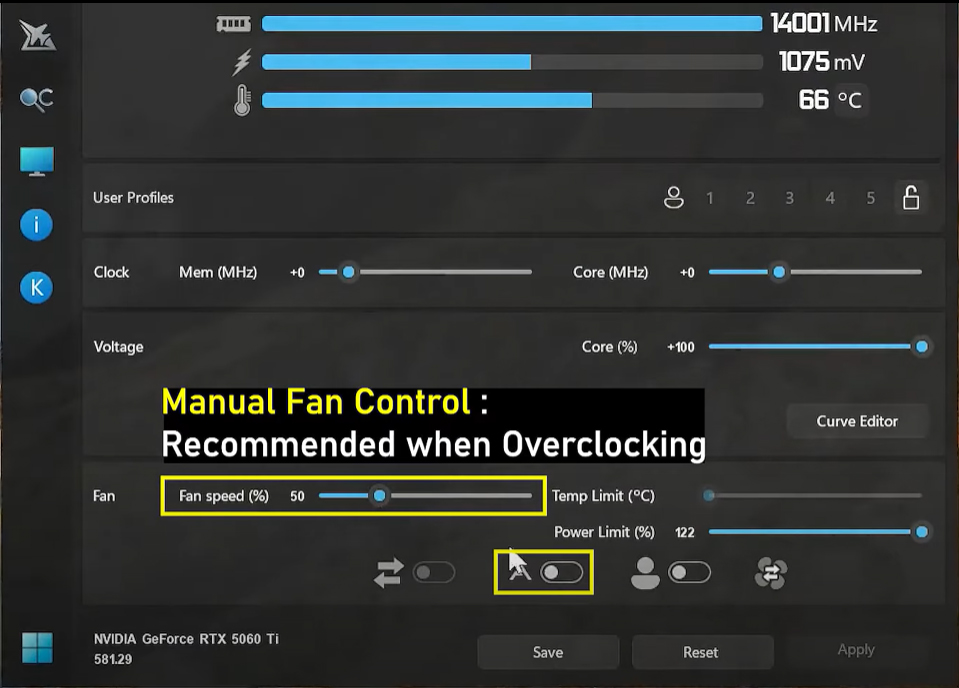
Lo ajustaremos al 50% ya que la tarjeta gráfica MSI que estamos usando puede manejar mucho calor sin demasiada velocidad del ventilador. Sin embargo, tus resultados pueden variar dependiendo del modelo de tarjeta que estés usando, así que asegúrate de estar monitoreando tus temperaturas.
A continuación, comencemos a aumentar el Reloj del Núcleo en incrementos de 50MHz. Asegúrate de llevar un registro de cada vez que cambies este valor y presiona ‘Aplicar’ para que recuerdes en qué punto tu GPU seguía siendo estable.
Consejo: Puedes hacer clic en el número junto a la etiqueta “Núcleo (MHz)” para ingresar valores directamente.
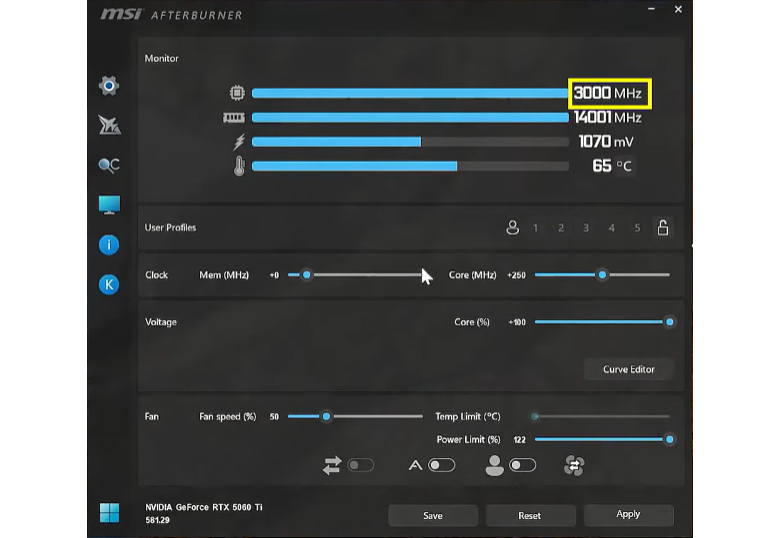
Ahora, nuestra GPU maneja bien Kombustor hasta que llegamos a +400 MHz. Ten en cuenta que podrías alcanzar tu límite de OC antes o después, y si tu sistema se congela y Kombustor falla cuando lo haces, es perfectamente normal.
Vuelve a iniciar Kombustor e ingresa tu último conjunto de valores estables en Afterburner.
Si falló en +400, por ejemplo, es una buena idea retroceder unos 100 a 150MHz para asegurar la estabilidad.
A continuación, ocupémonos del Reloj de la Memoria (Mem).
Nuevamente, con Kombustor en ejecución, comienza a ajustar incrementalmente tu Reloj de Memoria en alrededor de 100Mhz cada vez. Lleva un registro de dónde comienzas a ver fallos u otros signos de inestabilidad.
Pruebas de Estabilidad: Es Hora de Probar
Ahora que has encontrado un overclock estable para tu GPU, es hora de evaluar la estabilidad. Se recomienda dejar que estas pruebas se ejecuten durante unas horas para asegurarte de que no ves ninguna inestabilidad al usar tu sistema.
Por ejemplo, podrías dejar Kombustor o Furmark ejecutándose en bucle, activar benchmarks de juegos uno tras otro, etc.. Repasaremos la estabilidad con más detalle en la Parte 2 de esta serie, donde cubriremos el undervolting y métodos más avanzados de ajuste fino de tu GPU para obtener la mejor eficiencia posible de tu tarjeta gráfica, mientras maximizas el rendimiento.
Muy agradecidos por la colaboración de Alva Jonathan con MSI. Si quieres conocer el overclocking con un paso a paso más completo, ve a ver su canal de YouTube aquí: https://www.youtube.com/@Luckyn00bOC