RTX 5070 y RTX 5060 Ti: reducción de voltaje simple y configuración avanzada con MSI Afterburner, parte 2
Graphics Cards
¡Bienvenidos de nuevo a nuestra guía sobre cómo ajustar tu tarjeta gráfica de la serie RTX 50! En la Parte 1, cubrimos los conceptos básicos del overclocking, configuramos MSI Afterburner y repasamos los elementos de su interfaz, e hicimos overclocking a nuestra RTX 5060 Ti utilizando varios métodos.
Si bien el overclocking es la mejor manera de maximizar el rendimiento bruto, hay otro aspecto del ajuste de la GPU que es igual de poderoso: el undervolting. Es la búsqueda de obtener el mismo rendimiento (o incluso ligeramente mejor) que el de fábrica, pero con tu GPU funcionando significativamente más fresca, silenciosa y consumiendo menos electricidad.
Esa es la magia del undervolting.
Es el arte de encontrar el voltaje estable más bajo que tu GPU necesita para mantener una velocidad de reloj objetivo, mejorando drásticamente su eficiencia.
Esta guía se divide en dos caminos. Si buscas una manera rápida y fácil de reducir la temperatura y el consumo de energía de tu GPU, puedes seguir la sección de Undervolt Simple para un método directo que ofrece excelentes resultados. Este método sacrifica un poco de rendimiento para ahorrar energía y bajar temperaturas.
Sin embargo, si estás listo para tomar el control total y ajustar tu tarjeta para el equilibrio absolutamente perfecto entre rendimiento y eficiencia, nos sumergiremos en el Ajuste Avanzado utilizando el Editor de Curva de Voltaje-Frecuencia (VF).
IMPORTANTE: Antes de proceder a la sección de ajuste avanzado, es esencial que hayas leído la Parte 1 de esta serie. La primera guía explica conceptos críticos como la "lotería del silicio", te guía a través de la interfaz de MSI Afterburner y cubre la configuración inicial requerida para el ajuste.
- El Undervolt Simple: Reducir los Límites de Potencia para Ahorrar Energía y Reducir Temperaturas
- Ajuste Avanzado: Marcando un Undervolt Usando el Editor de Curvas de Afterburner
- Estrategia de Undervolt Avanzada #1: Relojes Predeterminados, Voltaje Más Bajo
- Estrategia de Undervolt Avanzada #2: Voltaje Mucho Más Bajo, Frecuencia Muy Reducida
- Aplicar al Inicio de Windows: Equilibrando Conveniencia y Estabilidad
- Overclocking o Undervolting o un Poco de Ambos: Elige tu Opción
- Conceptos Básicos de Overclocking: Los Términos Clave que Debes Conocer
- Configuración de MSI Afterburner: Interfaz, Ajustes y Más
- Un Primer ‘Overclock’ Simple: Ajuste de Límite de Potencia y Voltaje
- Overclocking Manual: Ajustes Avanzados
- Pruebas de Estabilidad: Es Hora de Probar
El Undervolt Simple: Reducir los Límites de Potencia para Ahorrar Energía y Reducir Temperaturas
Si tu objetivo principal es reducir la temperatura de tu GPU, el ruido del ventilador y el consumo de energía sin demasiados retoques, entonces un undervolt simple usando el deslizador de Límite de Potencia es el lugar perfecto para comenzar.
Este método es increíblemente directo y te da exactamente lo que necesitas con solo un ajuste, a costa de algo de rendimiento, por supuesto.
Básicamente estamos limitando la GPU a un presupuesto de energía más bajo. En respuesta, la tarjeta encontrará automáticamente el voltaje estable más bajo para mantener la mejor velocidad de reloj posible dentro de este nuevo límite.
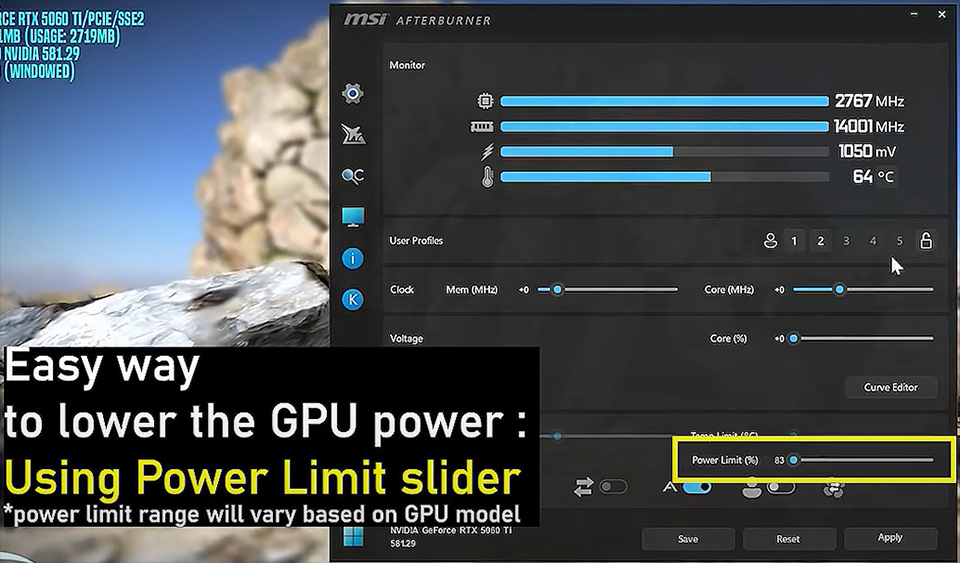
- Inicia tu Benchmark: Al igual que antes, pon a correr MSI Kombustor o un juego exigente para que puedas ver el impacto de tus cambios en tiempo real. Déjalo correr por un minuto para obtener una lectura base de tus temperaturas y velocidades de reloj predeterminadas.
- Localiza el Deslizador de Límite de Potencia: Encuentra el deslizador de Límite de Energía (%) en la ventana principal de Afterburner.
- Reduce el Límite de Potencia: A diferencia del overclocking, ahora arrastrarás este deslizador hacia la izquierda. Un buen punto de partida es alrededor del 85% o 80%. El límite más bajo disponible variará de GPU a GPU. Para nuestra RTX 5060 Ti, nos hemos establecido en 83%.
- Aplica los Ajustes: Haz clic en el botón Aplicar para confirmar el cambio.
Tan pronto como apliques el nuevo límite de potencia más bajo, verás que el voltaje, el reloj y el consumo de energía de tu GPU cambian instantáneamente en el OSD. La lógica interna de la GPU reduce automáticamente su voltaje y velocidad de reloj para mantenerse dentro de tu nuevo presupuesto de energía.
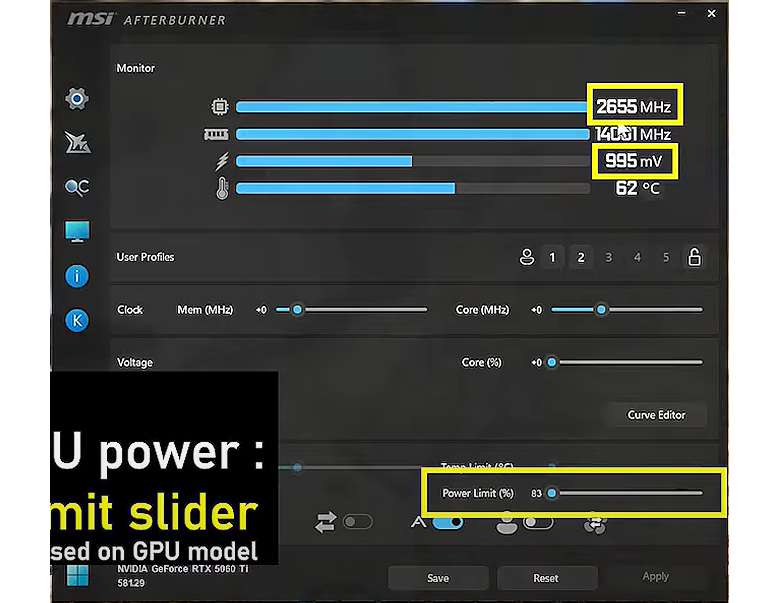
¡Eso es todo! Has logrado un undervolt simplemente limitando cuánta energía puede consumir tu tarjeta gráfica.
Ajuste Avanzado: Marcando un Undervolt Usando el Editor de Curvas de Afterburner
Entonces, reducir el límite de potencia funcionó, pero no se siente muy satisfactorio si quieres encontrar el punto ideal para un undervolt tú mismo. Restablezcamos el Límite de Potencia a "100%" y probemos otro método más avanzado.
Nota: Solo para reiterar, por favor revisa la Parte 1 de esta serie si aún no la has leído antes de seguir esta sección. Te dará información importante y contexto sobre la interfaz de Afterburner y los términos utilizados aquí.
Ahora, verás un botón llamado ‘Editor de Curva’ debajo del deslizador de Voltaje del Núcleo en tu interfaz de MSI Afterburner.
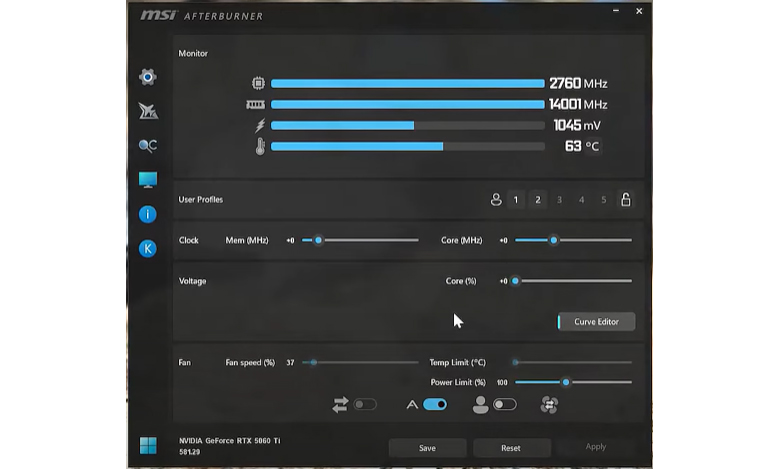
Haz clic en el botón y debería abrirse un Editor de Curva de Voltaje/Frecuencia en una ventana pequeña y separada.
En esta curva, busca el punto que se alinea con tu reloj y voltaje objetivo predeterminados. En nuestro caso, estamos buscando alrededor de 2.8GHz a 1.05V. Recuerda, estos valores variarán de GPU a GPU.
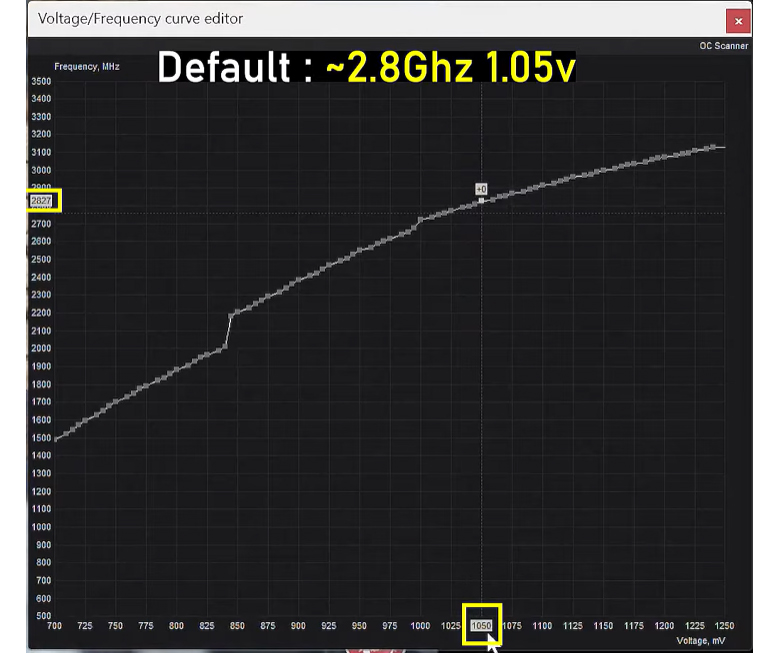
Una vez que hayas encontrado tu objetivo predeterminado en la curva, es hora de decirle a tu GPU que use un punto más bajo en esta curva en su lugar para ahorrar energía y reducir temperaturas. Para los propósitos de este tutorial, iremos con 950mV.
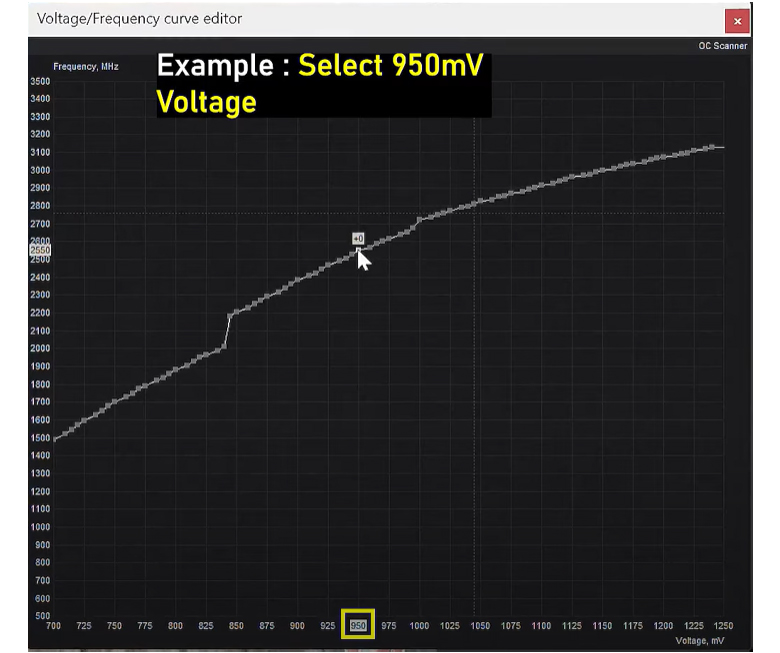
Notarás que este voltaje más bajo también corresponde a una velocidad de reloj más baja (a la izquierda). Eso es de esperar cuando estamos usando la Curva V-F predeterminada.
- Haz clic en este punto más bajo en la curva (950mV para nosotros) para seleccionarlo.
- Presiona ‘L’ en tu teclado dos veces para bloquearlo.
- Haz clic en Aplicar
Si has seguido este paso correctamente, tu editor de curvas ahora mostrará una línea horizontal punteada a través del nuevo punto más bajo en la curva que elegiste. También verás que tanto el reloj de tu GPU como el voltaje caen una vez que presionas Aplicar.
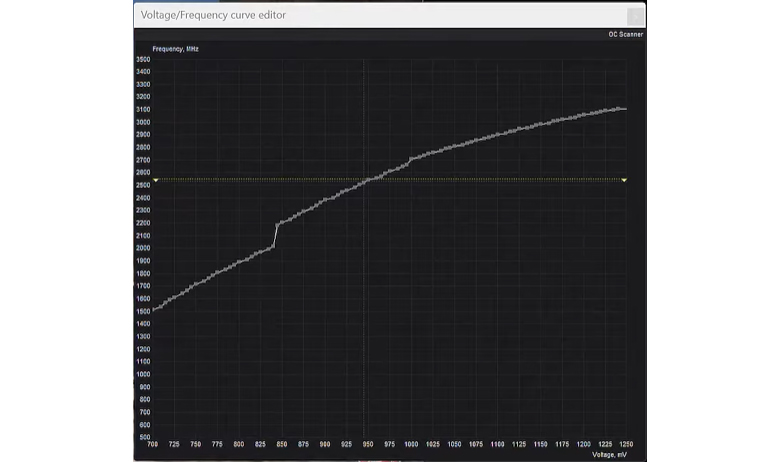
Este método debería darte un mejor undervolt que nuestro método simple de Límite de Potencia anterior. Pero nuevamente, pierdes rendimiento con este método ya que tus velocidades de reloj se reducirán de acuerdo con la curva predeterminada.
Estrategia de Undervolt Avanzada #1: Relojes Predeterminados, Voltaje Más Bajo
Esta estrategia de undervolting básicamente maximiza el rendimiento e intenta obtener velocidades de reloj de GPU predeterminadas mientras también funciona a voltajes más bajos. Así que, empecemos.
Recuerda restablecer todas tus configuraciones a las predeterminadas presionando el botón ‘Reset’ si has realizado algún cambio mientras seguías el tutorial.
- Abre el Editor de Curva V-F de Afterburner.
- Encuentra y anota tu velocidad de reloj de GPU y voltajes predeterminados; en nuestro ejemplo, estamos buscando alrededor de 2.8GHz a aproximadamente 1.05V.
- Busca un punto en la curva que se alinee con un voltaje más bajo, digamos, 950mV.
- Haz clic en este punto de 950mV.
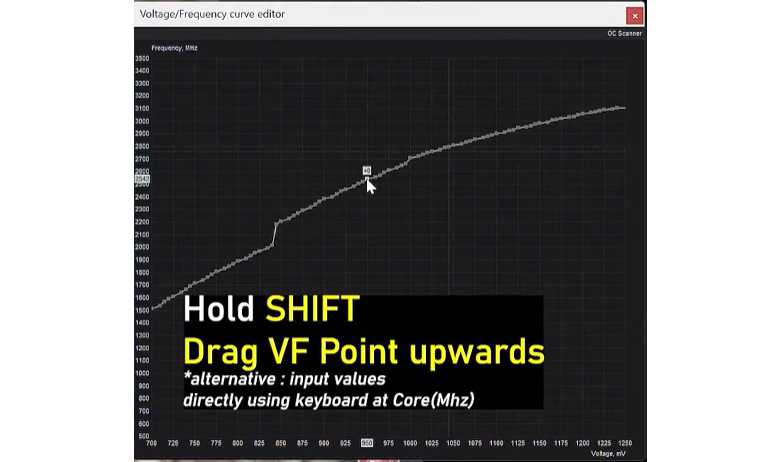
- Ahora, haz clic y mantén presionado ‘Shift’ y arrastra tu punto VF seleccionado hacia arriba hasta que este punto de 950mV se alinee con tu reloj de GPU predeterminado (2.8GHz).
- Deja de arrastrar una vez que veas 2.8GHz (o tu velocidad de reloj predeterminada) resaltada en el Eje Y del editor de curvas.
- Como hicimos anteriormente, presiona ‘L’ dos veces para bloquear este nuevo punto en su lugar.
- Deberías ver una línea horizontal punteada a través de este nuevo punto si has seguido todos los pasos anteriores perfectamente.
Una mirada rápida a la interfaz de Afterburner mostrará tu GPU funcionando a tu velocidad de reloj original pero usando un voltaje más bajo. Repite los pasos anteriores para voltajes aún más bajos hasta que tu Kombustor falle o veas otros signos de inestabilidad del sistema. Se recomienda reducir el voltaje en pasos de 25mV o 50mV para rastrear la estabilidad un poco mejor.
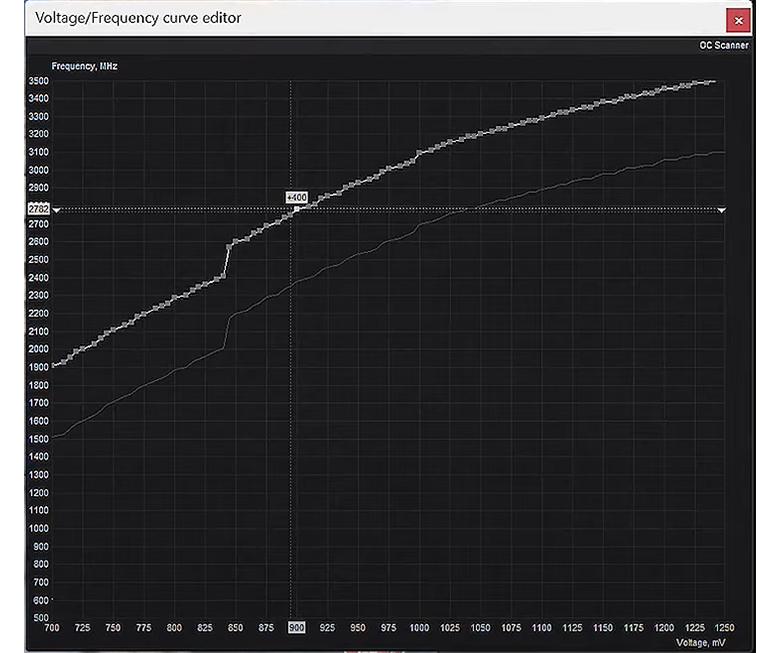
Al repetir este paso varias veces, encontramos que 900mV era lo más bajo que podíamos ir sin fallar a esta velocidad de reloj. Así que, bloqueemos la última configuración estable que obtengas y continuemos con las pruebas de estabilidad (cubiertas en la Parte 1 de esta serie).
Estrategia de Undervolt Avanzada #2: Voltaje Mucho Más Bajo, Frecuencia Muy Reducida
Mientras que la Estrategia #1 te devuelve tu rendimiento predeterminado y listo para usar a voltajes más bajos (menos energía), por lo general no te ahorrará demasiada energía. Si estás de acuerdo con asumir un poco de pérdida de rendimiento, puedes ir con la Estrategia #2 para reducir el consumo de energía aún más.
Aquí, reduciremos agresivamente el voltaje a la GPU junto con relojes más bajos hasta que podamos encontrar una combinación estable. Nuevamente, recuerda que los valores mostrados aquí pueden no coincidir con lo que estás viendo dependiendo de qué GPU estés usando y qué límites ha puesto el fabricante en ella.
¡Así que, empecemos!
- Abre el Editor de Curva.
- Ahora, elige un voltaje más bajo al que quieras apuntar. Para nuestro ajuste, hemos ido con 800mV.
- Nuestro objetivo es encontrar la velocidad de reloj más alta que puedas obtener a este voltaje.
- Haz clic en el punto correspondiente a 800mV en la curva predeterminada.
- Nota el Eje Y en ese voltaje más bajo (Velocidad de Reloj).
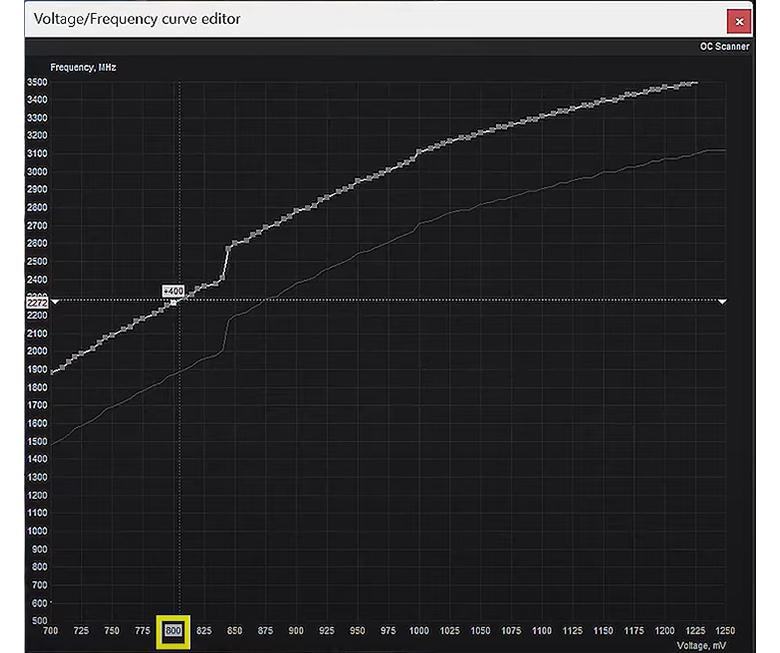
- Mantén presionado ‘Shift’ y arrastra la curva hacia arriba y mantén un ojo en la etiqueta blanca que muestra la velocidad de reloj a la izquierda. Muévela hacia arriba en pasos de alrededor de 50MHz a la vez.
- En cada paso, presiona ‘L’ dos veces para bloquearlo en su lugar y presiona ‘Aplicar’.
- Si ves alguna inestabilidad o fallo, retrocede de esa velocidad de reloj alrededor de 50-100MHz.
- En nuestro undervolt, pudimos llegar a alrededor de 2.4GHz a 800mV sin fallar.
Por supuesto, puedes ajustar tu voltaje objetivo tan bajo como quieras, ¡así que siéntete libre de experimentar con el editor de curvas!
Aplicar al Inicio de Windows: Equilibrando Conveniencia y Estabilidad
Ahora que has terminado de ajustar tu GPU, querrás una forma de aplicar estos ajustes que has encontrado sin probar cada vez.

MSI Afterburner te permite guardar tus ajustes de afinación en perfiles (los números sobre la sección Clock de la aplicación -> haz clic en un número y presiona ‘Save’ para guardar tu configuración actual) para que puedas aplicar tus ajustes con un solo clic.
El icono de candado a la derecha bloquea estos perfiles, para evitar sobrescribir accidentalmente tus ajustes.
Ahora, también encontrarás este icono en la parte inferior izquierda de la ventana de Afterburner:
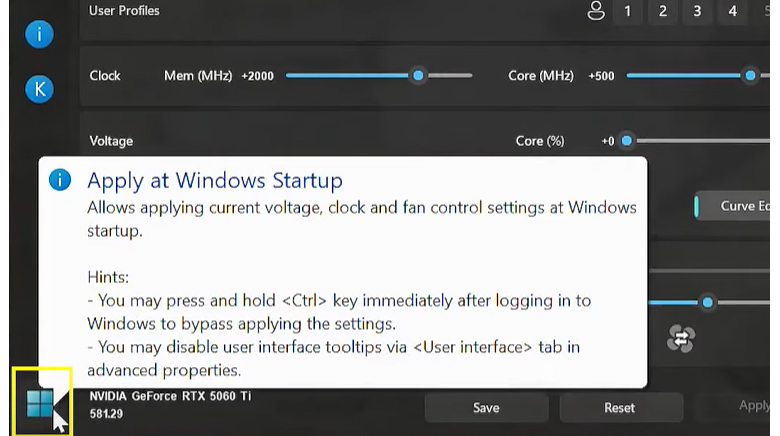
Este botón te permite aplicar automáticamente tus configuraciones actuales al inicio de Windows. Aunque esto puede parecer conveniente al principio, puede convertirse en una molestia si tu sistema no es 100% estable, resultando en bucles de arranque y/o pantallas azules. Para evitar que estos ajustes se apliquen, puedes mantener presionada la tecla ‘Ctrl’ en tu teclado para omitir los ajustes.
Aun así, recomendaríamos usar ‘Aplicar al inicio de Windows’ solo si estás seguro de que los ajustes que elegiste son estables y has realizado pruebas de estabilidad exhaustivas.
Overclocking o Undervolting o un Poco de Ambos: Elige tu Opción
Al decidir si hacer overclocking o undervolting a tu GPU, es importante comenzar con un objetivo específico en mente.
- ¿Solo quieres más rendimiento?
- ¿Quieres reducir las temperaturas y el consumo de energía y aún así disfrutar de un rendimiento predeterminado o cercano al predeterminado?
- ¿Quieres reducir significativamente el consumo de energía y ejecutar una tarjeta más fresca y silenciosa, incluso a costa de algo de rendimiento?
Una vez que tengas una respuesta, sabrás qué camino debes elegir.
Sigue nuestra Guía de Overclocking aquí o la Guía de Undervolting arriba para ajustar tu GPU a tu gusto. Si quieres una guía en video con un paso a paso más completo, puedes ver este video hecho en colaboración con Alva Jonathan (@Luckyn00bOC)
También puedes encontrarlo cubriendo overclocking y ajustes en más detalle en su canal de YouTube aquí: https://www.youtube.com/@Luckyn00bOC