Configura tu primera MSI Claw
Handheld PCs
Hola a todos, hoy vamos a presentar nuestro nuevo producto portátil que ofrece la experiencia más amigable para el usuario en el planeta: El MSI Claw. En este artículo, te mostraremos cómo usar el MSI Claw, incluyendo la actualización principal, la instalación y la configuración. ¡Comencemos!
Paso 1 - Encender
En primer lugar, debes conectar el adaptador al Claw. Una luz naranja indicará que se está cargando. Cuando la batería esté llena, la luz se volverá blanca. Luego puedes presionar el botón de encendido en la parte izquierda para encender el Claw.
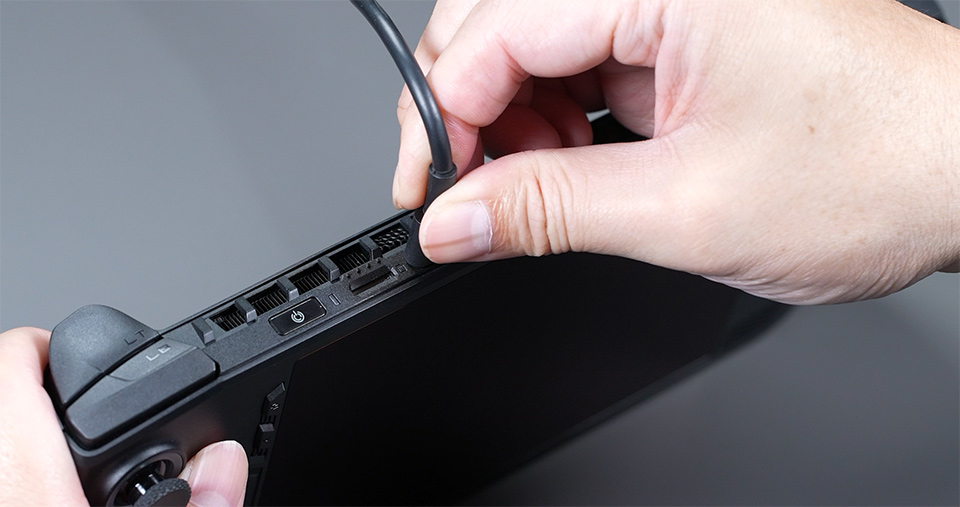
↑ Conecta el adaptador al Claw y presiona el botón de inicio a la izquierda.
Paso 2 - Actualizar el Claw (actualización de Windows)
El segundo paso es actualizar el Claw. Hay dos actualizaciones principales: una es para Windows y la otra es a través de MSI Center M. Las actualizaciones son importantes porque mejoran el rendimiento y hacen que todo funcione de manera más fluida.
Como estamos ejecutando Windows en el Claw, necesitamos hacer la configuración inicial, que también se llama OOBE (Experiencia Fuera de la Caja). Puedes usar el Joystick o el D-pad para controlar el cursor o la selección.

↑ Controla el cursor con el Joystick o el D-pad.
Pasando a la parte de OOBE, selecciona la Región y el diseño del teclado.
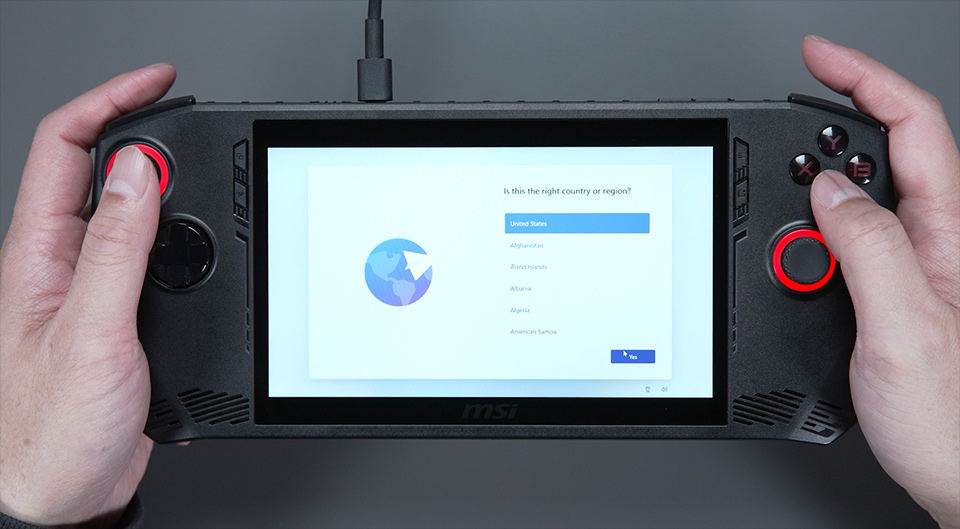
Te pedirá que te conectes a Wi-Fi. Puedes ingresar la contraseña a través de la pantalla táctil.
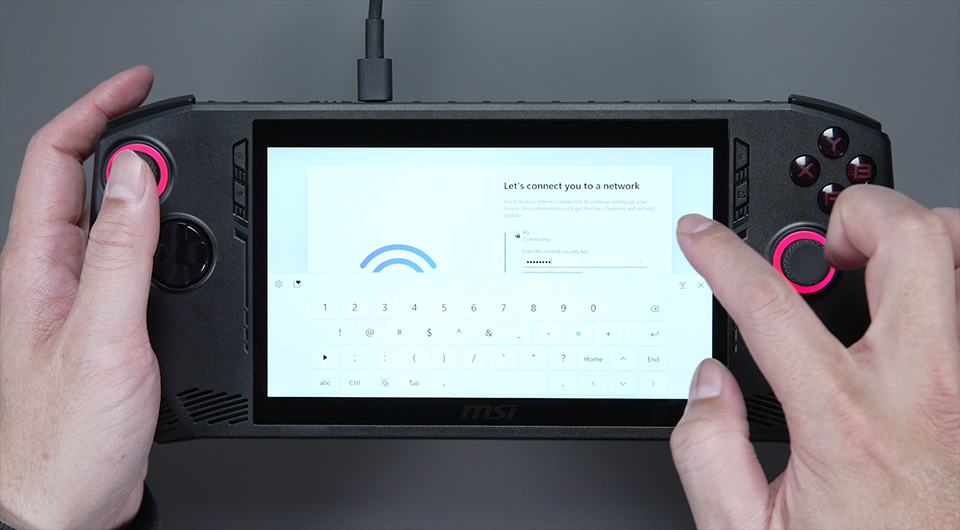
↑ Conéctate a una red Wi-Fi e ingresa la contraseña.
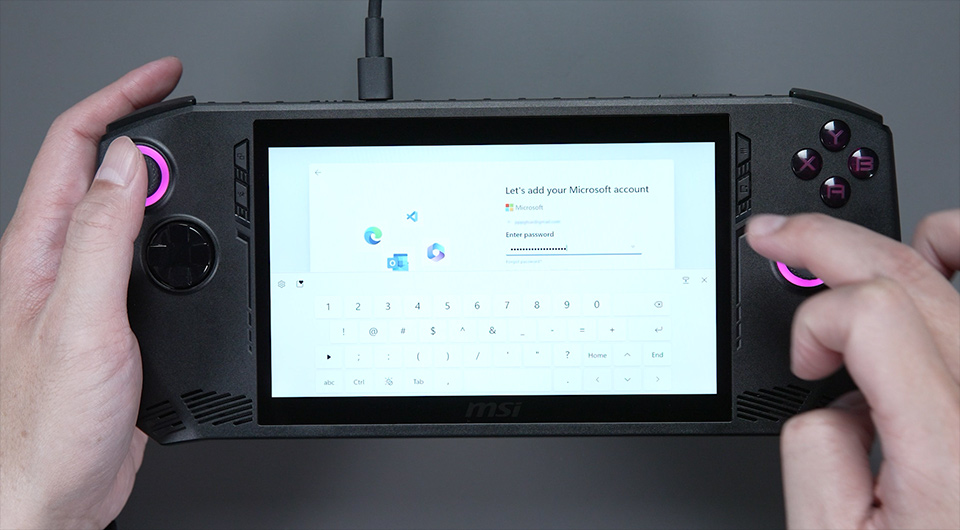
A continuación, haz doble clic en el campo de entrada para activar el teclado virtual e inicia sesión con tu cuenta de Microsoft. Finalmente, configura tu huella digital y el PIN para un acceso más rápido y seguro. Ahora siéntate y relájate mientras Windows se actualiza.
↑ Configura la huella dactilar y el código PIN para la protección.
Ten en cuenta que habrá varios reinicios durante el proceso de actualización de Windows. Esto es normal. ¡No entres en pánico!
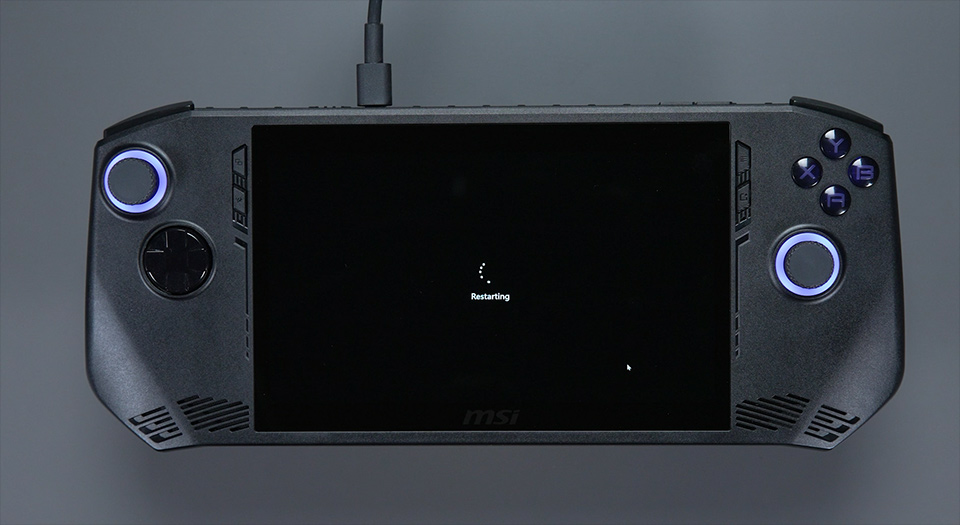
↑ Habrá varios reinicios durante las actualizaciones. ¡Ten paciencia!
Una vez que hayamos terminado, nos llevará directamente al escritorio de Windows.
También puedes ir a Windows Update para verificar si hay alguna otra función que aún no se haya actualizado.
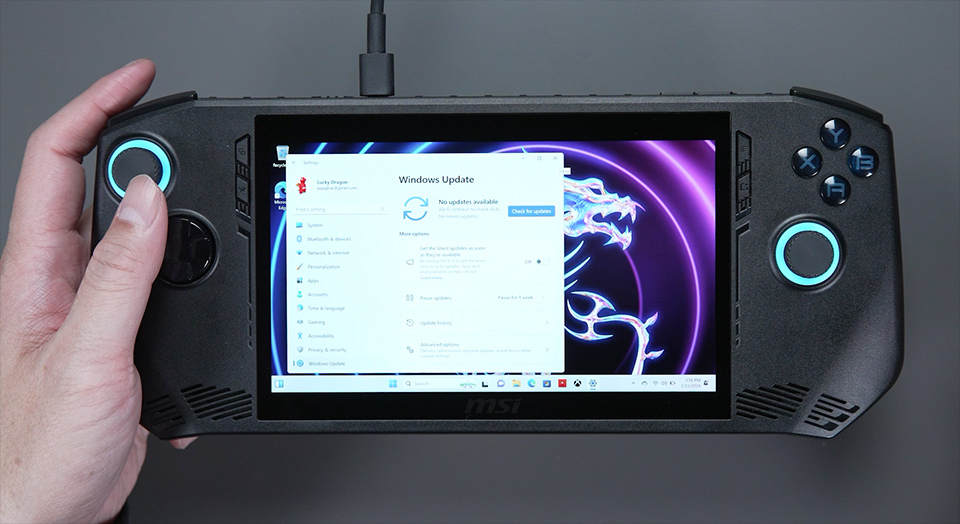
↑ Verifica las actualizaciones de Windows para mantener tu dispositivo funcionando de manera fluida y segura.
Paso 3 - Actualizar el Claw (Actualizar desde MSI Center M)
Ahora, verificaremos las otras actualizaciones para obtener las últimas características y controladores desde MSI Center M. Para empezar, descarga MSI Center M primero haciendo clic en el icono en la barra de tareas, y puedes comenzar el proceso de instalación, luego acepta la política de privacidad y los términos de servicio. ¡La descarga terminará en poco tiempo!
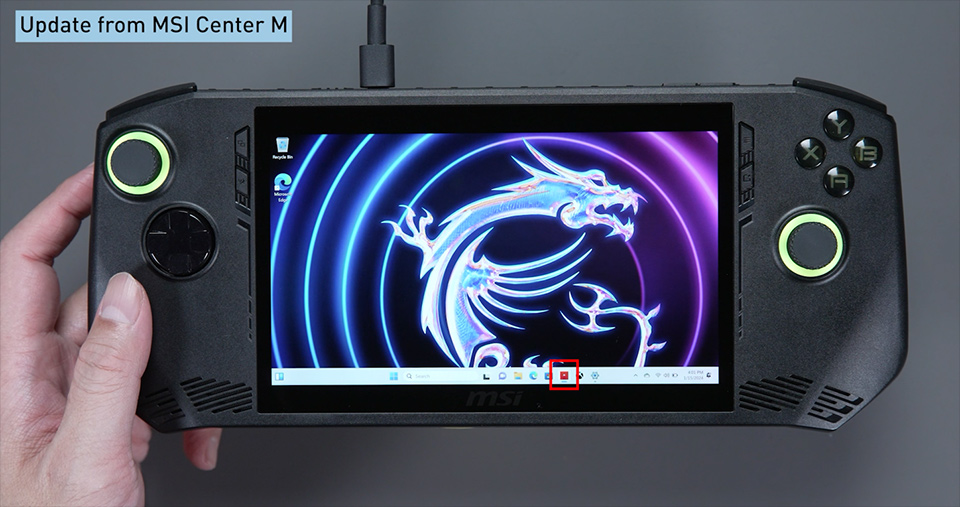
↑ Haz clic en el icono en la barra de tareas, y puedes comenzar el proceso de instalación de MSI Center M.
Para iniciar rápidamente MSI Center M, presiona el segundo botón a tu izquierda. Selecciona "Configuración", luego "Actualización en vivo" para obtener las últimas actualizaciones desde MSI Center M. Luego, haz clic en "Escanear", selecciona todos los elementos disponibles y haz clic en "Actualizar". Ten en cuenta que algunos de los controladores pueden requerir instalación manual.
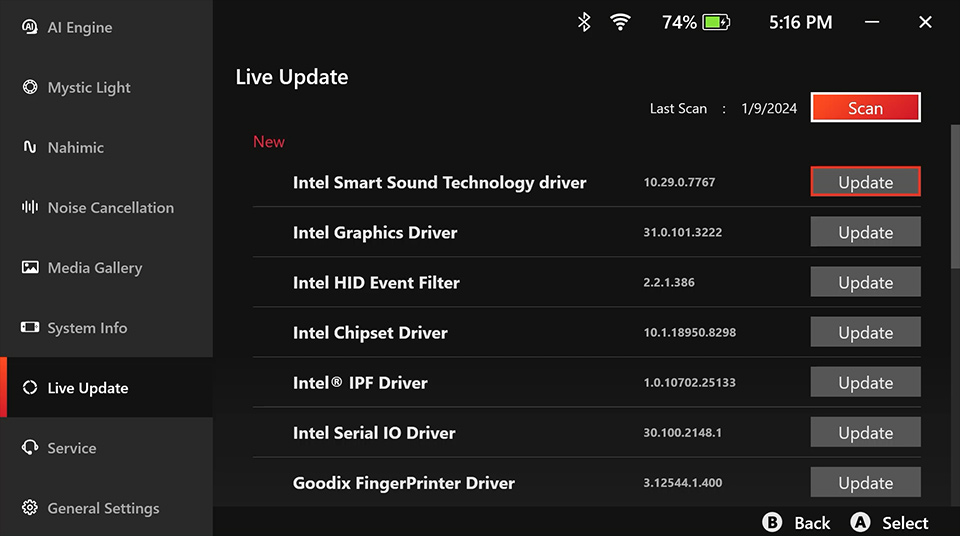
↑ Para verificar si el controlador se ha actualizado, selecciona "Configuración" y luego elige "Actualización en vivo".
Para instalarlos, presiona nuevamente el botón "MSI Center M" para volver al escritorio. Luego, se abrirá la carpeta y puedes seleccionar un controlador e instalarlo haciendo doble clic en él. Si ves varios controladores en la carpeta "Actualización en vivo", tendrás que hacer lo mismo para los elementos restantes también. Es posible que se te pida que reinicies varias veces durante el proceso.
¡Listo! ¡Eso es todo! Has completado las principales actualizaciones e instalaciones para Claw.
Obtén más información sobre el MSI Claw https://mx.msi.com/Handheld/Claw-A1MX


