The Unlocked: Personaliza el brillo HDR y APL en el MSI MPG 341CQR QD-OLED X36
Monitors
¡La espera finalmente ha terminado! Tras el exitoso lanzamiento de los monitores QD-OLED de 34" de las series MEG, MPG y MAG de MSI en 2023 y 2024, nos enorgullece presentar la nueva generación de monitores QD-OLED Ultra Panorámicos (Ultrawide): el MPG 341CQR QD-OLED X36.
Más allá de las importantes actualizaciones de hardware, MSI continúa innovando en la experiencia de software. Te traemos funciones de personalización aún más robustas, empoderándote para crear una configuración de pantalla que sea únicamente tuya. Con el MPG 341CQR QD-OLED X36, tienes un control sin precedentes sobre tu pantalla. No solo puedes ajustar con precisión la Gamma y el Color de Seis Ejes, sino que, notablemente, ahora tienes la capacidad de personalizar los niveles de brillo HDR.
En las siguientes secciones, te guiaremos exactamente sobre cómo ajustar estas configuraciones y demostraremos el profundo impacto que tendrán en tu experiencia visual.
Brillo HDR
En el pasado, cuando activabas el HDR, configuraciones como el brillo, contraste, temperatura de color, etc., no podían ser ajustadas por ti mismo. Ahora hemos desbloqueado esta capacidad. Tienes la libertad de ajustar el brillo general de la pantalla incluso en modo HDR, lo que te permite adaptar la luminancia para que coincida perfectamente con tu entorno y necesidades.
Luminancia Uniforme - Personaliza tu HDR
Además de ajustar el brillo general de la pantalla directamente en modo HDR, puedes utilizar la función de Luminancia Uniforme (Uniform Luminance) para lograr una curva HDR altamente personalizada y adaptada a tus preferencias. Esto permite una experiencia de brillo más sorprendente, dándote un control preciso sobre tu salida visual. Puedes ajustar el brillo HDR y personalizar tu brillo por APL (Nivel Promedio de Imagen).
Estamos utilizando el MPG 341CQR QD-OLED X36 para demostrar cómo funciona la Luminancia Uniforme, pero esta función también está disponible en otros monitores QD-OLED nuevos. Ten en cuenta que los nombres de las funciones y las interfaces OSD pueden variar según el modelo. Las características reales están sujetas al monitor específico.
Puedes ver dos nuevas opciones: Cust. (True Black 500) y (Peak 1300) en el Menú OSD.
Cust. (True Black 500) / (Peak 1300)
Esta es una función de estreno introducida en el MPG 341CQR QD-OLED X36. Ya sea que estés usando el modo True Black 500 o Peak 1300, ahora tienes la libertad de ajustar los niveles máximos de brillo a través de varios APLs. Por defecto, la pantalla utiliza los valores originales de fábrica de MSI para True Black 500 y Peak 1300 nits.
Dentro de estos dos modos, proporcionamos hasta 14 puntos de ajuste distintos, cada uno correspondiente a una proporción de APL diferente. Operando dentro de los límites de consumo de energía del panel, los usuarios son libres de personalizar su salida de brillo máximo deseada.
¿Cómo hacer funcionar Cust. (True Black 500) / (Peak 1300)?
El proceso de ajuste es muy simple e intuitivo. Entra al Menú OSD y sigue esta ruta para comenzar tu calibración personalizada:
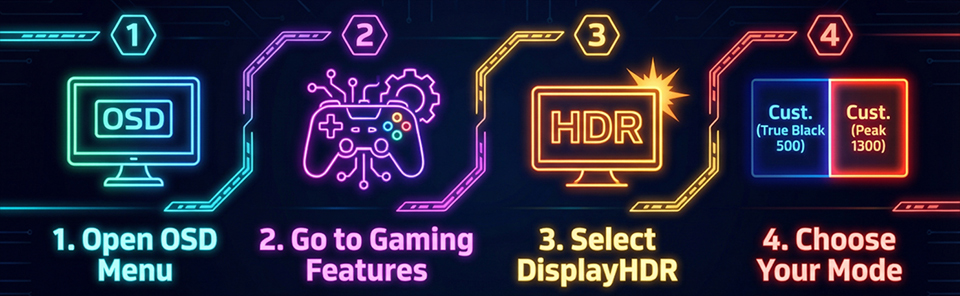
Al entrar en el modo Cust. Peak 1300, verás un diagrama de curva de brillo en el Menú OSD. Este gráfico presenta un total de 14 Puntos de Personalización (Customize Points).
Puedes usar el Joystick de cinco direcciones del monitor ubicado debajo de la pantalla para ajustar el brillo del punto seleccionado (la configuración predeterminada es el brillo máximo). Si seleccionas el modo Cust. True Black 500, estarás ajustando los Puntos de Personalización en la curva True Black 500, lo que indica una curva de ajuste diferenciada.
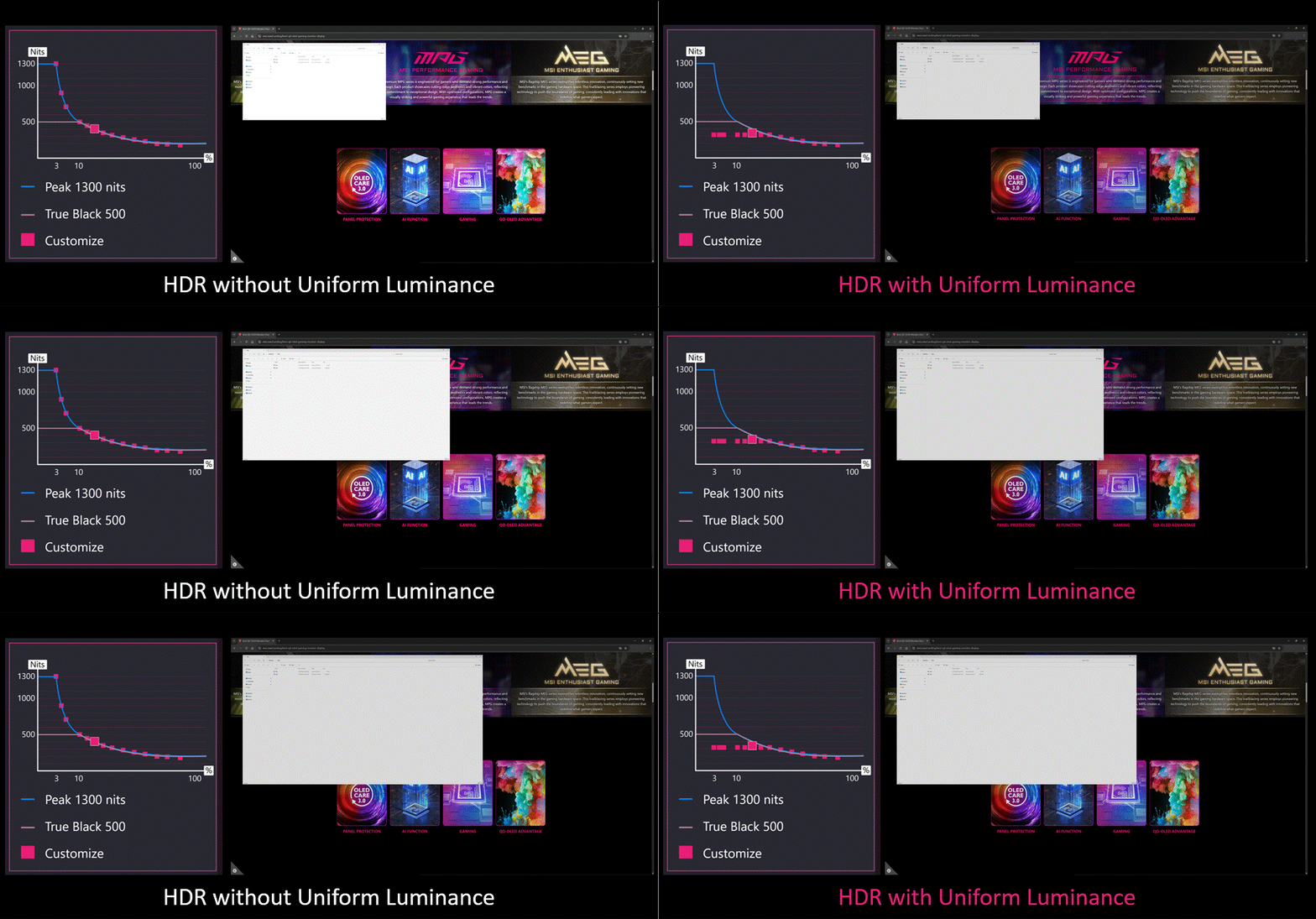
El impacto de la Luminancia Uniforme de MSI es visible de inmediato al navegar por la web en modo HDR. A la izquierda, la configuración predeterminada muestra que el brillo disminuye a medida que las áreas blancas se expanden (aumentando el APL). En contraste, la imagen de la derecha mantiene un nivel de luminancia constante. Con la Luminancia Uniforme exclusiva de MSI, puedes personalizar la curva de brillo para crear una experiencia OLED personalizada.
Para proporcionar una comparación más clara, capturamos imágenes reales a través de diferentes configuraciones de brillo. Hemos delineado tres escenarios distintos: Para lograr el máximo contraste, la configuración predeterminada alcanza el brillo máximo al 3% de APL, con una atenuación gradual a medida que aumenta el APL. Para los usuarios que prefieren fluctuaciones visuales menores, el segundo escenario presenta una curva de brillo más suave. Finalmente, el tercer escenario mantiene un modo de brillo constante, asegurando una experiencia visual estable independientemente del contenido de la pantalla.
Pico 1300 Predeterminado
Pico 1300 Personalizado (Cust.)
Pico 1300 Personalizado (Más bajo)
Caída repentina de brillo
Transición de brillo suave
El brillo permanece constante
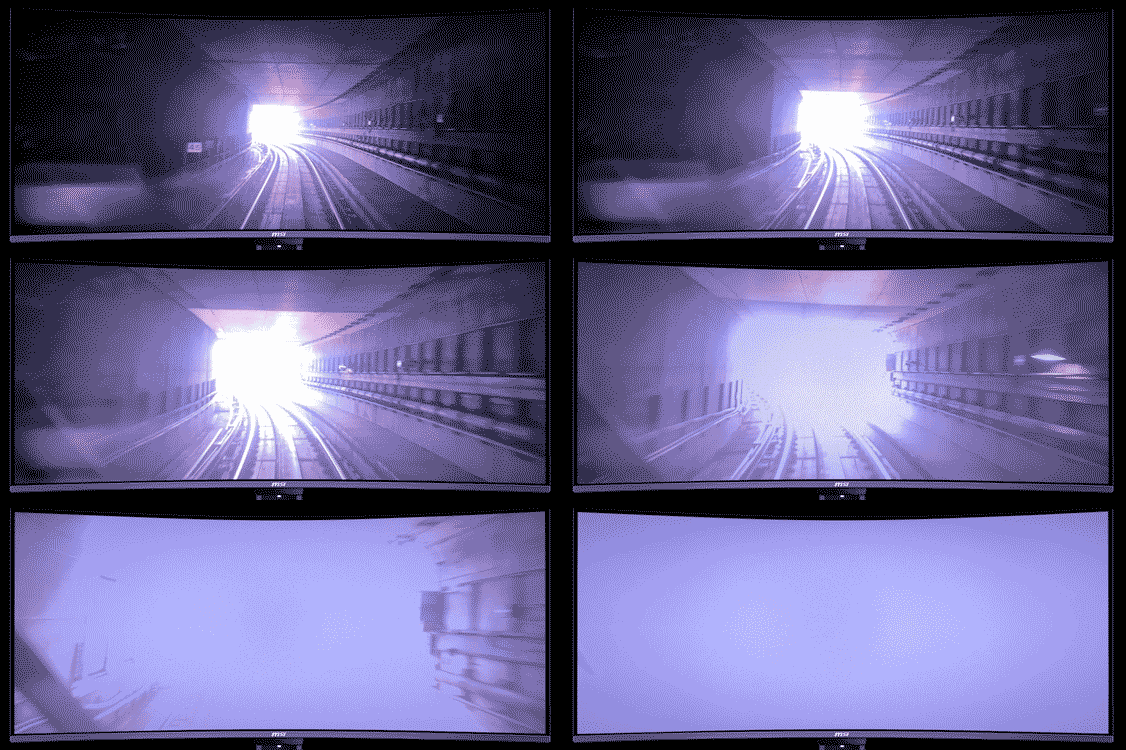
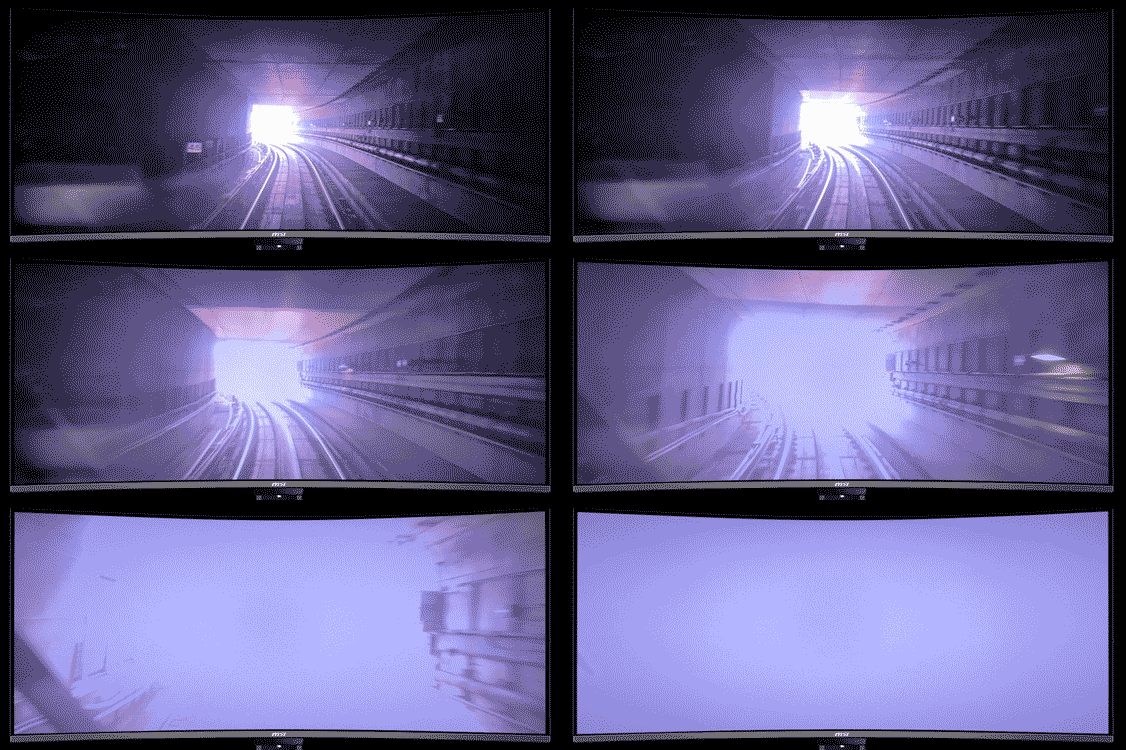
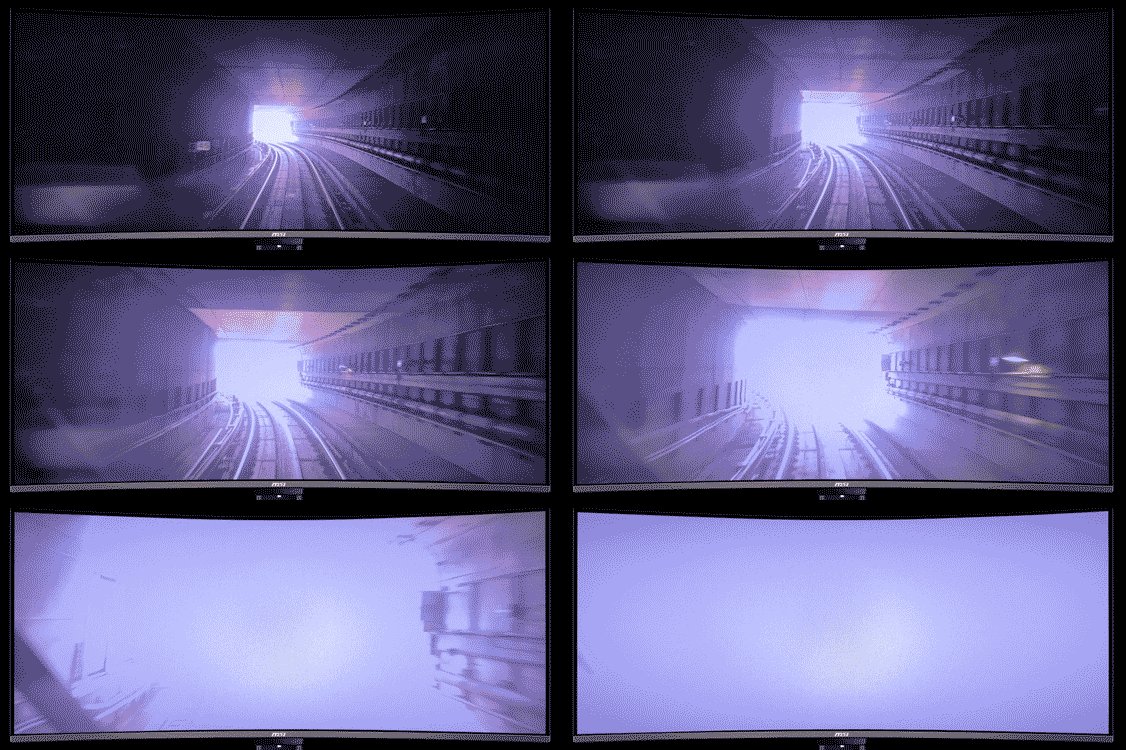
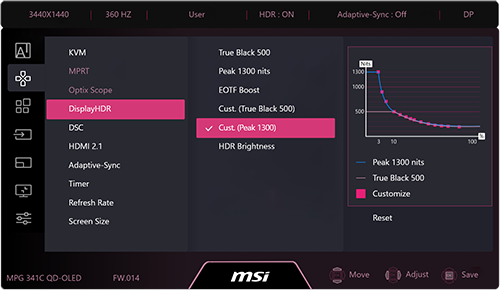
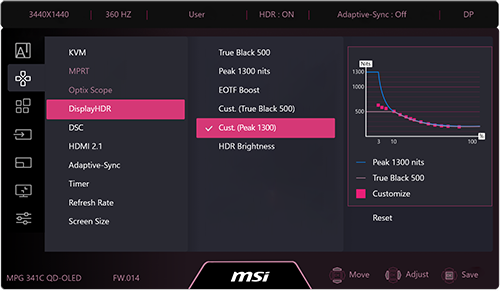
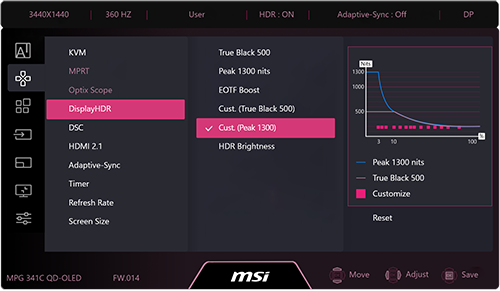
*Imágenes de pantalla simuladas. El metraje grabado puede no reflejar con precisión el rendimiento real de brillo o color debido a las limitaciones de la cámara.
¿Por qué HDR personalizado en monitores OLED? El problema y la solución
Creemos firmemente que cada usuario posee perspectivas visuales y hábitos únicos, especialmente aquellos que exigen un alto grado de personalización.
Considera juegos o películas de alto contraste y extremadamente oscuros, como los títulos de terror. Un escenario común involucra al protagonista explorando un entorno completamente oscuro con una única fuente de luz de alta intensidad, como una linterna. Si el brillo máximo de la linterna es demasiado intenso para sesiones prolongadas, reducir el brillo general del monitor puede aliviar la incomodidad inmediata. Sin embargo, la imagen se vuelve demasiado tenue una vez que cambia la escena.
Con estas escenas de alto contraste (bajo APL), puedes lograr el equilibrio perfecto entre comodidad visual e inmersión sin comprometer el balance de brillo de otras escenas.
Gamma y Color de Seis Ejes
Más allá de agregar amplias opciones de ajuste al modo HDR, también hemos mejorado significativamente el control de color en modo SDR.
- Ajuste de Gamma: Puedes seleccionar tu curva estándar de Gamma preferida basándote en hábitos personales o requisitos profesionales, asegurando la presentación precisa de las transiciones de escala de grises y los detalles de las sombras.
- Color de Seis Ejes: Esta es una mejora clave. Además de los colores primarios de la luz, R (Rojo), G (Verde) y B (Azul), hemos incluido además C (Cian), M (Magenta) e Y (Amarillo). Esto te empodera para ejecutar microajustes sin precedentes a través de los seis ejes de color, logrando el nivel más profundo de personalización de color.
Los siguientes monitores QD-OLED admiten Luminancia Uniforme para la personalización de la curva HDR:
https://mx.msi.com/Monitor/MPG-341CQR-QD-OLED-X36
https://mx.msi.com/Monitor/MAG-322UP-QD-OLED-X24
https://mx.msi.com/Monitor/MPG-341CQR-QD-OLED-X36
https://mx.msi.com/Monitor/MAG-322UP-QD-OLED-X24
Preguntas y Respuestas (P&R):
P1: ¿Por qué no se puede ajustar el brillo por encima de la curva?
R1: La curva en sí misma sirve tanto como la configuración predeterminada como el brillo máximo. Debido a las limitaciones inherentes de consumo de energía del panel, cuando los puntos de personalización están en la curva, están restringidos solo al ajuste hacia abajo.
P2: ¿Cómo recuperar la configuración de Cust. (True Black 500) / (Peak 1300)?
R2: Para volver al valor predeterminado tras un ajuste insatisfactorio, puedes usar la tecla de 5 direcciones para mover los puntos nuevamente a la curva o restablecer todas las configuraciones a través del Menú OSD > General > Restablecer todo (Reset All); sin embargo, todas las configuraciones se verán afectadas.
P3: ¿Podría ajustar Cust. (True Black 500) / (Peak 1300) en Gaming Intelligence?
R3: Sí. Además, el Menú de IA de Gaming Intelligence puede asociarse con tus juegos preferidos, permitiéndote aplicar automáticamente perfiles de configuración distintos para cada título de juego.
P4: ¿Están restringidos el Color de Seis Ejes y Gamma al modo SDR?
R4: Sí.
P5: ¿Cuál es el rango ajustable para los 14 puntos personalizados de niveles APL?
R5: El rango es del 3% al 75%.


