¿Cuáles son los mejores ajustes para los monitores Mini-LED de MSI? Guía sobre HDR y atenuación local
Monitors
MSI ha lanzado recientemente una impresionante línea de nuevos Monitores Gaming Mini-LED, incluyendo el MPG 274URDFW E16M, MAG 274UPDF E16M y MAG 274QPF X30MV. Estos monitores están equipados con funciones avanzadas diseñadas para ofrecer una experiencia visual de siguiente nivel. Para mejorar aún más el rendimiento y la personalización, MSI también ha lanzado un nuevo firmware que introduce opciones de ajuste adicionales.
Si bien esta gran cantidad de funciones es fantástica para los usuarios avanzados, hemos notado que algunos miembros de la comunidad encuentran difícil navegar y optimizar sus configuraciones debido a la gran cantidad de opciones disponibles.
En este artículo, iremos al grano y nos centraremos en una de las funciones más impactantes de estas pantallas Mini-LED: Local Dimming (Atenuación Local)—y te guiaremos a través de la mejor configuración HDR y la calibración del monitor MSI para reducir el blooming (efecto halo).
Resumen Rápido de Configuraciones
La configuración predeterminada de HDR de MSI está diseñada para ofrecer los negros más profundos y puros y un blooming mínimo, proporcionando la mejor configuración con efecto sin Halo y un salto visual más allá de las capacidades de las pantallas LCD tradicionales.
Si juegas con frecuencia o ves contenido dominado por escenas oscuras, recomendamos consultar los parámetros de Balance HDR en la tabla a continuación. Esta configuración preserva texturas intrincadas en sombras profundas mientras mantiene la claridad en áreas muy brillantes. Dado que la calidad de imagen percibida puede variar según tu iluminación ambiental, siéntete libre de ajustar la configuración hasta que la experiencia visual sea adecuada para tus ojos.
Escenario
Atenuación Local (Local Dimming)
Atenuación de Halo (Halo Dimming)
Uniformidad de Brillo
SDR (Oficina/Web)
Desactivado (Off)
N/A
Activado (On)
HDR (Configuración Predeterminada)
Activado (255)
100
Desactivado (Off)
HDR (Balance)
Activado (230)
80 a 90
Desactivado (Off)
¿Qué es Local Dimming y Por Qué Importa?
Para aquellos nuevos en la tecnología Mini-LED, el Local Dimming (Atenuación Local) es la clave para lograr un contraste superior, negros más profundos y reflejos más brillantes. En lugar de iluminar toda la pantalla de manera uniforme, una retroiluminación Mini-LED se divide en cientos o incluso miles de Zonas de Atenuación independientes.

Nota: Esta imagen es con fines ilustrativos.
Impacto: Cuando una escena es oscura, las zonas correspondientes a esas áreas pueden atenuarse o apagarse por completo, mejorando drásticamente el nivel de negro percibido y evitando el aspecto deslavado común en las pantallas LED estándar.
El Desafío: Acertar con la configuración es crucial. Una configuración incorrecta puede causar un "Blooming" notable (halos de luz alrededor de objetos brillantes sobre un fondo oscuro).
¿Deberías Activar Local Dimming para Contenido SDR?
No, recomendamos mantener el Local Dimming DESACTIVADO (OFF) al ver contenido de rango dinámico estándar (SDR). Si bien el Local Dimming cambia las reglas del juego para contenido HDR de alto contraste, el contraste profundo generalmente no es necesario para escenarios SDR generales.
Cuando usas tu monitor para tareas como trabajar en documentos, navegar por la web o usar aplicaciones de escritorio estándar, el enfoque cómodo es mantener un brillo constante en todo el panel. Mantener el brillo uniforme te ayuda a concentrarte en el trabajo.
Además, sugerimos activar Brightness Uniformity (Uniformidad de Brillo) en el Menú OSD. Habilitar esta función ayuda a evitar que los bordes de la pantalla aparezcan atenuados.
¿Cuáles Son las Mejores Configuraciones Cuando HDR Está Activado?
Ahora que hemos establecido cómo manejar el contenido SDR, hablemos del evento principal: Alto Rango Dinámico (HDR). Cuando activas el HDR, también debes activar Local Dimming para desbloquear la experiencia de alto contraste para la que fueron construidos estos monitores Mini-LED. Esta combinación te permite experimentar plenamente el contraste profundo entre reflejos deslumbrantes y negros puros y profundos.
Eligiendo Tu Nivel de Local Dimming en HDR:
Dentro del Menú OSD, MSI proporciona tres ajustes preestablecidos de Local Dimming distintos, junto con una opción de Personalización para aquellos que desean el control definitivo.
• Nivel 1, Nivel 2, Nivel 3 (Preajustes)
• Personalización
• Personalización
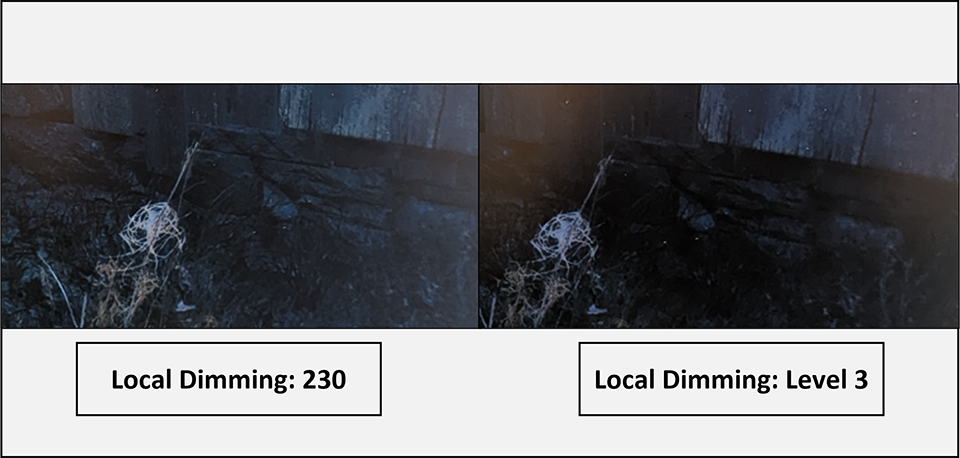
Si prefieres un enfoque de "configurar y olvidar" y deseas la experiencia visual más impactante al instante, puedes seleccionar con confianza el preajuste más alto: Nivel 3. Esto entregará una experiencia de negro profundamente profundo, mostrando inmediatamente el poder de la retroiluminación Mini-LED.
Si bien el Nivel 3 ofrece los negros más profundos en escenas muy oscuras (como se ilustra en la imagen de ejemplo a continuación), esta atenuación a veces puede oscurecer las texturas y detalles finos de las sombras.
Para el perfeccionista: Podemos ajustar la configuración de Local Dimming Personalizado a aproximadamente 230. Este valor logra un equilibrio óptimo entre lograr negros profundos y preservar el detalle de las sombras. Ofrece una imagen premium de alto contraste sin sacrificar las texturas sutiles que añaden profundidad a los entornos oscuros.
¿Cómo Configurar el Valor de Atenuación de Halo (Halo Dimming)?
Si bien el Mini-LED ofrece una mejora sustancial sobre las retroiluminaciones tradicionales al utilizar numerosas Zonas de Atenuación Local, siguen siendo fundamentalmente pantallas retroiluminadas. A diferencia de las tecnologías autoemisivas (como los OLED) que generan luz por píxel, el Mini-LED se basa en zonas de atenuación local.
Por ejemplo, cuando un objeto muy pequeño y brillante (como un cursor o una estrella en un cielo oscuro) aparece sobre un fondo oscuro, la zona de retroiluminación que cubre ese objeto debe iluminarse. Dado que una zona cubre muchos píxeles, la fuente de luz a menudo "florece" (blooms) ligeramente hacia las áreas oscuras cercanas. Esta sutil dispersión de luz es lo que llamamos Efecto Halo o Blooming.
Aquí es donde entra en juego la nueva opción Halo Dimming (Atenuación de Halo) en tu monitor MSI. Esta configuración está diseñada específicamente para permitir a los usuarios ajustar o mitigar la manifestación visual del efecto halo.
Como se muestra en la imagen a continuación:
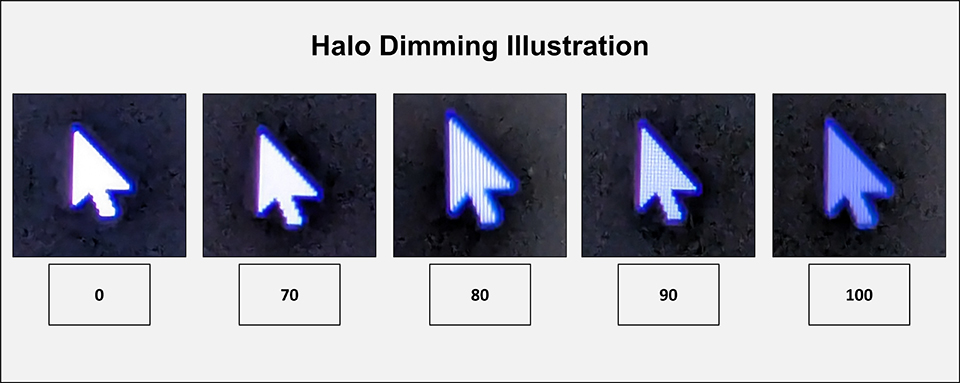
Nota: Es importante recordar que si bien la imagen ampliada muestra claramente la zona de retroiluminación completamente iluminada, esto no significa que verás un halo intensamente brillante a simple vista en condiciones de visualización normales. La foto ampliada es simplemente una representación técnica del comportamiento de la zona de retroiluminación.
Halo Dimming configurado en 0: Toda el área que rodea el cursor del mouse parece completamente iluminada por la retroiluminación.
Halo Dimming configurado en 80: En este nivel, la retroiluminación ya está muy bien controlada. Puedes comenzar a discernir débilmente la estructura de píxeles individual del objeto brillante, lo que indica que el efecto halo se mitiga significativamente.
Halo Dimming configurado al máximo (100): Si bien esto proporciona el control más estricto sobre el halo, proporcionando el negro profundo. Sin embargo, la atenuación sacrifica algo del brillo máximo deseado.
Para lograr el mejor equilibrio posible—controlando eficazmente el efecto halo mientras se mantiene el brillo máximo óptimo y el impacto visual—puedes establecer el valor de Halo Dimming entre 80 y 90.
Para obtener más información sobre el MPG 274URDFW E16M, MAG 274UPDF E16M y MAG 274QPF X30MV:
https://mx.msi.com/Monitor/MPG-274URDFW-E16M
https://mx.msi.com/Monitor/MAG-274UPDF-E16M
https://mx.msi.com/Monitor/MAG-274QPF-X30MV
https://mx.msi.com/Monitor/MPG-274URDFW-E16M
https://mx.msi.com/Monitor/MAG-274UPDF-E16M
https://mx.msi.com/Monitor/MAG-274QPF-X30MV