¿Qué es el firmware? ¿Cómo actualizar el firmware en los monitores de juegos MSI QD-OLED?
Monitors
Resumen rápido
Cómo actualizar el firmware de tu monitor:
- Serie MEG y MPG: Actualiza a través de la aplicación Gaming Intelligence.
- Serie MAG: Actualiza el firmware a través de la Utilidad de Actualización de FW desde el sitio web de MSI.
*Nota: Si tienes el MAG 341CQP QD-OLED, por favor usa la aplicación Gaming Intelligence.
¿Qué hace el firmware?
En el mundo de la tecnología, Hardware y Software son términos con los que la mayoría de la gente está familiarizada. Los monitores o torres de PC que podemos ver y tocar son hardware, mientras que las aplicaciones y juegos que se ejecutan dentro de ellos son software. Sin embargo, existe un personaje misterioso posicionado justo entre los dos: Firmware.
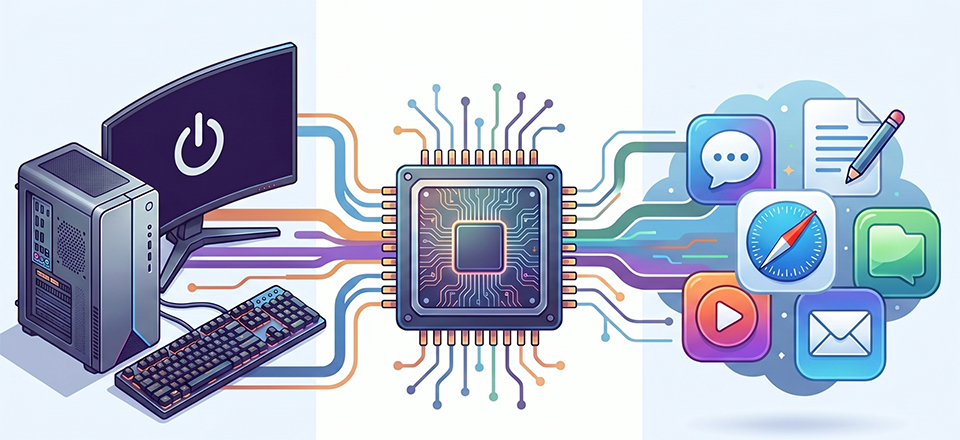
Para muchos, el firmware sigue siendo un concepto vago. En términos simples, es "software programado en un dispositivo de hardware" que proporciona las instrucciones de control más fundamentales. Sin firmware, tu monitor no sabría cómo encenderse y tu tarjeta gráfica no podría comunicarse con el sistema. El firmware sirve como el alma del hardware, permitiéndole realizar tareas básicas; esto es precisamente lo que lo distingue del software y el hardware.
MSI ofrece el mejor soporte de firmware en monitores QD-OLED para juegos
Siempre que hay una discusión en las redes sociales sobre las características destacadas de los monitores MSI Gaming QD-OLED, "Actualización de firmware" se menciona constantemente como una de las respuestas.
QD-OLED se posiciona como una de las tecnologías de pantalla más avanzadas en la actualidad. A medida que este campo continúa expandiendo los límites de la innovación, MSI se mantiene firme en su principio de avance técnico. Entendemos que para los usuarios, comprar un monitor es más que simplemente adquirir hardware; es una inversión en una experiencia premium a largo plazo. En consecuencia, nuestra misión es proporcionar características líderes en la industria y una integración perfecta de hardware, software y firmware. Estamos dedicados a asegurar que cada usuario mantenga un rendimiento visual impresionante, impulsado por la tecnología MSI.
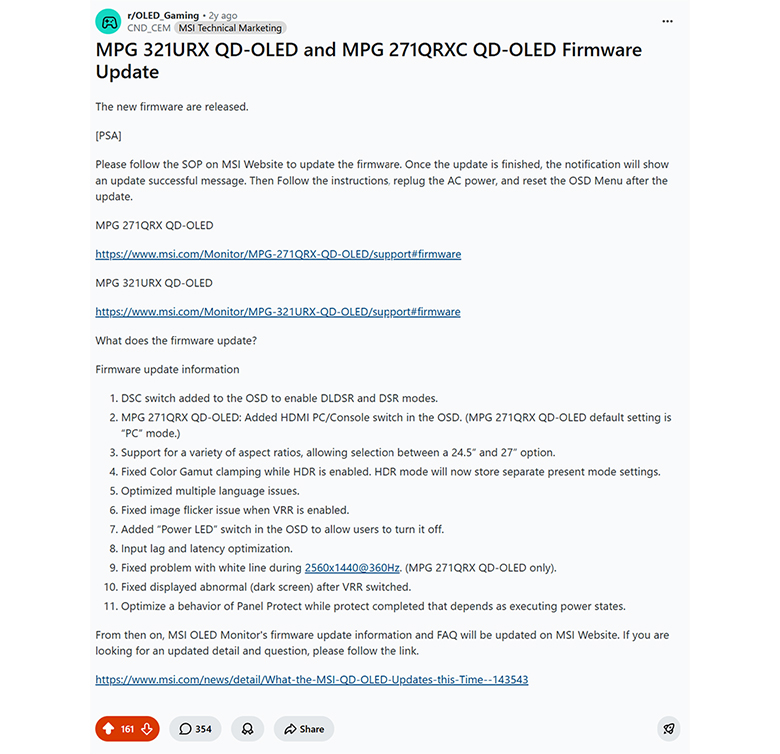
En el pasado, MSI ha entregado numerosas características nuevas a nuestros usuarios a través de actualizaciones de firmware, como soporte para una variedad de relaciones de aspecto, el Interruptor DSC y el Modo de Impulso EOTF. Estas actualizaciones consistentes no solo han obtenido elogios de la crítica de los medios, sino que también han recibido comentarios positivos de nuestros usuarios.
Cómo hacer una actualización de firmware en los monitores de juegos MSI QD-OLED
“Toda la línea de monitores de juegos MSI QD-OLED admite la funcionalidad de actualización de firmware”.
Puedes obtener fácilmente las últimas versiones de firmware específicamente diseñadas para tu modelo directamente desde el sitio web oficial de MSI. Con nuestras herramientas de actualización de firmware, puedes infundir sin problemas tu MSI QD-OLED con las mejoras de características y rendimiento más recientes.
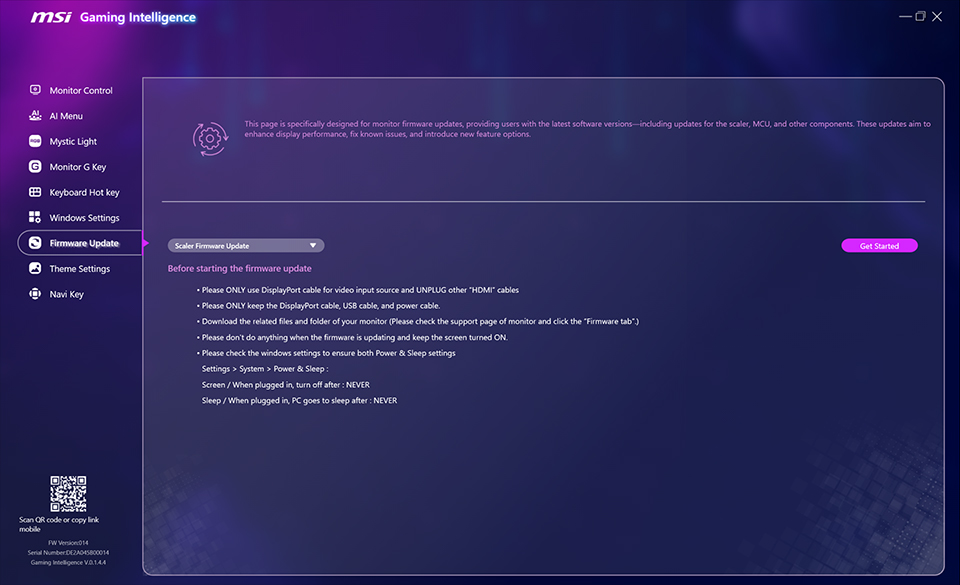
Para los usuarios de la serie MSI MEG y la serie MSI MPG de monitores de juegos QD-OLED, utilicen la aplicación Gaming Intelligence para actualizar el firmware.
1. Por favor, prepara el cable DisplayPort y el cable USB Type-B incluidos en la caja, y conéctalos correctamente a tu dispositivo y monitor. Asegúrate de que solo el cable DisplayPort y el cable USB Type-B estén conectados entre tu dispositivo y el monitor.
2. Inicia la aplicación Gaming Intelligence para continuar.
*Si la aplicación no se abre o no puede detectar tu dispositivo, por favor completa la desinstalación de la aplicación Gaming Intelligence actual, asegurándote de eliminar todos los archivos residuales. Luego, visita el sitio web oficial de MSI para descargar e instalar la última versión.
3. Una vez dentro de la interfaz de Gaming Intelligence, haz clic en "Actualización de firmware" en el lado izquierdo, elige el tipo de firmware y haz clic en "Comenzar". Desde allí, selecciona el archivo de firmware específico que descargaste previamente del sitio web oficial de MSI para iniciar el proceso de actualización.
4. Espera a que aparezca el mensaje "Actualización de firmware exitosa", lo que confirma que el firmware se ha flasheado con éxito.
5. Una vez que la actualización termine, por favor completa estos pasos finales para aplicar completamente la actualización:
i: Reinicia la configuración OSD.
Desconecta el cable de alimentación del monitor y vuelve a conectarlo.
Desconecta el cable de alimentación del monitor y vuelve a conectarlo.
Solo al completar este procedimiento operativo estándar completo se finaliza verdaderamente el proceso de actualización.
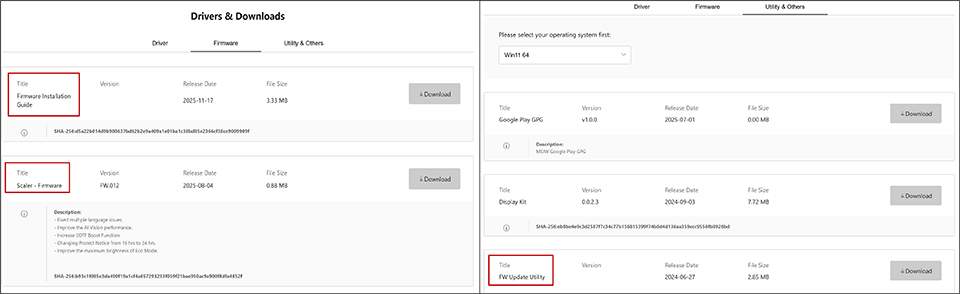
Para los usuarios de la serie MSI MAG QD-OLED, por favor visita el sitio web de MSI y busca tu modelo específico. Desde allí, puedes descargar el firmware, la Utilidad de Actualización de FW y la Guía de Instalación del Firmware para guiarte a través del proceso.
*Para más detalles, por favor consulta la Guía de Instalación del Firmware para tu modelo específico.
Preguntas frecuentes:
P1: ¿Debo actualizar el firmware?
Las actualizaciones de firmware generalmente tienen dos propósitos principales. Primero, las correcciones de errores: si tu experiencia actual es perfectamente estable y no estás encontrando problemas específicos, entonces actualizar no es estrictamente necesario. Segundo, la adición de nuevas funciones, como el soporte para el Modo EOTF Boost. Si deseas usar las nuevas funciones, te recomendamos que actualices el firmware para obtener más características.
¿Necesito instalar cada firmware secuencialmente, versión por versión?
Solo necesitas instalar la última versión disponible; no hay absolutamente ninguna necesidad de actualizar a través de cada versión secuencialmente.
¿Cómo instalar la versión anterior del firmware?
Descarga la versión específica del firmware y procede con la actualización.